Інтеграція з Finmap через Zapier дозволяє автоматизувати фінансові процеси, знижуючи ручну роботу та покращуючи ефективність управління грошовими потоками. Це просте рішення для тих, хто хоче мати чіткий контроль над своїми фінансами, синхронізуючи дані з різних платформ без складного налаштуванн.
Як зробити так, щоб Finmap отримував дані з усіх інших сервісів, якими ви користуєтесь, без ручного введення? Одна з відповідей – інтеграція через Zapier. Цей сервіс дозволяє з’єднати Finmap із сотнями інших інструментів: CRM-системами, e-commerce-платформами, бухгалтерськими та сервісними системами і налаштувати автоматичну передачу даних між ними.
Про Zapier
Zapier — це хмарна платформа для автоматизації, яка дозволяє з’єднувати різні сервіси між собою без розробки та програмування.
Zapier допомагає автоматично передавати дані між системами. Наприклад:
- у CRM з’явилася нова угода → інформація автоматично потрапила у Finmap;
- у Shopify з’явилося оплачене замовлення → у Finmap створився дохід;
- у HubSpot угода перейшла у статус «Оплачено» → у Finmap оновився статус платежу.
Такі автоматизації у Zapier називаються «Zap». Кожен Zap складається з тригера (події, яка запускає сценарій) і однієї або кількох дій (того, що Zapier робить у відповідь).
Що таке Finmap у Zapier
Finmap у Zapier — це офіційний конектор, який дозволяє:
- передавати дані з інших систем у Finmap;
- автоматично створювати фінансові операції;
- оновлювати статуси платежів;
- будувати сценарії автоматизації між Finmap та CRM, ERP, e-commerce або сервісними платформами.
Основна ідея інтеграції — Finmap стає єдиним місцем, де бізнес бачить:
- прогнозовані гроші;
- фактичні надходження;
- статус оплат;
- фінансову картину по продажах, замовленнях або проєктах.
Як працює інтеграція через Zapier
Zapier дозволяє інтегрувати Finmap з іншими сервісами всього за кілька кроків, без написання коду. Ви обираєте сервіс-джерело (CRM, інтернет-магазин, бухгалтерію тощо), вказуєте подію, яка має запускати автоматизацію, обираєте Finmap як отримувача даних і налаштовуєте, які саме поля передавати. Після цього система автоматично передає дані між платформами — у режимі, близькому до реального часу.
Які дії можна робити через Zapier + Finmap
1. Створювати прогнозовані платежі
Коли угода у CRM перейшла у статус «Won», замовлення створилось у Shopify або у сервісній системі виставлено рахунок — у Finmap автоматично створюється плановий платіж із такими даними: сума, валюта, дата, клієнт, менеджер, джерело.
2. Оновлювати статуси оплат
Коли система отримує оплату, статус у Finmap змінюється автоматично:
expected→paid;expected→partially_paid;expected→overdue;expected→cancelled.
3. Передавати фактичні фінансові дані
Можна автоматично створювати доходи, витрати, повернення, комісії, доставки та коригування.
4. Робити reverse sync (зворотну синхронізацію)
Після появи фактичної оплати у Finmap можна:
- оновити статус угоди у CRM;
- змінити payment status;
- додати note/comment;
- оновити custom fields.
Які дані можна забирати з Finmap
Через Zapier та API Finmap можна працювати з такими даними:
Фінансові операції — доходи, витрати, перекази, повернення.
Платіжні статуси — paid, partially_paid, overdue, cancelled.
Дані по клієнту — ім’я клієнта, ID клієнта, менеджер, компанія.
Дані платежу — сума, валюта, дата, expected payment date, reference/номер документа.
Технічні поля — source_system, source_entity_id, source_entity_type, source_entity_number.
Які системи найкраще працюють із Finmap через Zapier
Zapier з’єднує Finmap із тисячами застосунків, але найсильніші сценарії дають такі системи:
Shopify — для e-commerce:
- замовлення;
- оплати;
- повернення;
- доставка;
- комісії.
Xero — для invoice/payment сценаріїв:
- інвойси;
- оплати;
- дебіторка;
- часткові оплати.
RemOnline — для сервісного бізнесу:
- замовлення;
- ремонти;
- статуси оплат;
- виручка.
Окрім них, Finmap через Zapier добре працює з популярними CRM (Pipedrive, HubSpot), e-commerce-платформами (WooCommerce), платіжними сервісами (Stripe, PayPal) та багатьма іншими інструментами.
👉 Ознайомитись з повним переліком доступних інтеграцій ви можете за посиланням: Інтеграції Finmap через Zapier.
Приклади автоматизацій
Приклад 1. Shopify → Finmap
Клієнт оформлює замовлення у Shopify. Zapier отримує нове замовлення, створює expected payment у Finmap, а після фактичної оплати автоматично змінює статус на paid.
Результат: власник бачить прогноз і факт грошей в одному місці.
Приклад 2. Pipedrive → Finmap
Менеджер переводить угоду у статус «Won». Zapier створює expected payment у Finmap і передає суму угоди, дату та клієнта. Після фактичної оплати Finmap оновлює статус угоди у CRM.
Результат: керівник бачить, які продажі мають принести гроші, які угоди ще не оплачені й де є розрив між sales pipeline та cashflow.
Приклад 3. Xero → Finmap
У Xero створюється invoice. Zapier створює expected payment у Finmap, а після оплати інвойсу автоматично закриває платіж як paid.
Результат: Finmap стає управлінським центром для контролю cashflow та дебіторки.
⚙️ Як підключити Finmap до Zapier: покрокова інструкція
📍 Реєстрація в Zapier
Спочатку зареєструйте акаунт на платформі Zapier за допомогою електронної пошти або іншого доступного методу. Для тестових сценаріїв вистачить безкоштовного плану.
📍 Створення нового Zap
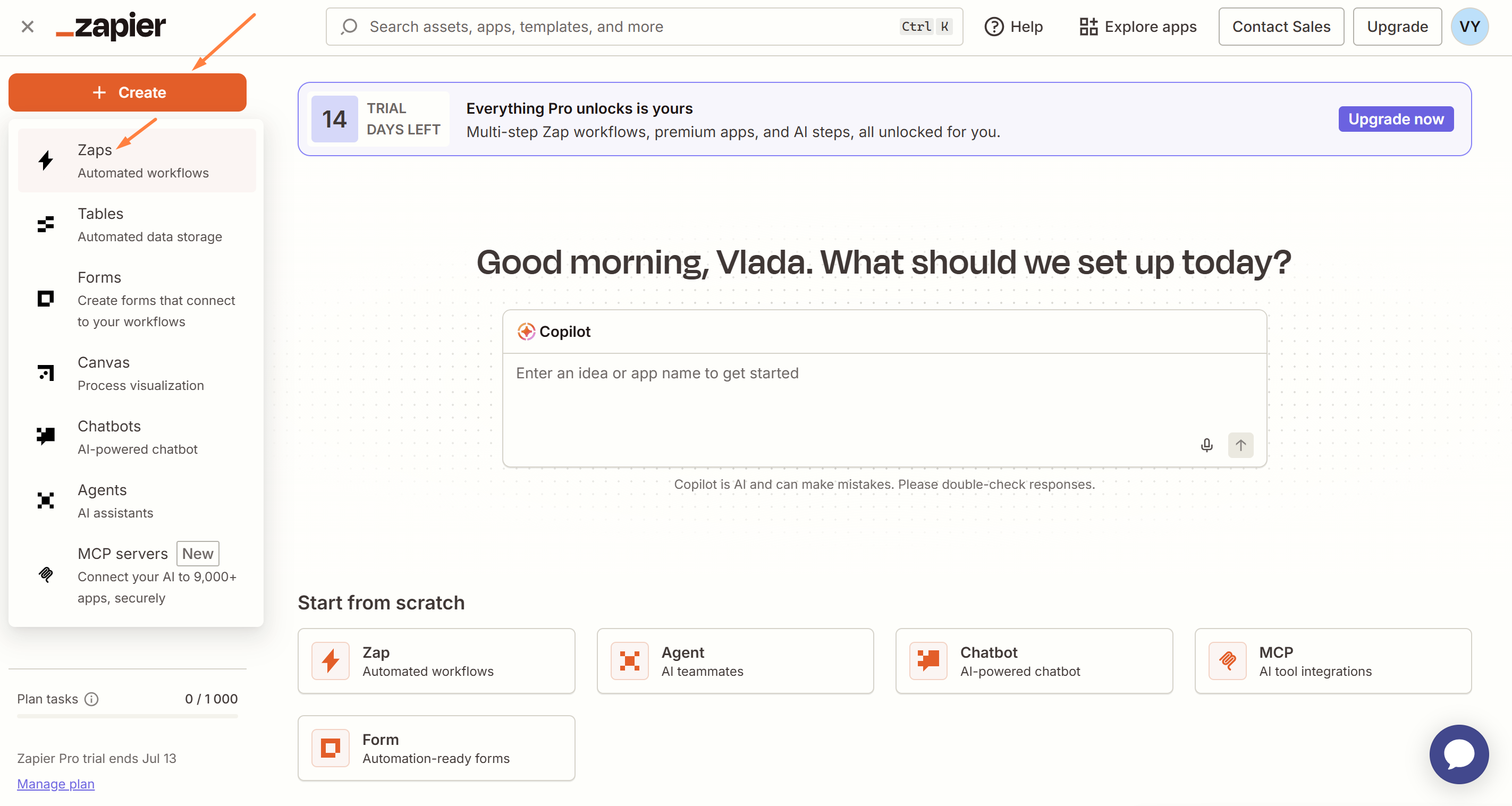
Після входу в систему натисніть Create Zap і перейдіть до налаштування автоматизації.
📍 Налаштування тригера
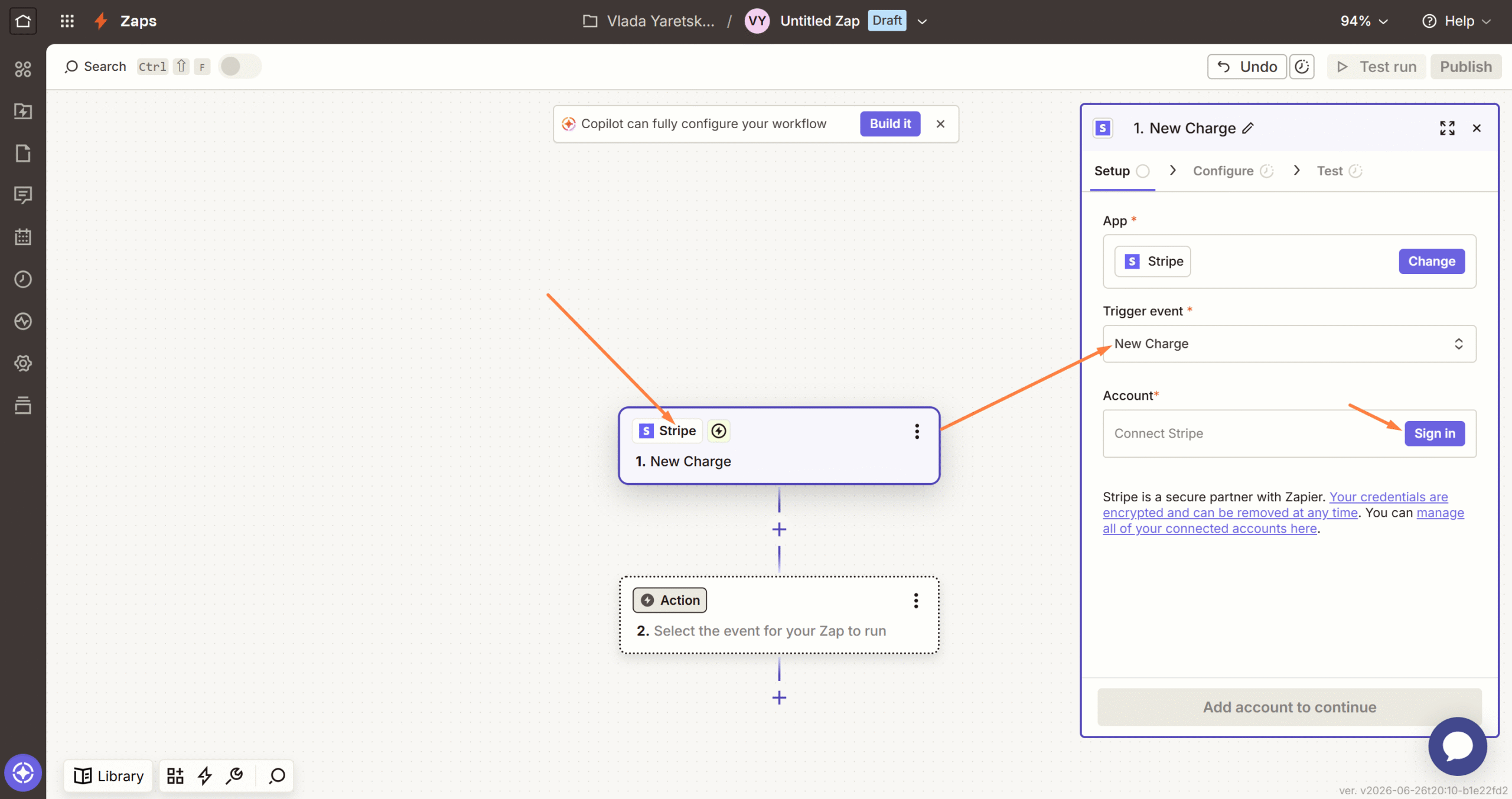
Оберіть сервіс-джерело (наприклад Stripe, Shopify, Pipedrive або Xero) та подію, яка має запускати Zap, а також підключіть акаунт цього сервісу.
📍 Вибір дії та вибір Finmap як отримувача даних
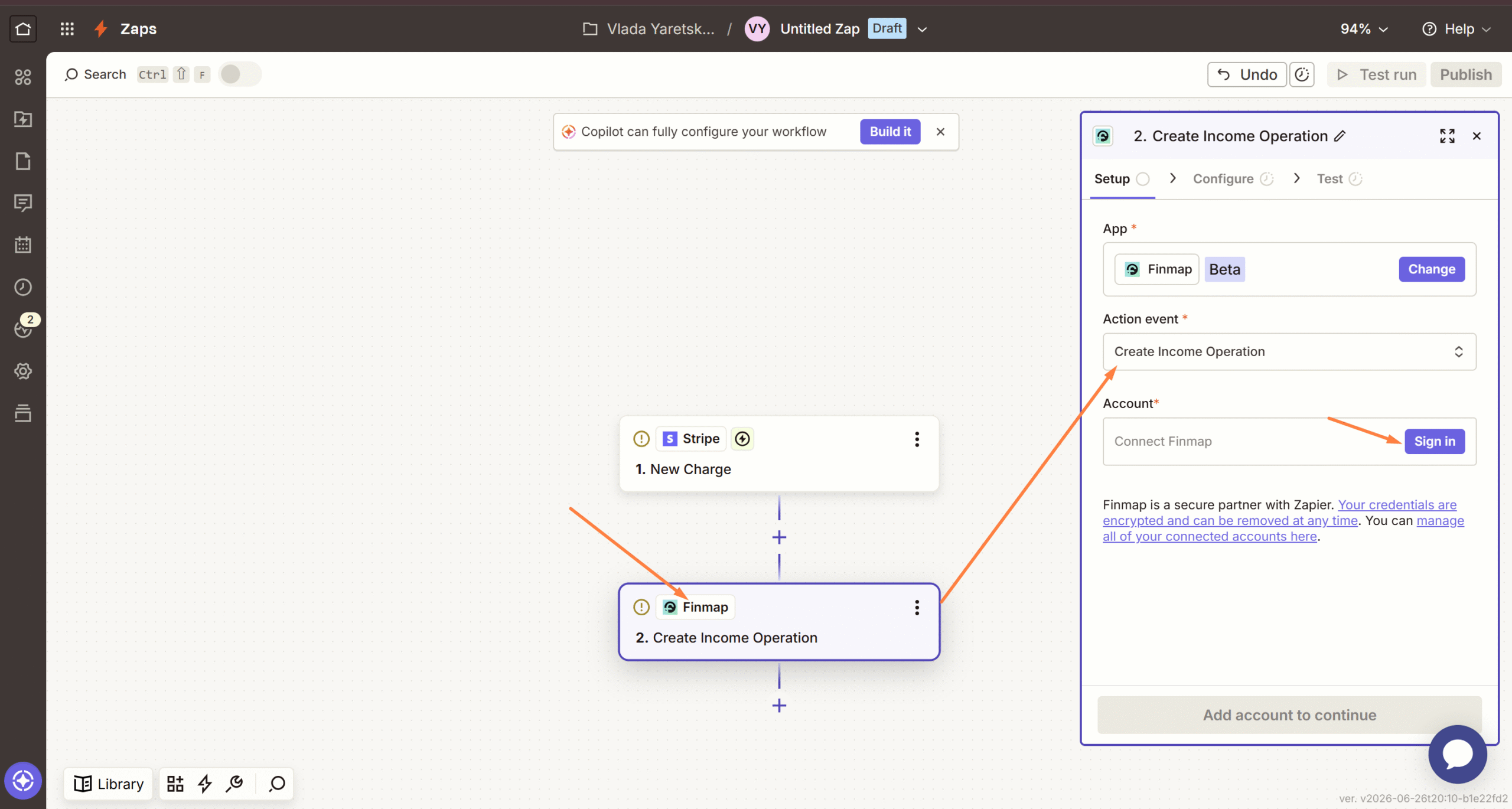
Додайте дію та оберіть сервіс, у який передаватимуться дані. Якщо Finmap виступає отримувачем, усі дані з обраного джерела автоматично потраплятимуть у Finmap для фінансового обліку.
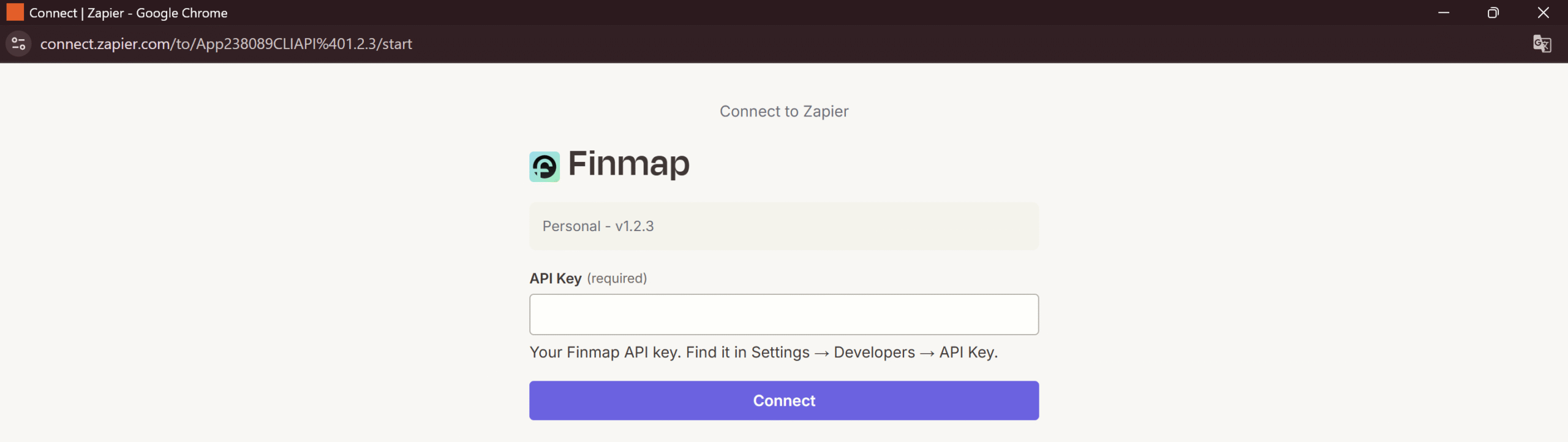
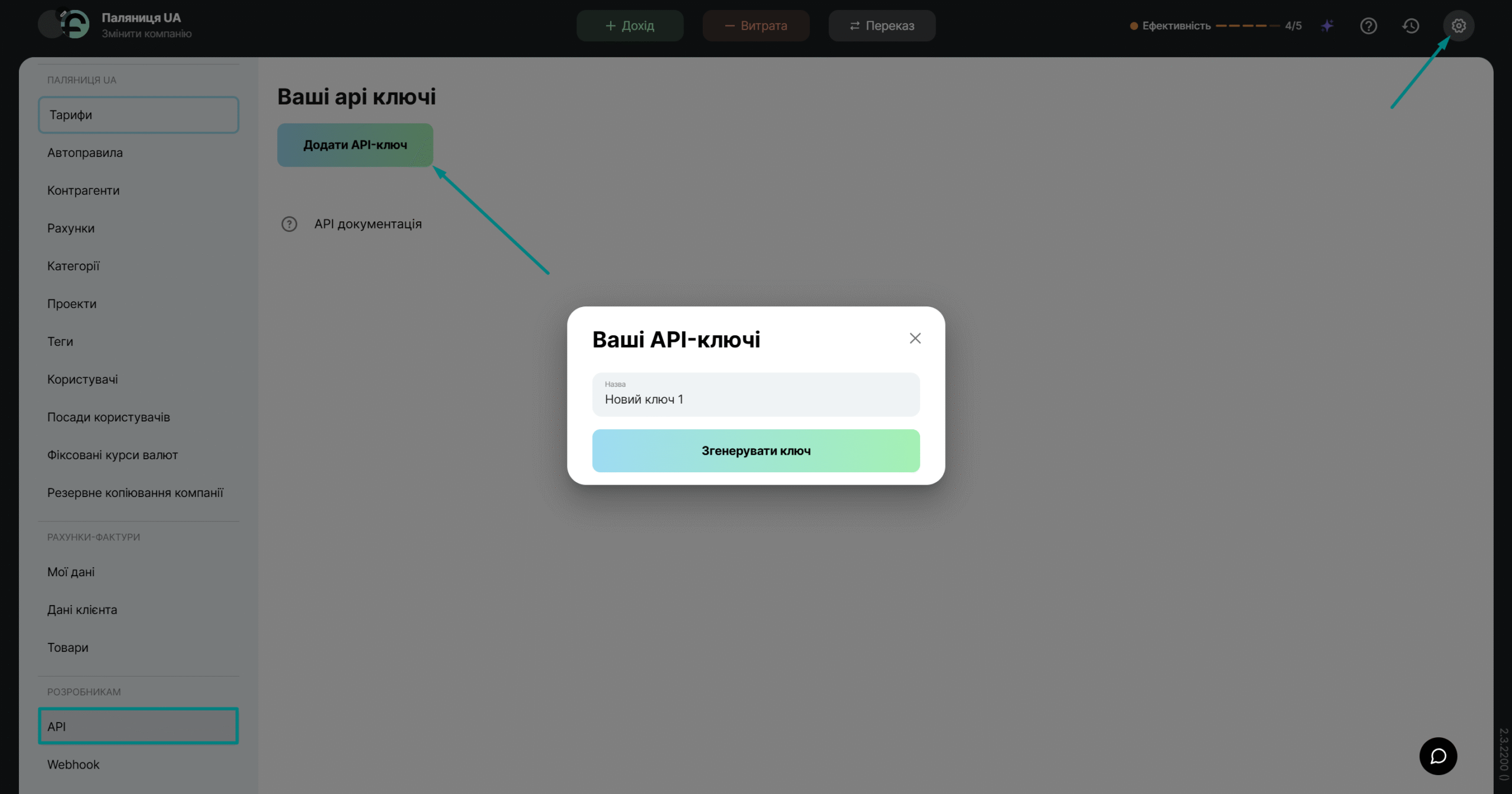
Для підключення Finmap знадобиться API ключ (його можна знайти або створити у розділі Налаштування → Розробникам → API).
📍 Налаштування передачі даних
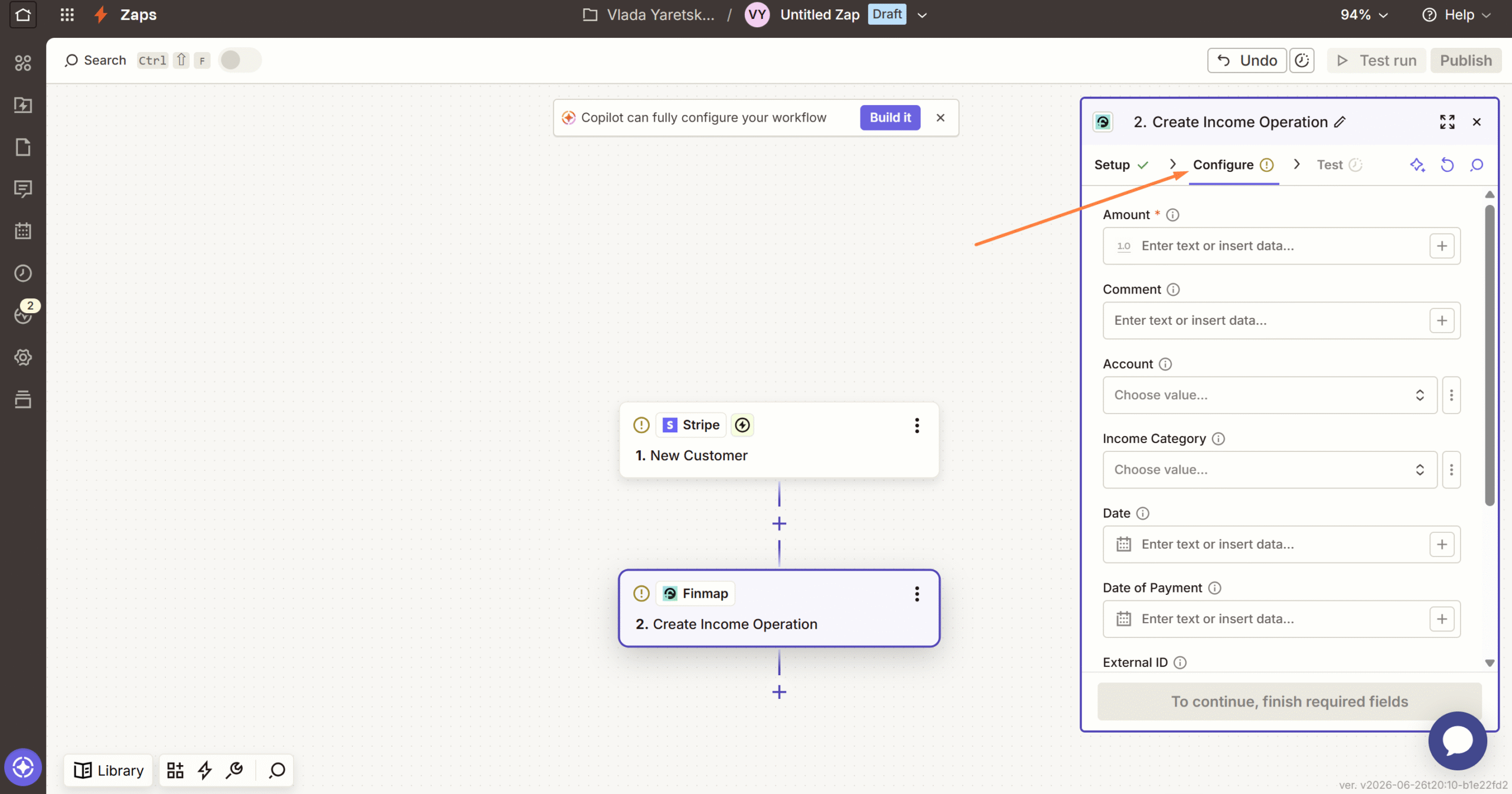
Зіставте поля джерела (якщо це передбачено для визначеного сервісу) з полями отримувача. Наприклад, сума, валюта, дата, клієнт, статус платежу. Так Zapier розумітиме, куди саме записувати кожне значення.
📍 Тестування інтеграції
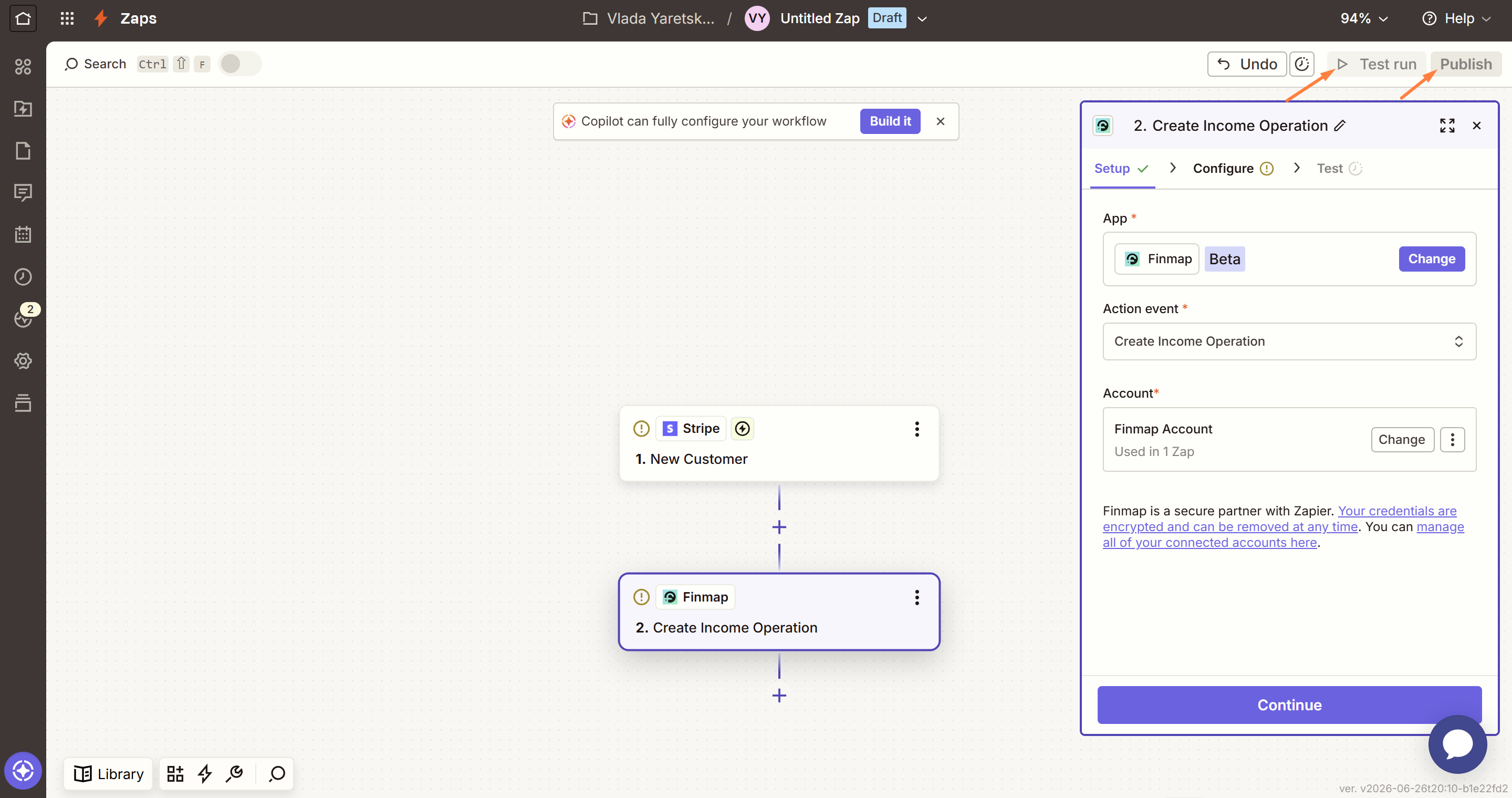
Zapier дозволяє протестувати з’єднання та переконатися, що всі дані передаються правильно.
📍 Активація Zap
Після успішного тесту натисніть Publish — і дані почнуть передаватися між сервісами автоматично.
📍 Моніторинг та управління
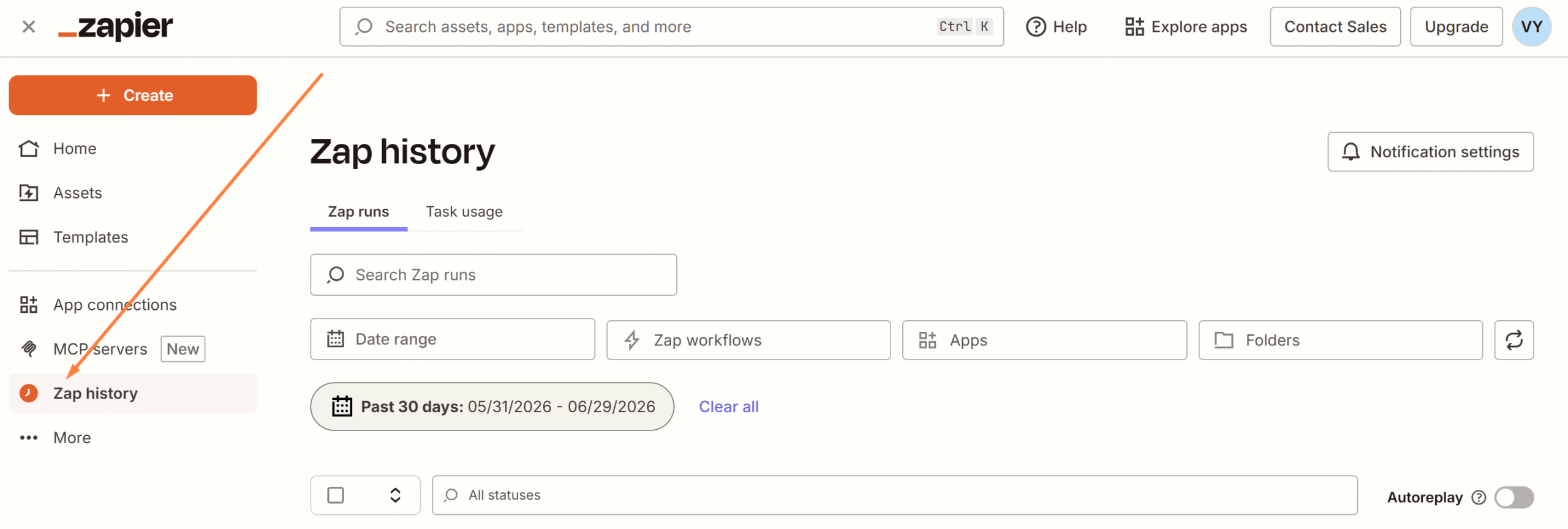
У розділі Zap History ви можете переглядати статус кожного запуску, бачити помилки, редагувати налаштування або вимикати автоматизацію за потреби.
Інтеграція Finmap → Google Sheets через Zapier
Для того, щоб кожна нова транзакція з Finmap автоматично потрапляла в Google Таблицю окремим рядком, вам необхідно налаштувати інтеграцію як описано нижче.
Що знадобиться:
- акаунт в системі Zapier (можна Free план, для тесту його вистачить);
- API ключ Finmap (Налаштування → Розробникам → API);
- Google акаунт з доступом до Google Sheets.
Крок 1. Підготуйте Google Таблицю
- Створіть нову Google Таблицю.
- У першому рядку додайте заголовки колонок, наприклад: Дата | Тип | Сума | Валюта | Рахунок | Категорія | Контрагент | Коментар.
- Збережіть таблицю.
Крок 2. Створіть Zap
- Зайдіть на zapier.com → натисніть Create Zap.
Крок 3. Налаштуйте Trigger (Finmap)
- У полі Trigger знайдіть і оберіть Finmap.
- Event:
New Operation. - Account: натисніть Sign in → введіть API ключ з Finmap.
- Test trigger — Zapier підтягне останні операції з Finmap. Якщо все ок, ви побачите приклад транзакції з полями (date, amount, type, comment тощо).
Крок 4. Налаштуйте Action (Google Sheets)
- Натисніть + під тригером.
- Оберіть Google Sheets.
- Event:
Create Spreadsheet Row. - Account: Sign in → авторизуйте Google.
- Spreadsheet: оберіть таблицю, яку створювали.
- Worksheet: оберіть лист (зазвичай Sheet1/Аркуш1).
- У полях, які з’являться (по одному на кожну колонку таблиці), натисніть на іконку «+» і оберіть відповідне поле з Finmap:
- Дата →
Date - Тип →
Type - Сума →
Amount - Валюта →
Currency Symbol - Рахунок →
Account To Name(абоAccount Name) - Категорія →
Category Name - Контрагент →
Counterparty Name - Коментар →
Comment
- Дата →
Крок 5. Тест
- Натисніть Test step — Zapier додасть тестовий рядок у таблицю.
- Перевірте, що рядок з’явився в Google Sheets з правильними даними.
Крок 6. Запустіть Zap
- Натисніть Publish.
- Створіть будь-яку нову транзакцію в Finmap.
- Через кілька секунд вона має автоматично з’явитися у таблиці.
Якщо інтеграція не працює:
- Перевірте чи у Finmap налаштовано webhook (Zap створює його автоматично, але іноді він може не прокинутись з першого разу).
- У Zapier перевірте Zap History — там видно всі запуски й помилки.
- Якщо webhook не приходить — Zapier зробить fallback на polling (перевірка відбувається раз на 5–15 хв).