Интеграция с Finmap через Zapier позволяет автоматизировать финансовые процессы, снижая ручную работу и повышая эффективность управления денежными потоками. Это простое решение для тех, кто хочет иметь чёткий контроль над своими финансами, синхронизируя данные из разных платформ без сложной настройки.
Как сделать так, чтобы Finmap получал данные из всех других сервисов, которыми вы пользуетесь, без ручного ввода? Один из ответов — интеграция через Zapier. Этот сервис позволяет соединить Finmap с сотнями других инструментов: CRM-системами, e-commerce-платформами, бухгалтерскими и сервисными системами, и настроить автоматическую передачу данных между ними.
О Zapier
Zapier — это облачная платформа для автоматизации, которая позволяет соединять различные сервисы между собой без разработки и программирования.
Zapier помогает автоматически передавать данные между системами. Например:
- в CRM появилась новая сделка → информация автоматически попала в Finmap;
- в Shopify появился оплаченный заказ → в Finmap создался доход;
- в HubSpot сделка перешла в статус «Оплачено» → в Finmap обновился статус платежа.
Такие автоматизации в Zapier называются «Zap». Каждый Zap состоит из триггера (события, которое запускает сценарий) и одного или нескольких действий (того, что Zapier делает в ответ).
Что такое Finmap в Zapier
Finmap в Zapier — это официальный коннектор, который позволяет:
- передавать данные из других систем в Finmap;
- автоматически создавать финансовые операции;
- обновлять статусы платежей;
- строить сценарии автоматизации между Finmap и CRM, ERP, e-commerce или сервисными платформами.
Основная идея интеграции — Finmap становится единым местом, где бизнес видит:
- прогнозируемые деньги;
- фактические поступления;
- статус оплат;
- финансовую картину по продажам, заказам или проектам.
Как работает интеграция через Zapier
Zapier позволяет интегрировать Finmap с другими сервисами всего за несколько шагов, без написания кода. Вы выбираете сервис-источник (CRM, интернет-магазин, бухгалтерию и т. д.), указываете событие, которое должно запускать автоматизацию, выбираете Finmap как получателя данных и настраиваете, какие именно поля передавать. После этого система автоматически передаёт данные между платформами — в режиме, близком к реальному времени.
Какие действия можно выполнять через Zapier + Finmap
1. Создавать прогнозируемые платежи
Когда сделка в CRM перешла в статус «Won», заказ создался в Shopify или в сервисной системе выставлен счёт — в Finmap автоматически создаётся плановый платёж со следующими данными: сумма, валюта, дата, клиент, менеджер, источник.
2. Обновлять статусы оплат
Когда система получает оплату, статус в Finmap меняется автоматически:
expected→paid;expected→partially_paid;expected→overdue;expected→cancelled.
3. Передавать фактические финансовые данные
Можно автоматически создавать доходы, расходы, возвраты, комиссии, доставки и корректировки.
4. Выполнять reverse sync (обратную синхронизацию)
После появления фактической оплаты в Finmap можно:
- обновить статус сделки в CRM;
- изменить payment status;
- добавить note/comment;
- обновить custom fields.
Какие данные можно получать из Finmap
Через Zapier и API Finmap можно работать со следующими данными:
Финансовые операции — доходы, расходы, переводы, возвраты.
Платёжные статусы — paid, partially_paid, overdue, cancelled.
Данные по клиенту — имя клиента, ID клиента, менеджер, компания.
Данные платежа — сумма, валюта, дата, expected payment date, reference/номер документа.
Технические поля — source_system, source_entity_id, source_entity_type, source_entity_number.
Какие системы лучше всего работают с Finmap через Zapier
Zapier соединяет Finmap с тысячами приложений, но самые сильные сценарии дают следующие системы:
Shopify — для e-commerce:
- заказы;
- оплаты;
- возвраты;
- доставка;
- комиссии.
Xero — для invoice/payment сценариев:
- инвойсы;
- оплаты;
- дебиторка;
- частичные оплаты.
RemOnline — для сервисного бизнеса:
- заказы;
- ремонты;
- статусы оплат;
- выручка.
Кроме них, Finmap через Zapier хорошо работает с популярными CRM (Pipedrive, HubSpot), e-commerce-платформами (WooCommerce), платёжными сервисами (Stripe, PayPal) и многими другими инструментами.
👉 Ознакомиться с полным перечнем доступных интеграций вы можете по ссылке: Интеграции Finmap через Zapier.
Примеры автоматизаций
Пример 1. Shopify → Finmap
Клиент оформляет заказ в Shopify. Zapier получает новый заказ, создаёт expected payment в Finmap, а после фактической оплаты автоматически меняет статус на paid.
Результат: владелец видит прогноз и факт денег в одном месте.
Пример 2. Pipedrive → Finmap
Менеджер переводит сделку в статус «Won». Zapier создаёт expected payment в Finmap и передаёт сумму сделки, дату и клиента. После фактической оплаты Finmap обновляет статус сделки в CRM.
Результат: руководитель видит, какие продажи должны принести деньги, какие сделки ещё не оплачены и где есть разрыв между sales pipeline и cashflow.
Пример 3. Xero → Finmap
В Xero создаётся invoice. Zapier создаёт expected payment в Finmap, а после оплаты инвойса автоматически закрывает платёж как paid.
Результат: Finmap становится управленческим центром для контроля cashflow и дебиторки.
⚙️ Как подключить Finmap к Zapier: пошаговая инструкция
📍 Регистрация в Zapier
Сначала зарегистрируйте аккаунт на платформе Zapier с помощью электронной почты или другого доступного метода. Для тестовых сценариев достаточно бесплатного плана.
📍 Создание нового Zap
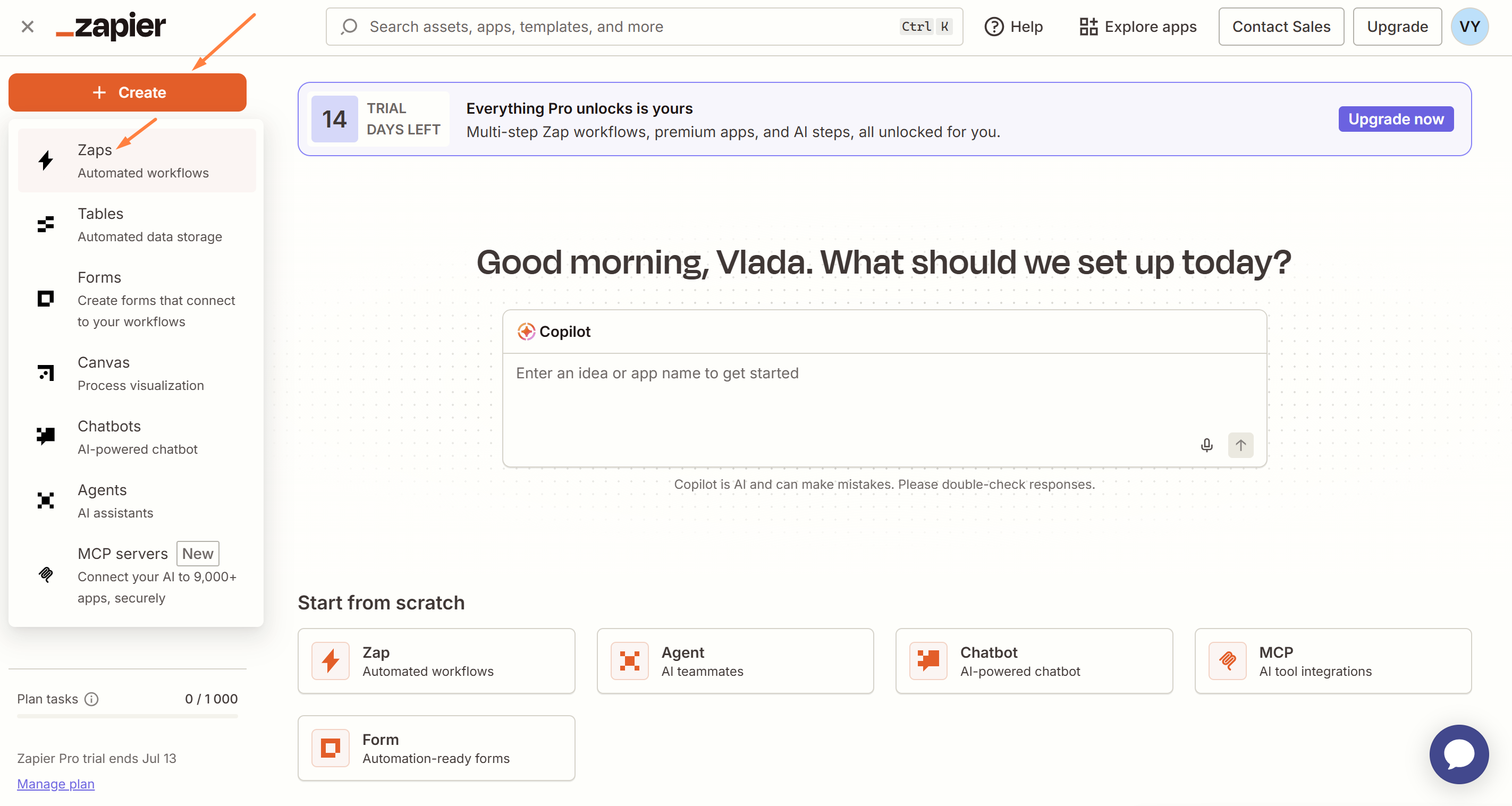
После входа в систему нажмите Create Zap и перейдите к настройке автоматизации.
📍 Настройка триггера
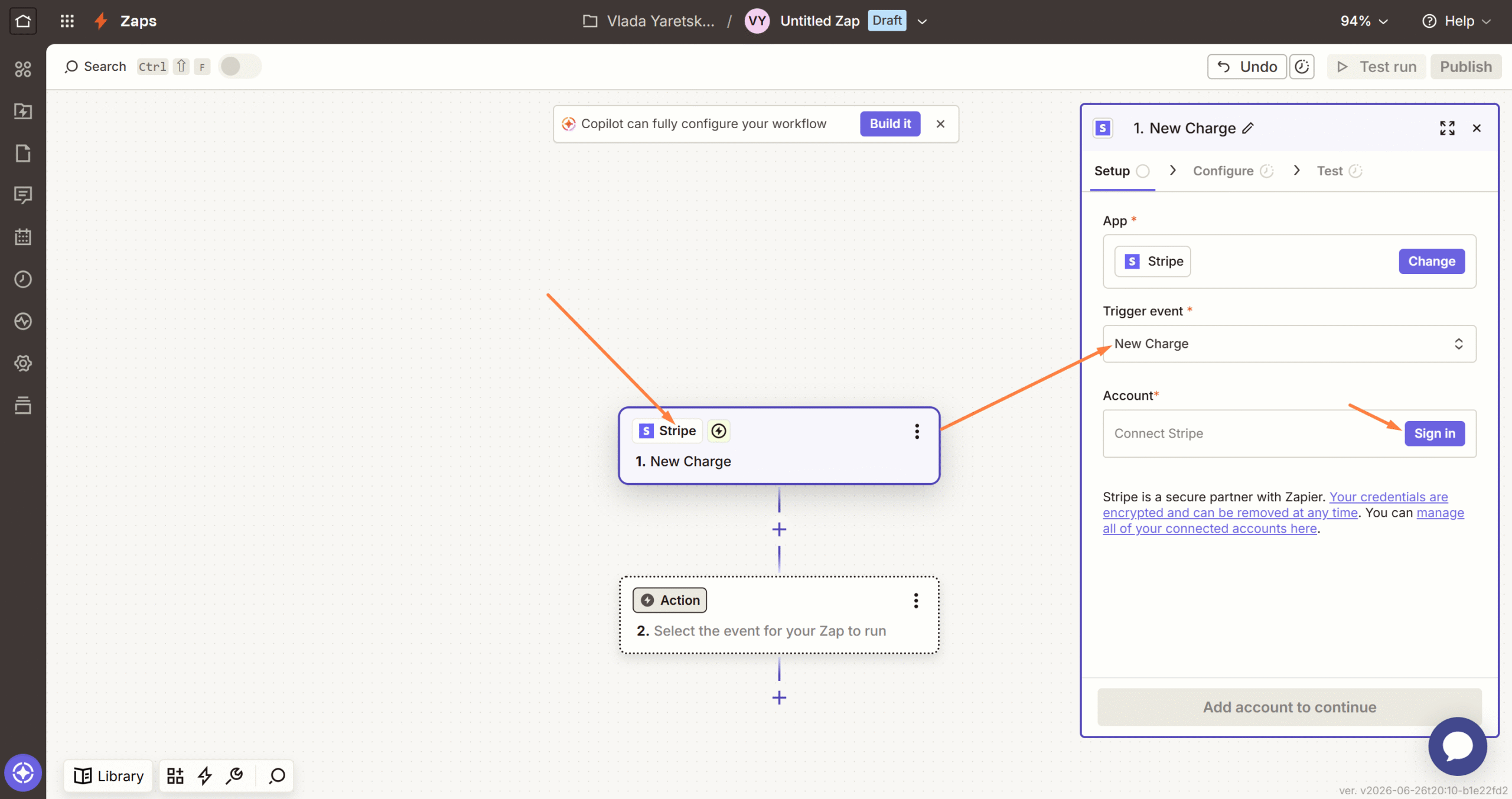
Выберите сервис-источник (например Stripe, Shopify, Pipedrive или Xero) и событие, которое должно запускать Zap, а также подключите аккаунт этого сервиса.
📍 Выбор действия и выбор Finmap как получателя данных
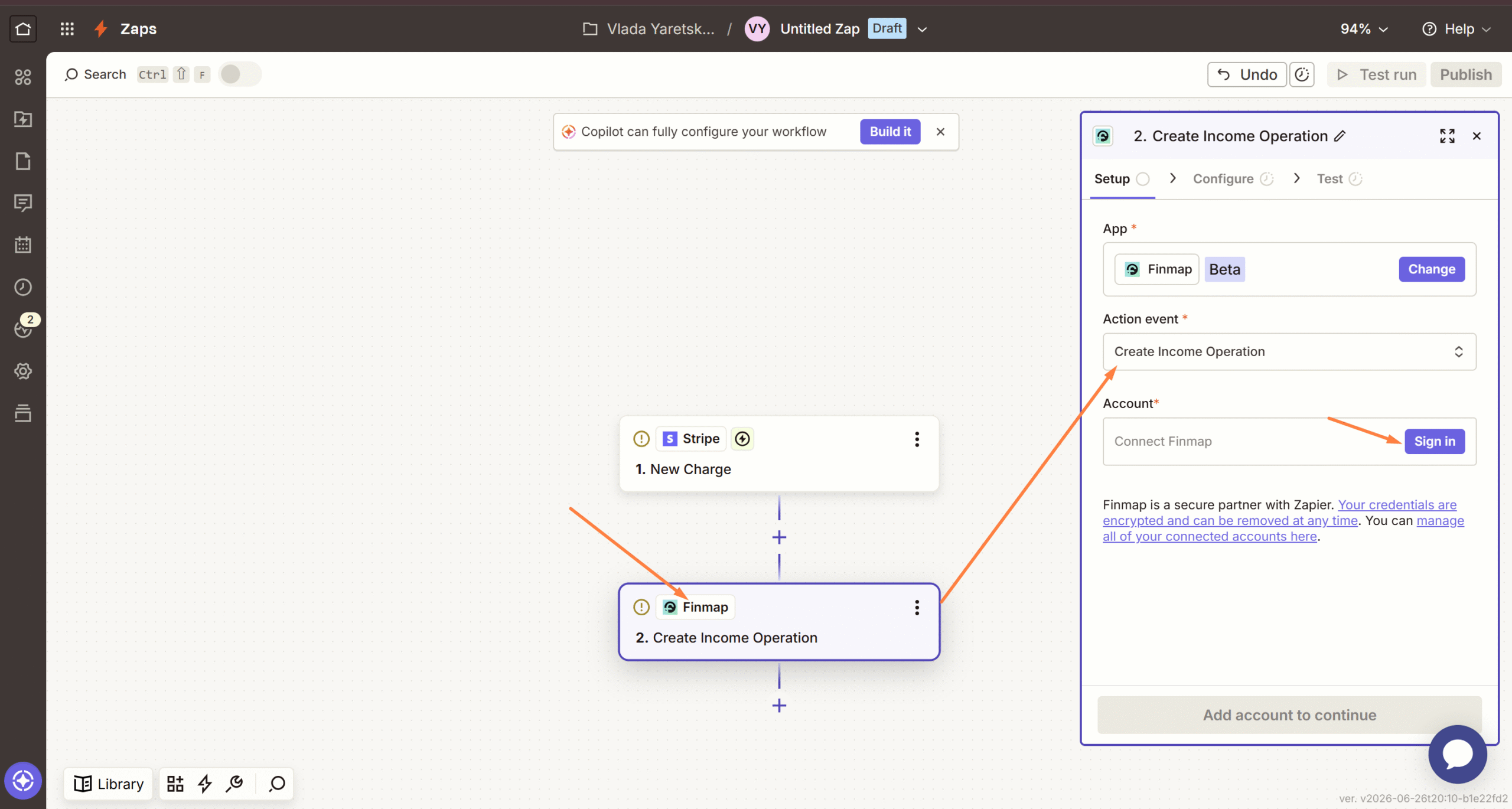
Добавьте действие и выберите сервис, в который будут передаваться данные. Если Finmap выступает получателем, все данные из выбранного источника будут автоматически попадать в Finmap для финансового учёта.
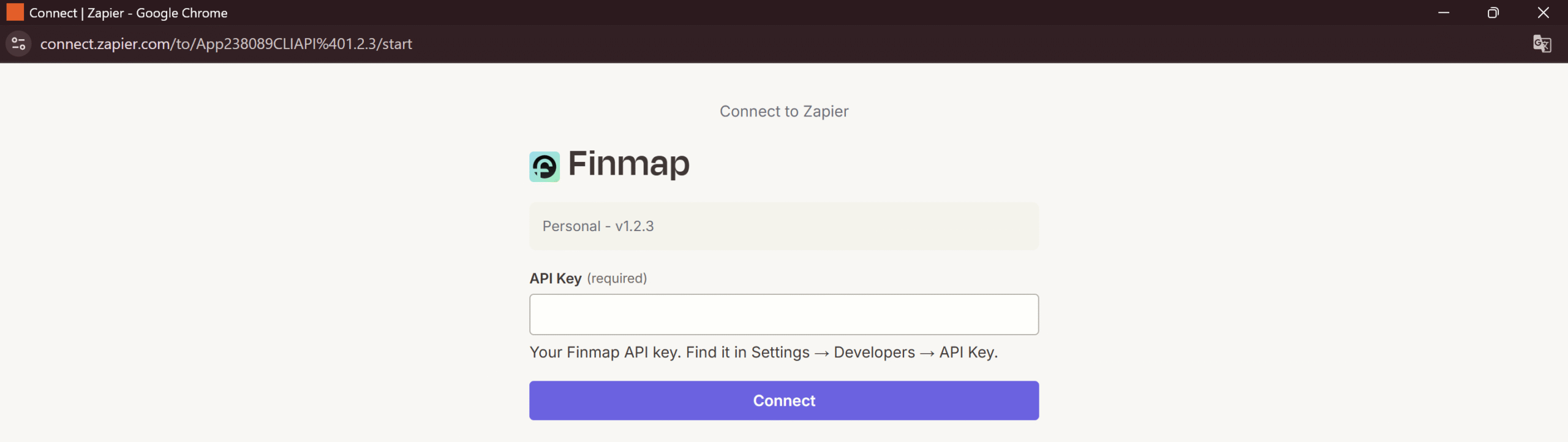
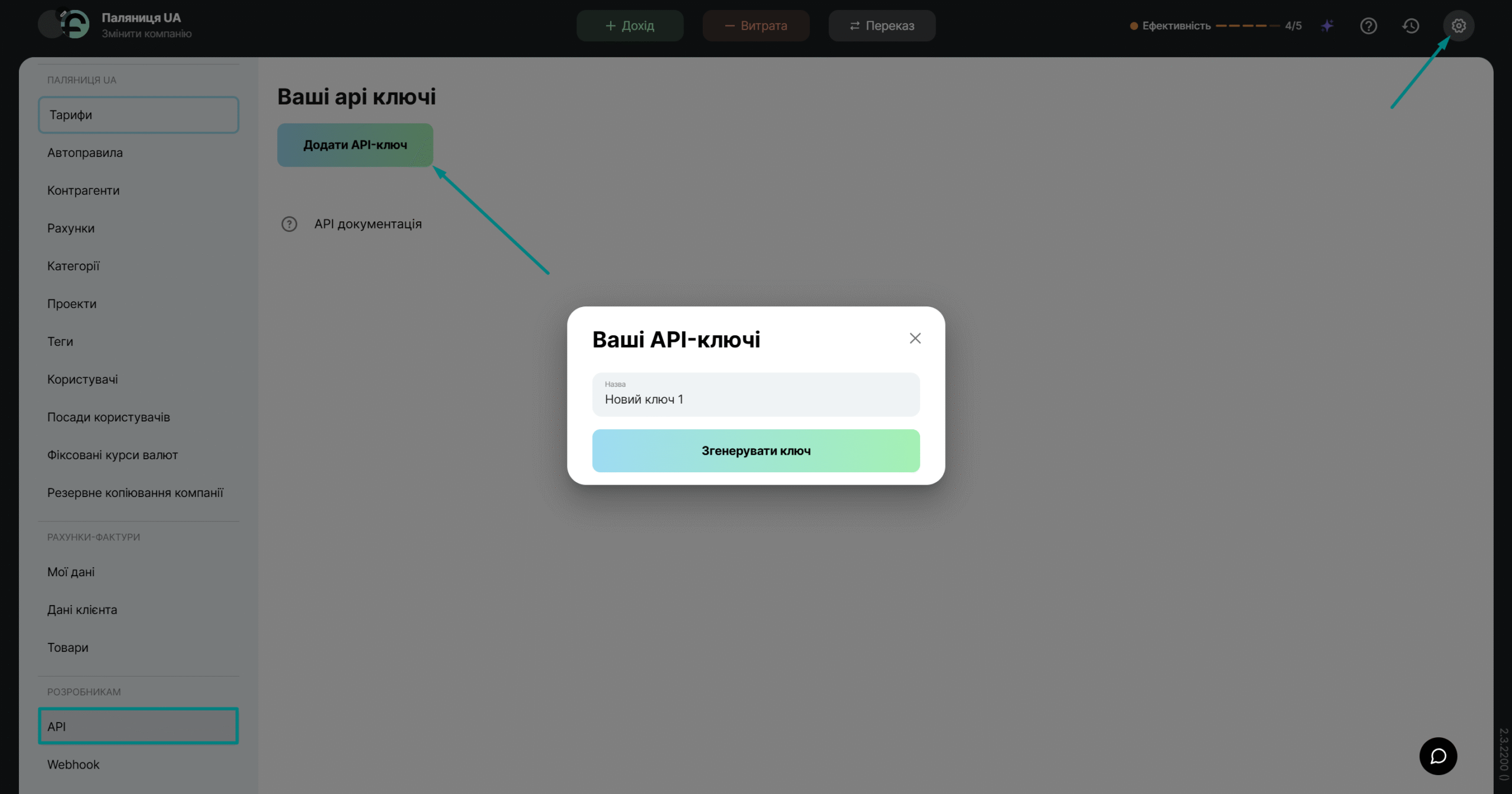
Для подключения Finmap понадобится API ключ (его можно найти или создать в разделе Настройки → Разработчикам → API).
📍 Настройка передачи данных
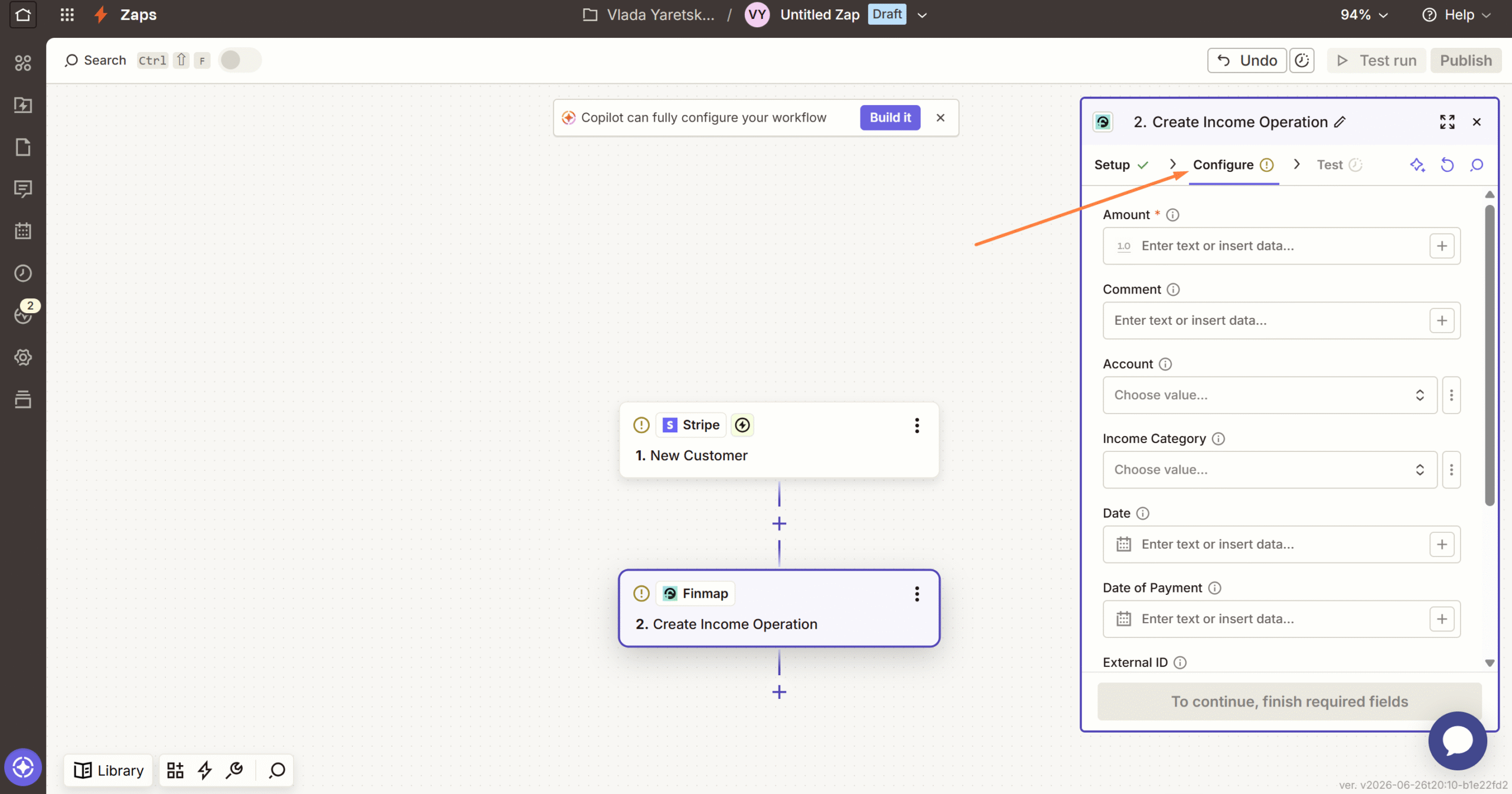
Сопоставьте поля источника (если это предусмотрено для определённого сервиса) с полями получателя. Например, сумма, валюта, дата, клиент, статус платежа. Так Zapier будет понимать, куда именно записывать каждое значение.
📍 Тестирование интеграции
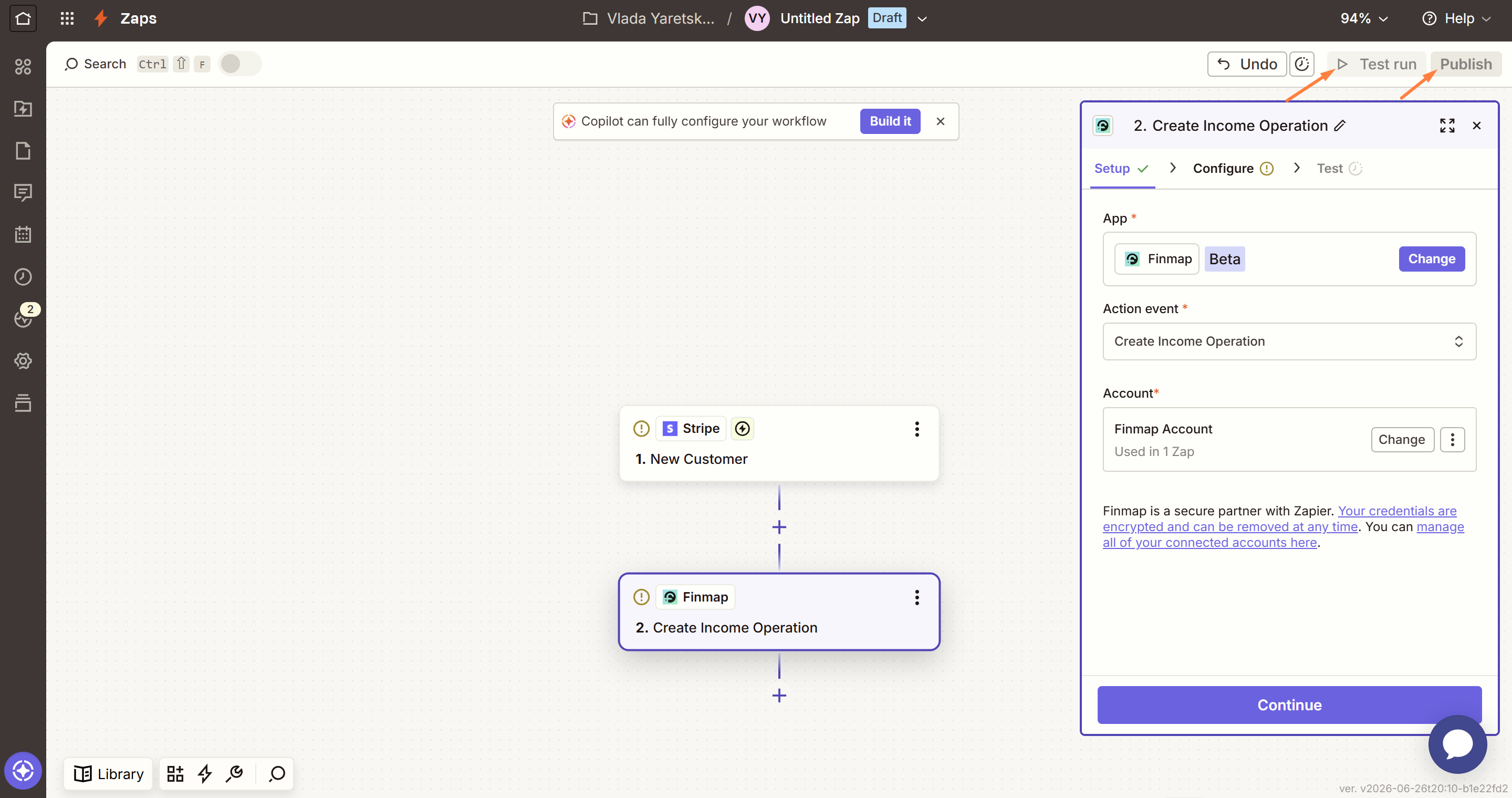
Zapier позволяет протестировать соединение и убедиться, что все данные передаются правильно.
📍 Активация Zap
После успешного теста нажмите Publish — и данные начнут передаваться между сервисами автоматически.
📍 Мониторинг и управление
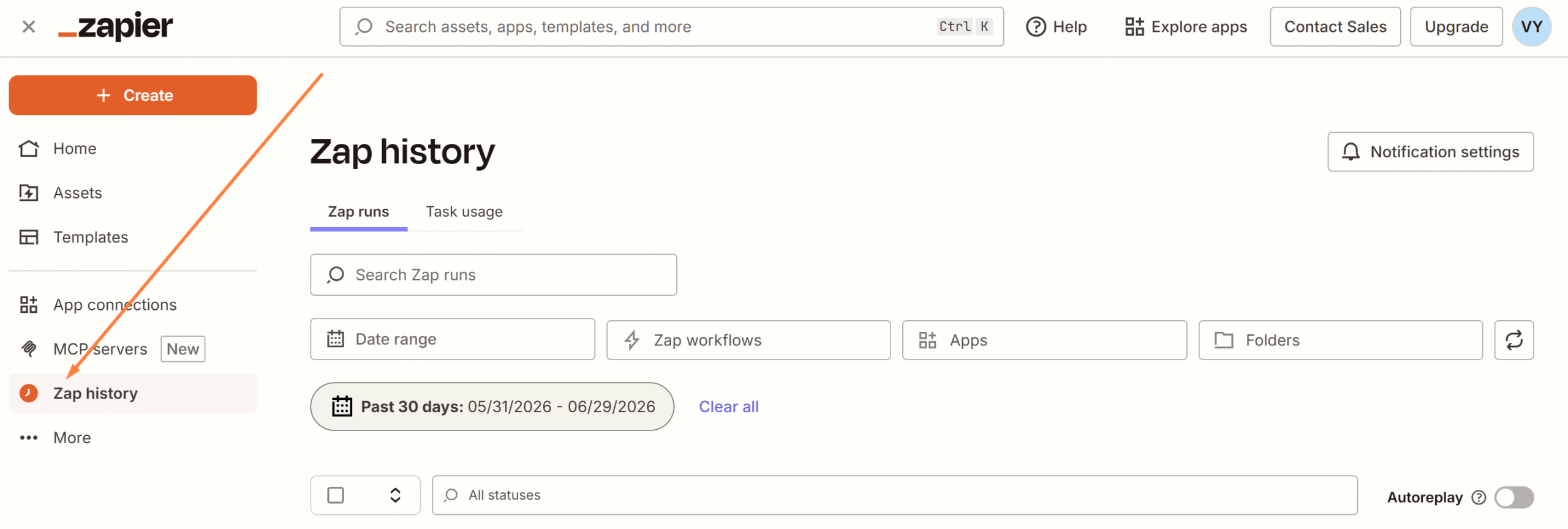
В разделе Zap History вы можете просматривать статус каждого запуска, видеть ошибки, редактировать настройки или отключать автоматизацию при необходимости.
Интеграция Finmap → Google Sheets через Zapier
Для того чтобы каждая новая транзакция из Finmap автоматически попадала в Google Таблицу отдельной строкой, вам необходимо настроить интеграцию, как описано ниже.
Что понадобится:
- аккаунт в системе Zapier (можно Free план, для теста его достаточно);
- API ключ Finmap (Настройки → Разработчикам → API);
- Google аккаунт с доступом к Google Sheets.
Шаг 1. Подготовьте Google Таблицу
- Создайте новую Google Таблицу.
- В первой строке добавьте заголовки колонок, например: Дата | Тип | Сумма | Валюта | Счёт | Категория | Контрагент | Комментарий.
- Сохраните таблицу.
Шаг 2. Создайте Zap
- Зайдите на zapier.com → нажмите Create Zap.
Шаг 3. Настройте Trigger (Finmap)
- В поле Trigger найдите и выберите Finmap.
- Event:
New Operation. - Account: нажмите Sign in → введите API ключ из Finmap.
- Test trigger — Zapier подтянет последние операции из Finmap. Если всё ок, вы увидите пример транзакции с полями (date, amount, type, comment и т. д.).
Шаг 4. Настройте Action (Google Sheets)
- Нажмите + под триггером.
- Выберите Google Sheets.
- Event:
Create Spreadsheet Row. - Account: Sign in → авторизуйте Google.
- Spreadsheet: выберите таблицу, которую создавали.
- Worksheet: выберите лист (обычно Sheet1/Лист1).
- В полях, которые появятся (по одному на каждую колонку таблицы), нажмите на иконку «+» и выберите соответствующее поле из Finmap:
- Дата →
Date - Тип →
Type - Сумма →
Amount - Валюта →
Currency Symbol - Счёт →
Account To Name(илиAccount Name) - Категория →
Category Name - Контрагент →
Counterparty Name - Комментарий →
Comment
Шаг 5. Тест
- Нажмите Test step — Zapier добавит тестовую строку в таблицу.
- Проверьте, что строка появилась в Google Sheets с правильными данными.
Шаг 6. Запустите Zap
- Нажмите Publish.
- Создайте любую новую транзакцию в Finmap.
- Через несколько секунд она должна автоматически появиться в таблице.
Если интеграция не работает:
- Проверьте, настроен ли в Finmap webhook (Zap создаёт его автоматически, но иногда он может не прокинуться с первого раза).
- В Zapier проверьте Zap History — там видны все запуски и ошибки.
- Если webhook не приходит — Zapier сделает fallback на polling (проверка происходит раз в 5–15 мин).