Для того, щоб налаштувати логіку компанії, вказати всі необхідні сутності, необхідно скористатися розділом Налаштування у правому верхньому куті.

ㅤ
Рахунки
ㅤ
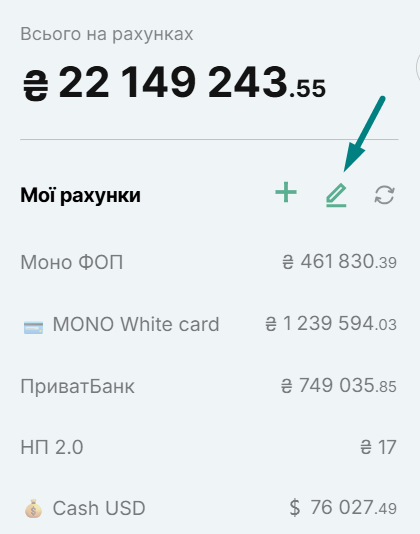
Рахунки можна додавати і редагувати не тільки в розділі Налаштування, а також у меню Редагування рахунків, одразу над списком рахунків в лівій бічній панелі.
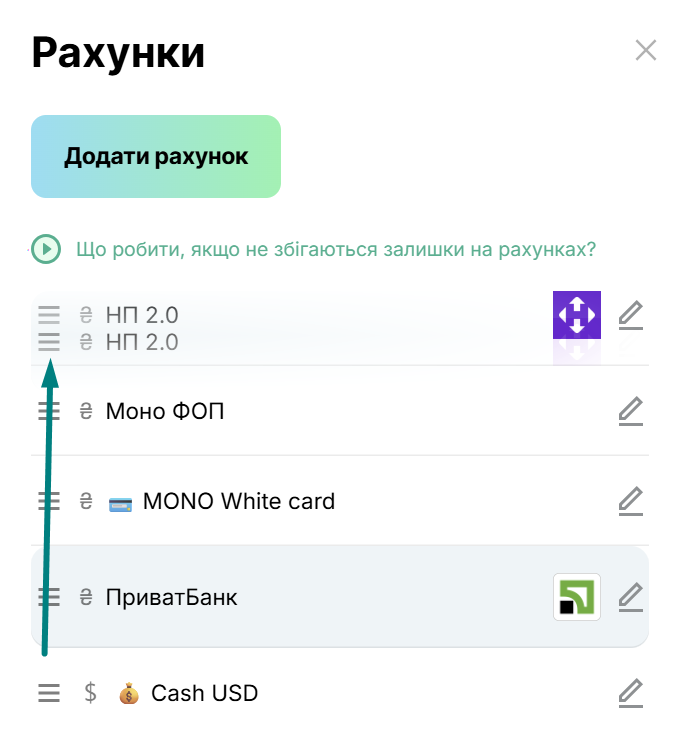
Після додавання рахунків їх можна міняти місцями. Для цього просто затисніть лівою кнопкою миші необхідний рахунок (він стане прозорим), і перетягніть на те місце, яке вам зручне.
ㅤ
Категорії
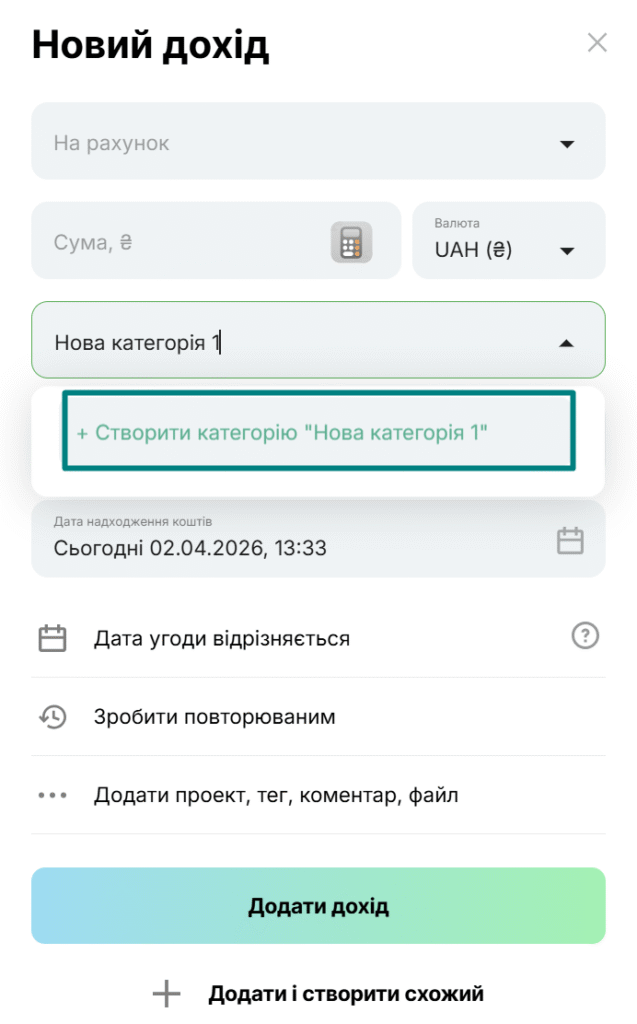
Категорії можна додавати при внесенні платежів надходження/списання. Для цього просто впишіть назву і натисніть Enter або натисніть на кнопку “+ Створити категорію “…”
ㅤ
Підкатегорії
Для того, щоб створити нову підкатегорію і віднести її до основної категорії, необхідно:
Перейти в Налаштування, вибрати тип Категорії (витрат або доходів), натиснути на “+” і додати підкатегорію до потрібної категорії.
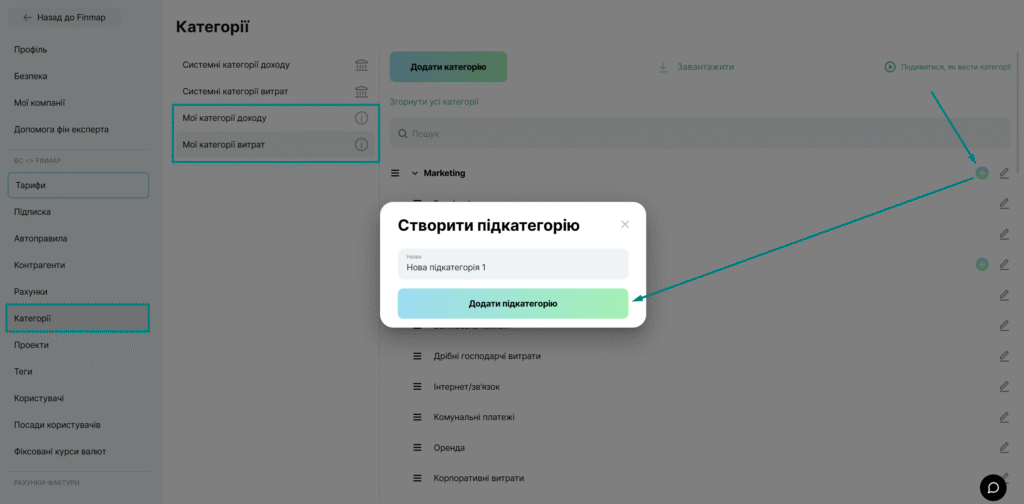
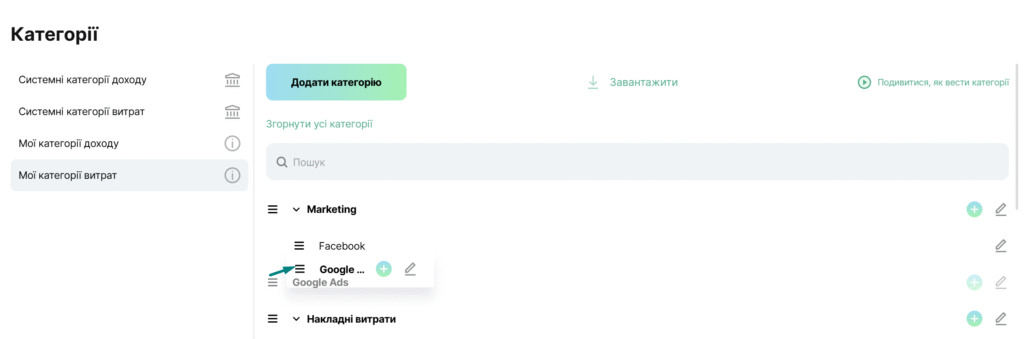
Якщо ви вже створили категорію, яка має стати підкатегорією, варто перемістити цю категорію під основну категорію, як показано на скріншоті, щоб вона стала підкатегорією.
ㅤ
Контрагенти
Контрагентів можна додавати при внесенні платежів надходження/списання, просто впишіть назву і натисніть Enter або натисніть на кнопку “+ Створити Мій контрагент “…”
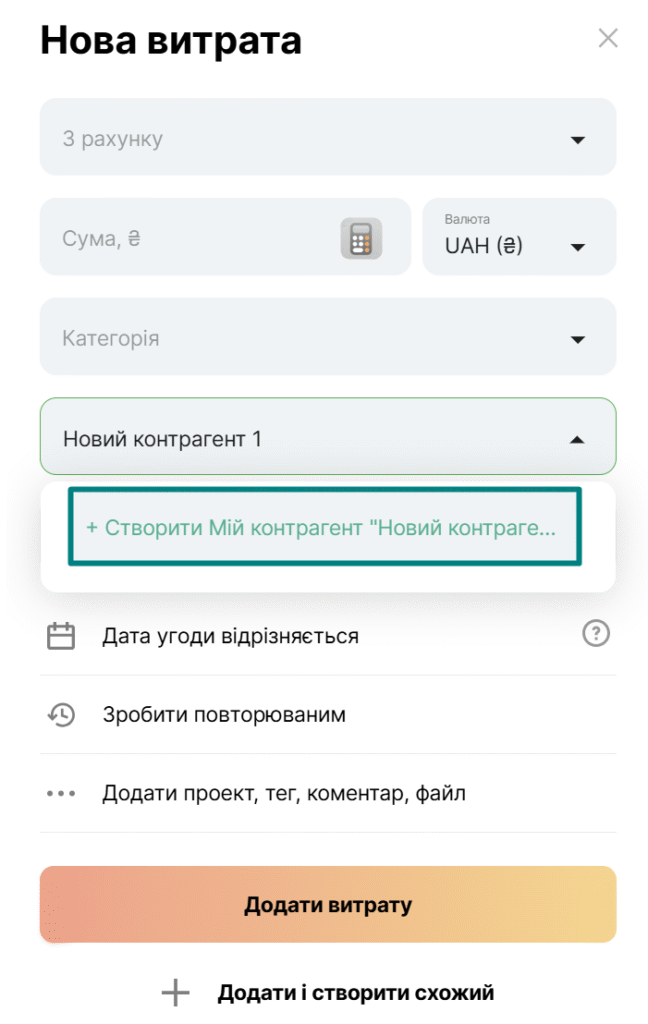
Редагувати контрагентів і додавати їх до необхідних груп можна в розділі Налаштування.
Групування контрагентів
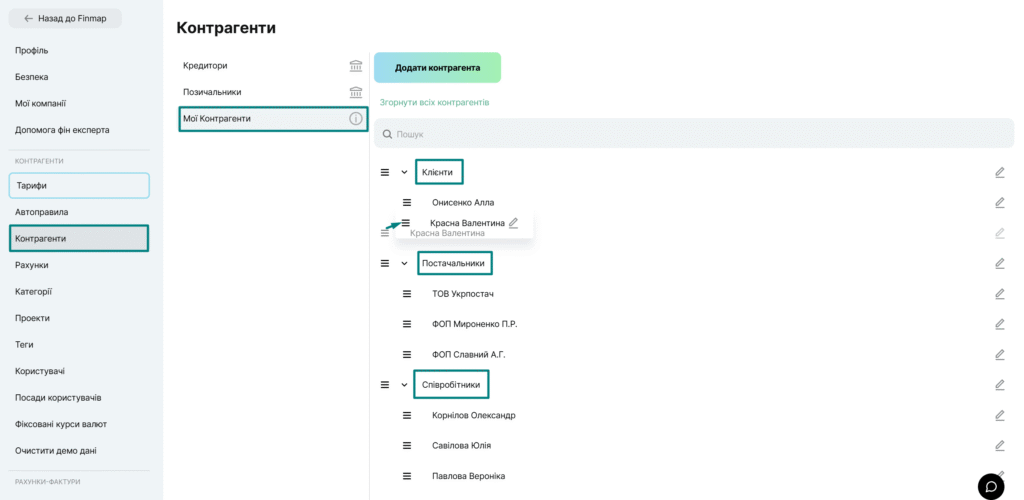
Ви можете створити власні групи контрагентів, до прикладу, групи Клієнти, Постачальники, Співробітники. Для цього варто створити відповідні групи контрагентів у Налаштуваннях, у розділі Мої контрагенти і перетягнути ваших контрагентів до відповідних груп, як показано на скріншоті.
ㅤ
Проєкти
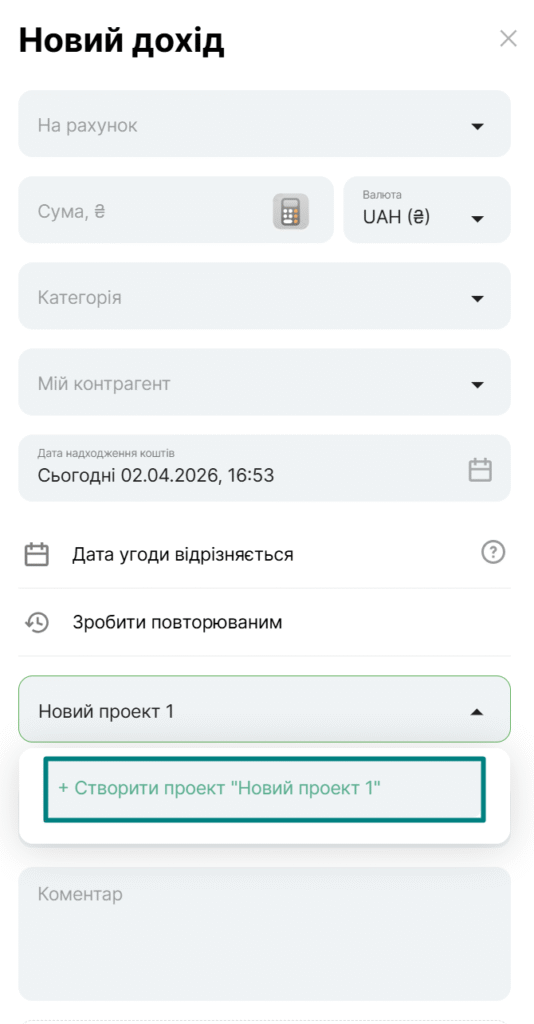
Проєкти можна додавати при внесенні платежів надходження/списання. Для цього просто впишіть назву і натисніть Enter або натисніть на кнопку “+ Створити проєкт “…”
Підпроєкти
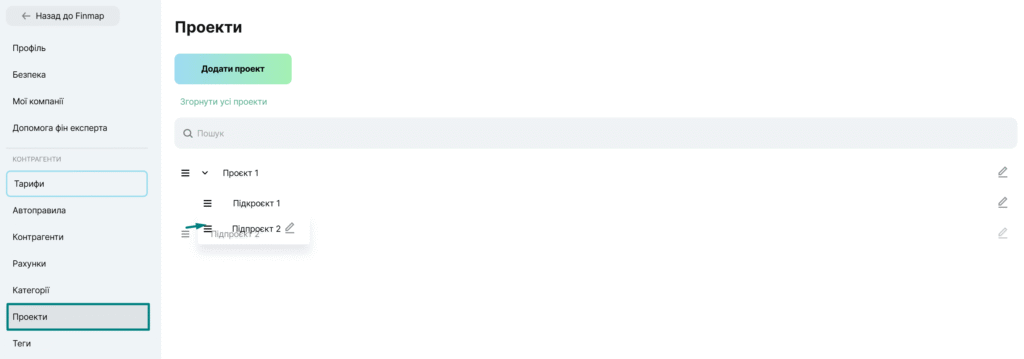
Для того, щоб створити підпроєкт і віднести його до основного проєкту необхідно:
1) Перейти в налаштування і вибрати Проекти.
2) Створити основний проєкт і підпроєкт до нього.
3) Перемістити підпроєкт під основний проєкт, як показано на скріншоті.
Теги
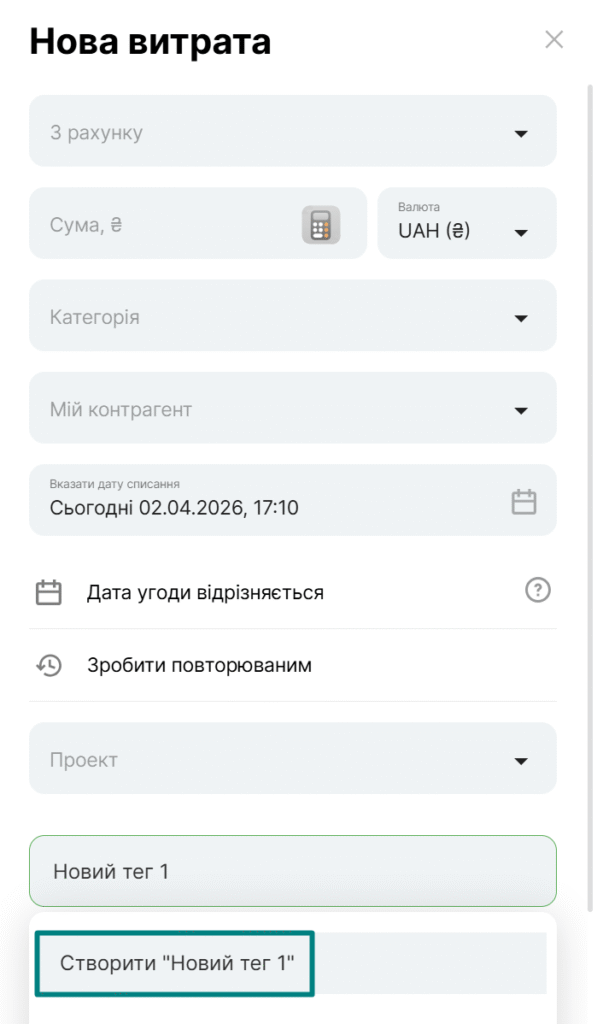
Теги можна додавати при внесенні платежів надходження/списання. Для цього просто впишіть назву і натисніть Enter або натисніть на кнопку “+ Створити тег “…”
Редагування та видалення сутностей
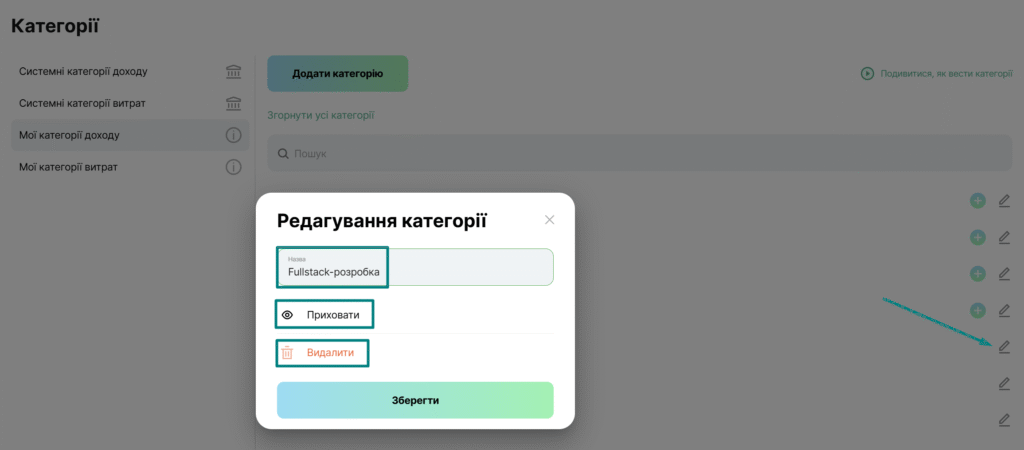
Відредагувати назву будь-яких сутностей, приховати сутності або видалити їх можна в Налаштуваннях.
❕Важливо
Якщо ви відредагували назву сутності, що міститься у платежах, на оновлення назви у платежах може знадобитися близько 6 годин. Будь ласка, просто заждіть поки назва оновиться. Вже працюємо над тим, щоб назва сутностей оновлювалася швидше.
Якщо ви вирішили приховати сутності, вони будуть збережені у ваших платежах, проте не відображатимуться у звітах та у розширених фільтрах за сутностями.
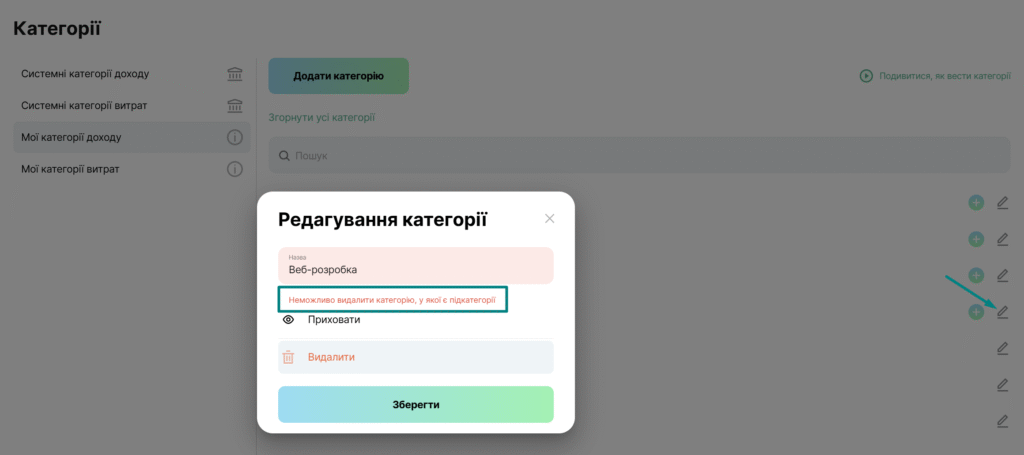
Видалити сутність, що містить підпорядковані сутності не є можливим. Потрібно спершу видалити підпорядковані сутності або ж зробити ці сутності самостійними, до прикладу, винести підкатегорії з категорії, цим самим зробивши їх окремими категоріями.
❗Перед тим як видалити сутність, будь ласка, виконайте фільтрацію за цією сутністю у Журналі платежів і переконайтеся, що сутність не додана в платежах або ж при потребі замініть її на іншу за допомогою масового редагування. Якщо видалити сутність, що міститься у платежах, вона буде видалена з усіх платежів, в яких вона міститься.
.Теги