ㅤ
Что это и зачем
У каждого бизнеса есть свои цифры, которые раньше приходилось считать в Excel: сколько процентов дохода съедает реклама, какова доля налогов ФЛП, какой ROI в направлении.
Теперь такой показатель можно настроить один раз – и Finmap будет считать его автоматически ежемесячно.
ㅤ
Где найти
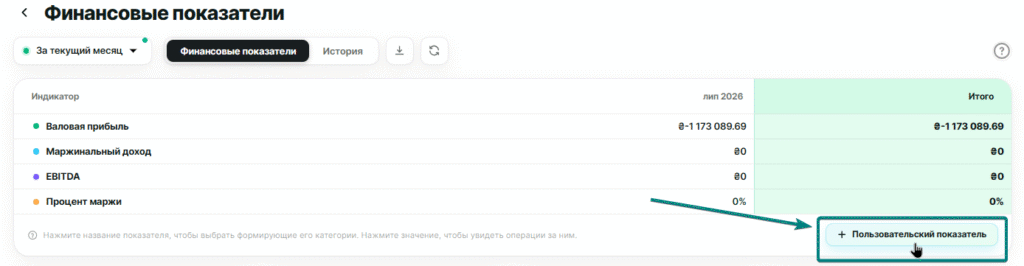
Аналитика → Финансовые показатели. Раздел доступен владельцам компании и пользователям с полным доступом.
ㅤ
Как создать показатель
Разберем на примере: «Какую долю дохода мы тратим на рекламу?»
Формула: расходы на рекламу ÷ доход × 100%.
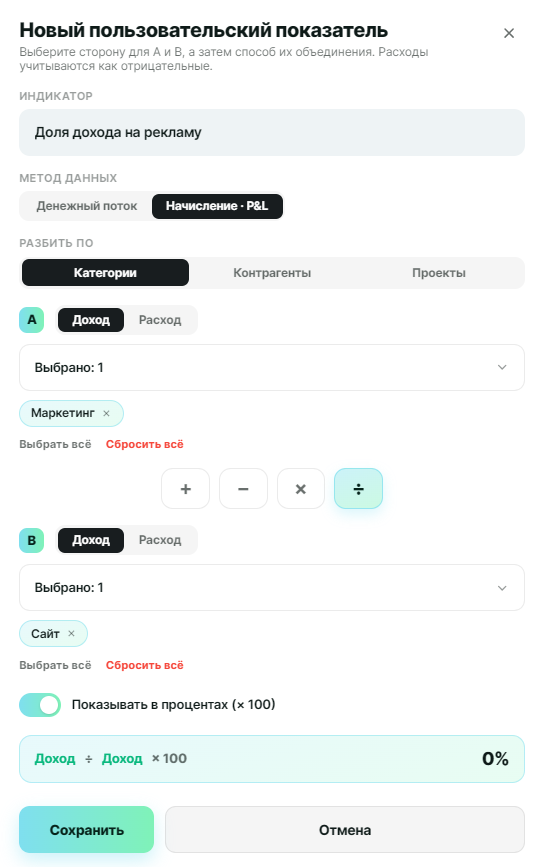
- Нажмите «+ Пользовательский показатель» и назовите его – например, «Доля рекламы в доходе».
- Заполните верхнюю часть формулы (это то, что делим): выберите Расходы → разбивку Категории → категорию «Реклама».
- Заполните нижнюю часть (это то, на что делим): выберите Доход.
- Выберите действие между ними – в нашем случае ÷.
- Включите «Показывать проценты (× 100)».
- Посмотрите на предварительный просмотр — Finmap сразу покажет результат за текущий месяц. Если цифра выглядит правильно, нажмите кнопку «Сохранить».
Готово. Показатель появится в таблице отчета и будет считаться ежемесячно.
По такой же логике собирается любой другой показатель – просто подставьте свои категории, контрагентов или проекты и нужное действие (+, −, × или ÷).
ㅤ
ㅤ
Сохраненные наборы фильтров
Категории, контрагенты или проекты сохраняются вместе с показателем — ежемесячно выбирать их заново не нужно.
Чтобы что-то изменить:
- нажмите на название показателя – откроется окно редактирования;
- нажмите на сумму – откроется список операций, из которых сложился результат.
ㅤ
Часто задаваемые вопросы
Почему кнопка «+» неактивна?
Вы выбрали Доход и Расходы одновременно – их нельзя составлять. Используйте −, × или ÷.
Что выбрать – Cash flow или Начисление · P&L?
Cash flow – считает по факту движения денег. Начисление · P&L – по дате начисления. Выберите метод, в котором вы обычно смотрите отчеты.
Сколько показателей можно создать?
Сколько угодно ограничений нет.
Можно ли разбить показатель сразу по категориям и проектам?
Нет, на один показатель только один тип разбивки.
Можно ли экспортировать отчет?
Да, кнопка «Export XLS» над таблицей. А кто и когда менял показатели – видно на вкладке «История».
ㅤ