ㅤ
ㅤК сожалению, не все банки имеют возможность для автоматической синхронизации данных, поэтому команда Finmap разработала функционал ручной интеграции (импорта выписок) для большинства из них. Это позволяет быстро добавить операции в сервис, чтобы вы не вносили их вручную, экономя свое время и избегая ошибок.
ㅤДля импорта информации:
1. Подготовьте выписку из банка
Зайдите в свой интернет-банкинг.
Загрузите выписку за нужный период в формате .xls, .xlsx, .csv или .pdf.
2. На боковой панели нажмите «+»
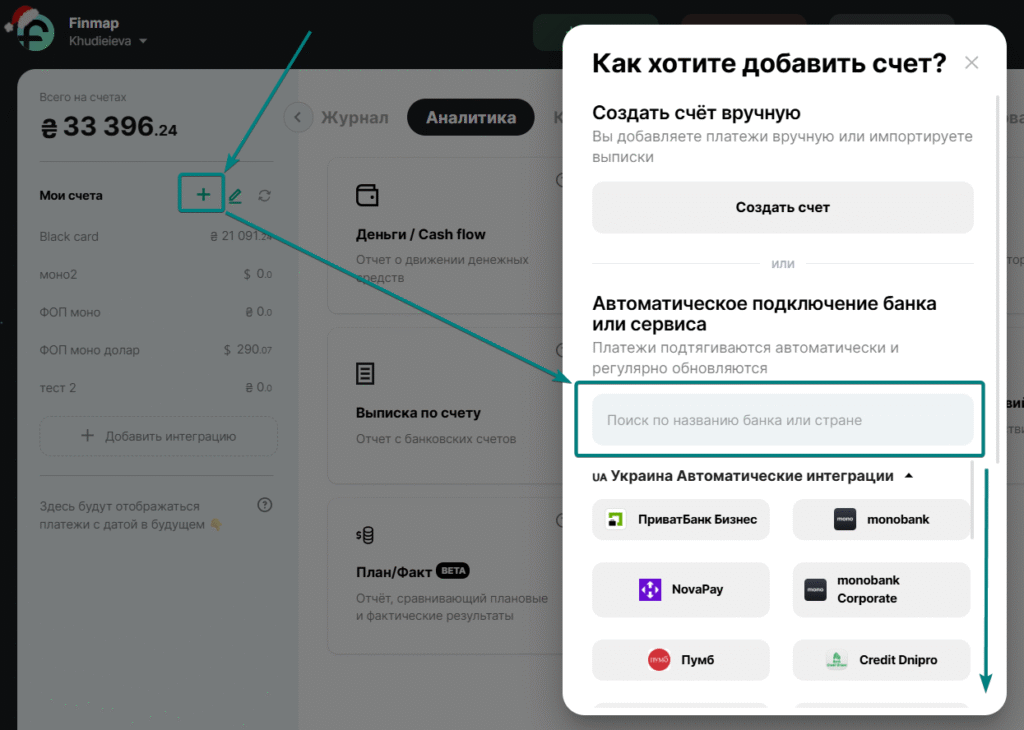
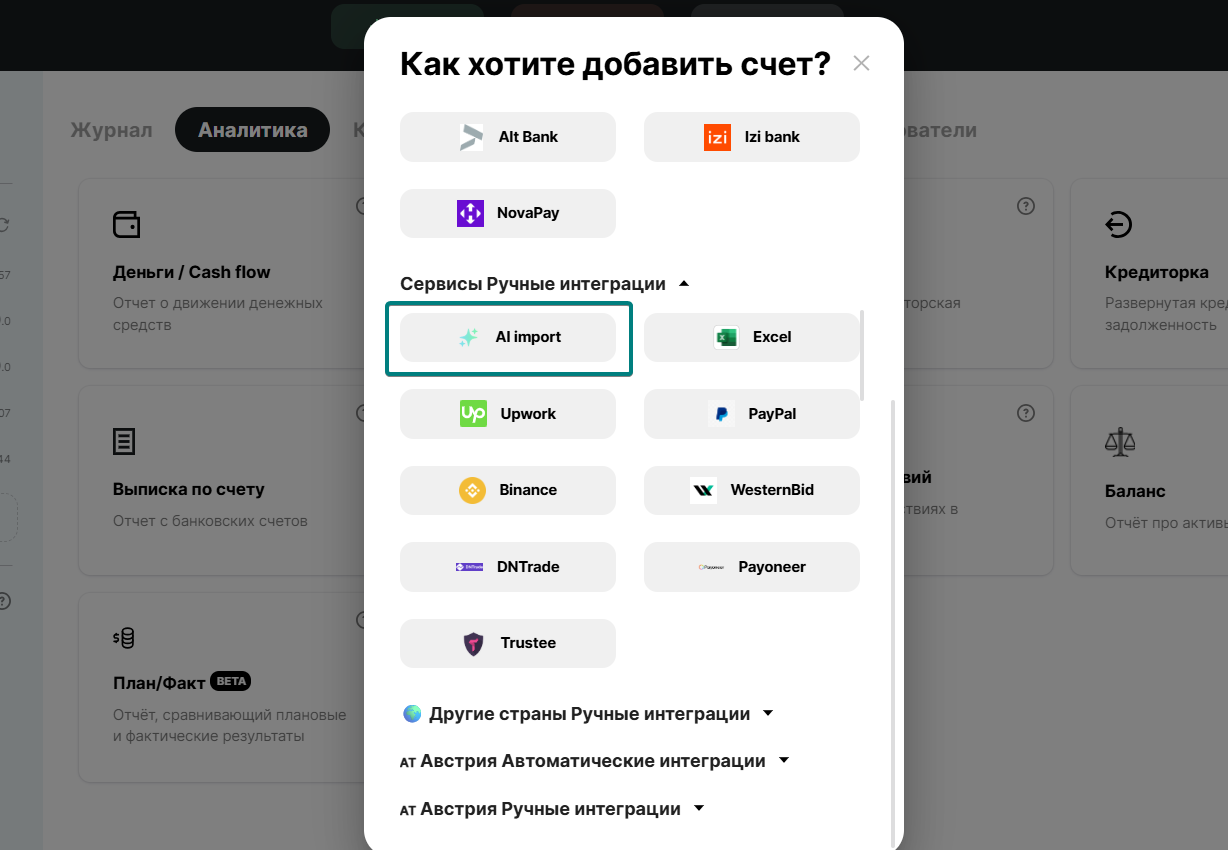
У списка счетов нажмите «+» → и выделите список ручных интеграций.
Выберите из списка ваш банк или сервис. Для удобства все банки разделены по странам.
💡 Совет: если не знаете, есть ли ваш банк в списке — воспользуйтесь поиском по странице в данном меню (Ctrl / Cmd + F).
3. Загрузите выписку
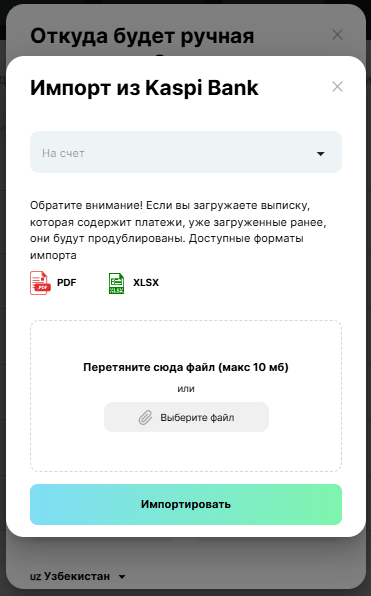
Выберите подготовленный файл, укажите, на какой счёт хотите загрузить данные, и нажмите «Импортировать».
4. Проверьте результат
Убедитесь, что все операции отображаются корректно.
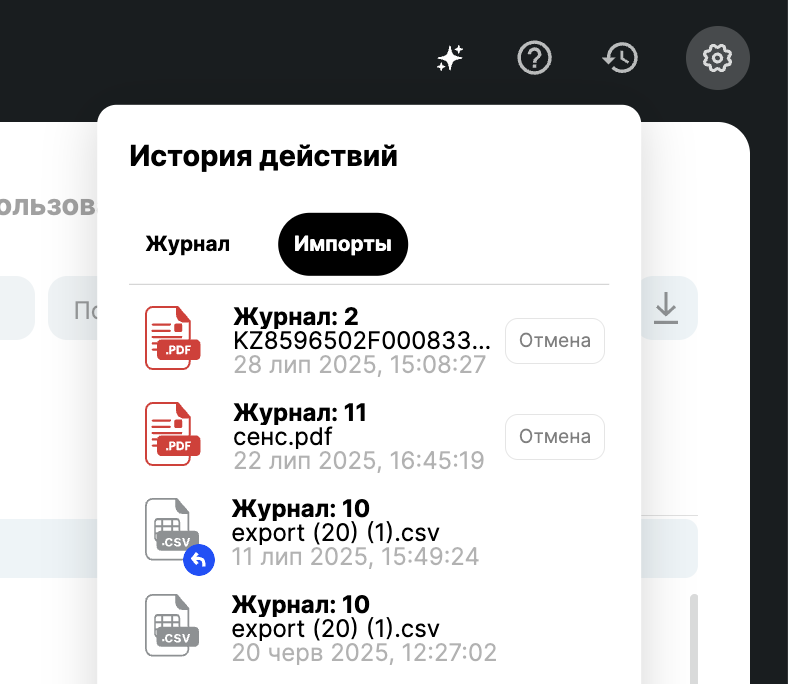
В любом случае вы можете отменить импорт в окне «История действий».
ㅤ5. Если файл не загружается
- Напишите в чат поддержки внутри сервиса.
- Прикрепите файл выписки — коллеги проверят его и дадут рекомендации.
- Помните, что банки время от времени меняют формат файлов, и это может повлиять на загрузку.
💡 Дополнительно:
Не видите свой банк в списке интеграций Finmap? Не проблема — попробуйте АІ-Import.
Этот функционал позволяет автоматически обработать документ и внести данные произвольного формата в ваш аккаунт в Finmap. Не нужно подстраиваться под шаблоны — ИИ адаптируется под ваш документ и экономит ваше время.
ㅤ
Также вы можете воспользоваться универсальным Excel-шаблоном Finmap и импортировать данные, заполнив файл в соответствии со структурой шаблона.