


Зміст
Як завантажити виписку з А-Банк Бізнес у Finmap
Покрокова інструкція: як сформувати виписку за бізнес-рахунком у веб-версії або застосунку А-Банк Бізнес та за кілька хвилин імпортувати її у Finmap.
Щоб швидко перенести операції з бізнес-рахунку А-Банку у вашу компанію у Finmap, імпортуйте виписку. Сформуйте її у веб-версії або в застосунку «А-Банк Бізнес» і завантажте у Finmap — це займає лише кілька хвилин.
Як сформувати та завантажити виписку
Виписку можна сформувати на компʼютері у веб-версії «А-Банк Бізнес» або в мобільному застосунку — оберіть зручний спосіб.
Формати виписки: PDFXLSX (Excel)
Крок 1 · Спосіб 1: у веб-версії А-Банк Бізнес
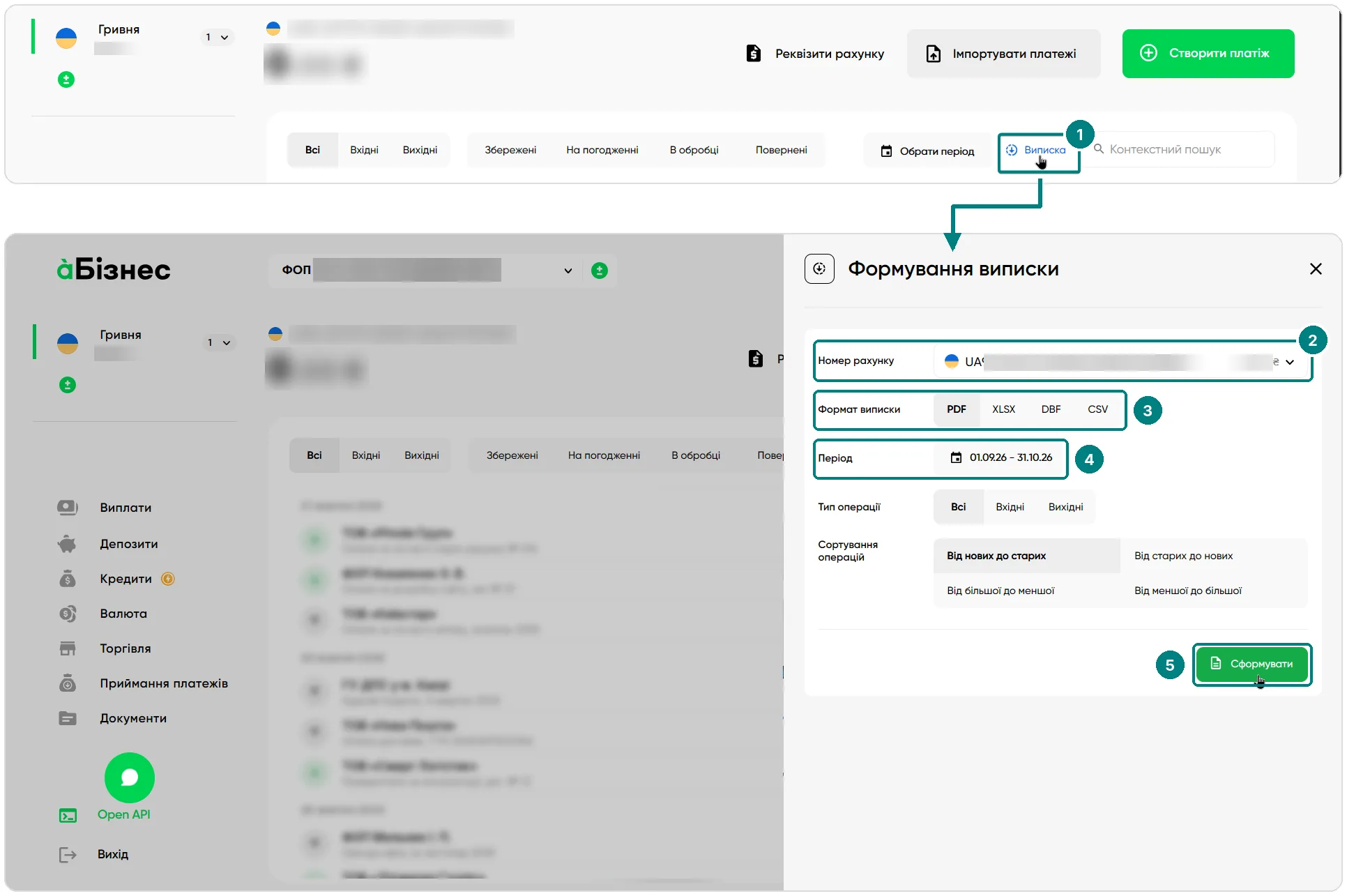
Сформуйте виписку на компʼютері
1На сторінці рахунку натисніть «Виписка»
2Оберіть номер рахунку
3Формат: PDF або XLSX — інші формати Finmap не прийме
4Вкажіть період
5Натисніть «Сформувати» і збережіть файл
 🔍 натисніть, щоб збільшити
Крок 1 · Спосіб 2: у застосунку А-Банк
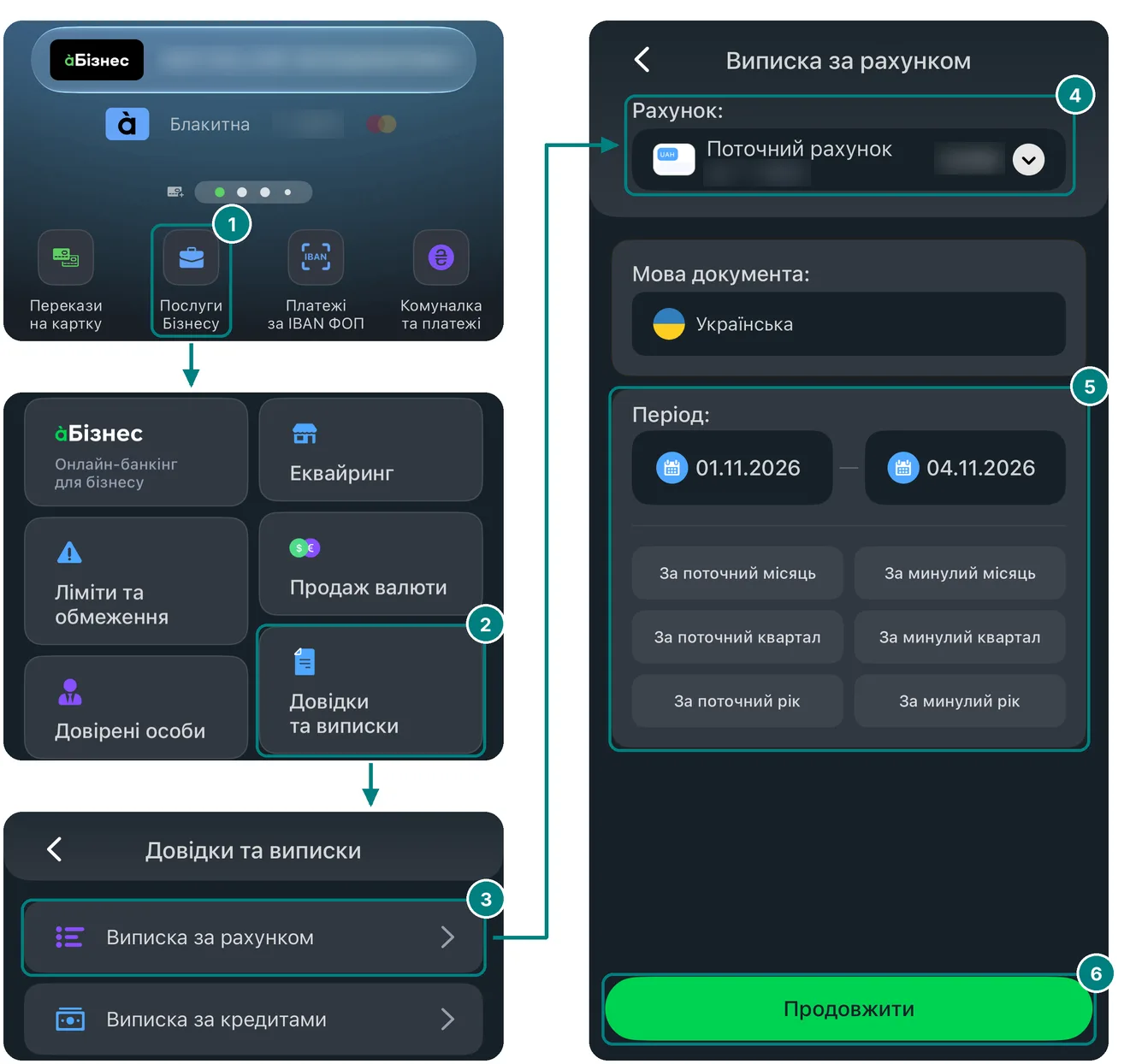
Або сформуйте виписку з телефона
1Відкрийте «Послуги Бізнесу»
2Оберіть «Довідки та виписки»
3Натисніть «Виписка за рахунком»
4Оберіть потрібний рахунок
5Вкажіть дати або оберіть готовий період, наприклад «За минулий місяць»
6Натисніть «Продовжити» і збережіть файл
Файл можна одразу завантажити у Finmap з телефона або надіслати собі в пошту чи месенджер і імпортувати на компʼютері.
 🔍 натисніть, щоб збільшити
Крок 2 · у Finmap
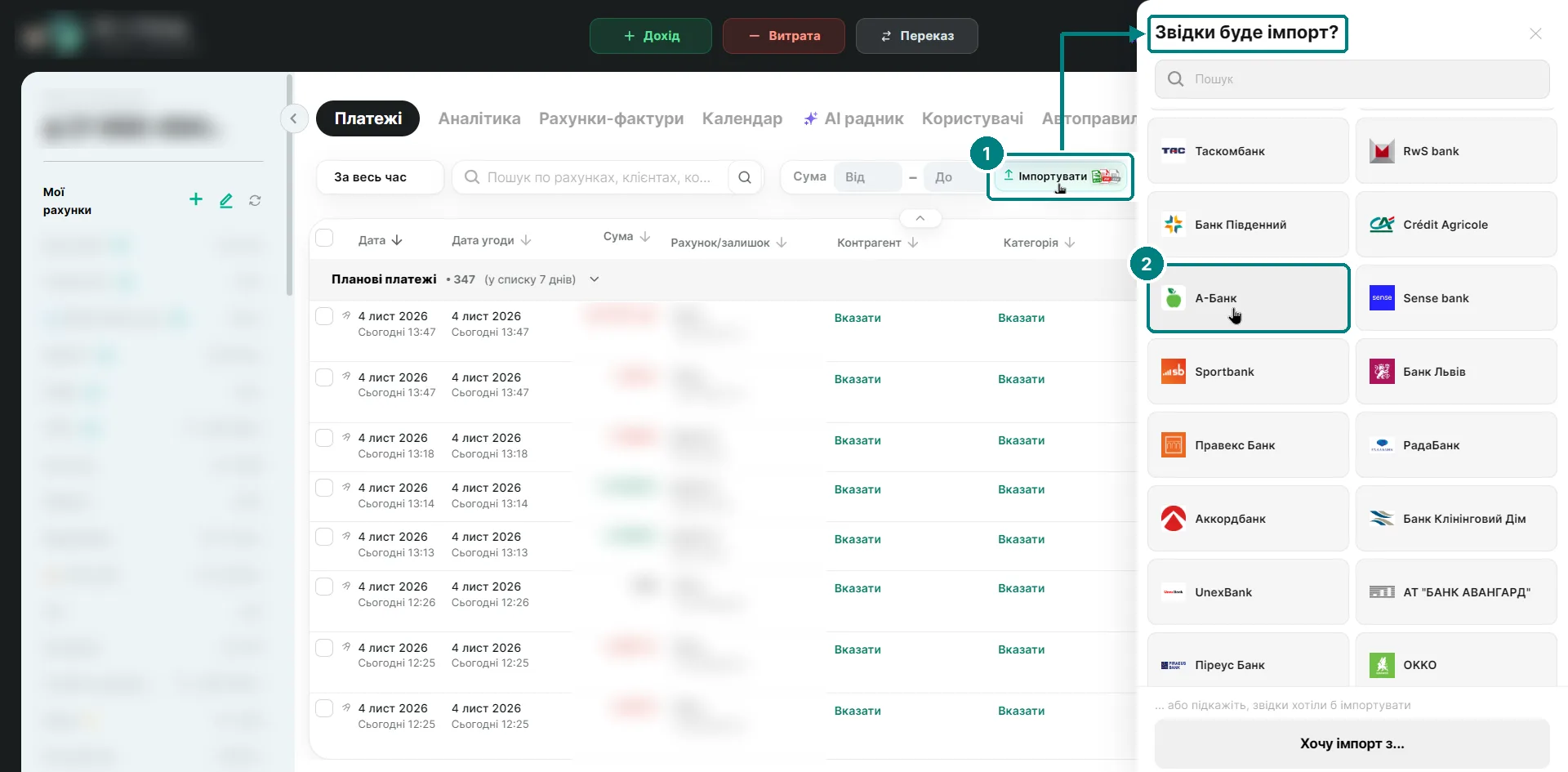
Імпортуйте файл у Finmap
1Натисніть «Імпортувати» над списком операцій
2У вікні «Звідки буде імпорт?» оберіть А-Банк
3Оберіть рахунок у Finmap, завантажте файл і натисніть «Імпортувати»
Рахунку ще немає? Створіть його прямо у вікні імпорту — «+ Створити рахунок». Уважно оберіть валюту: змінити її потім не можна.
 🔍 натисніть, щоб збільшити
Крок 3 · перевірка
Готово! Операції — у списку платежів
Перевірте, що всі операції підтягнулися й відображаються коректно.
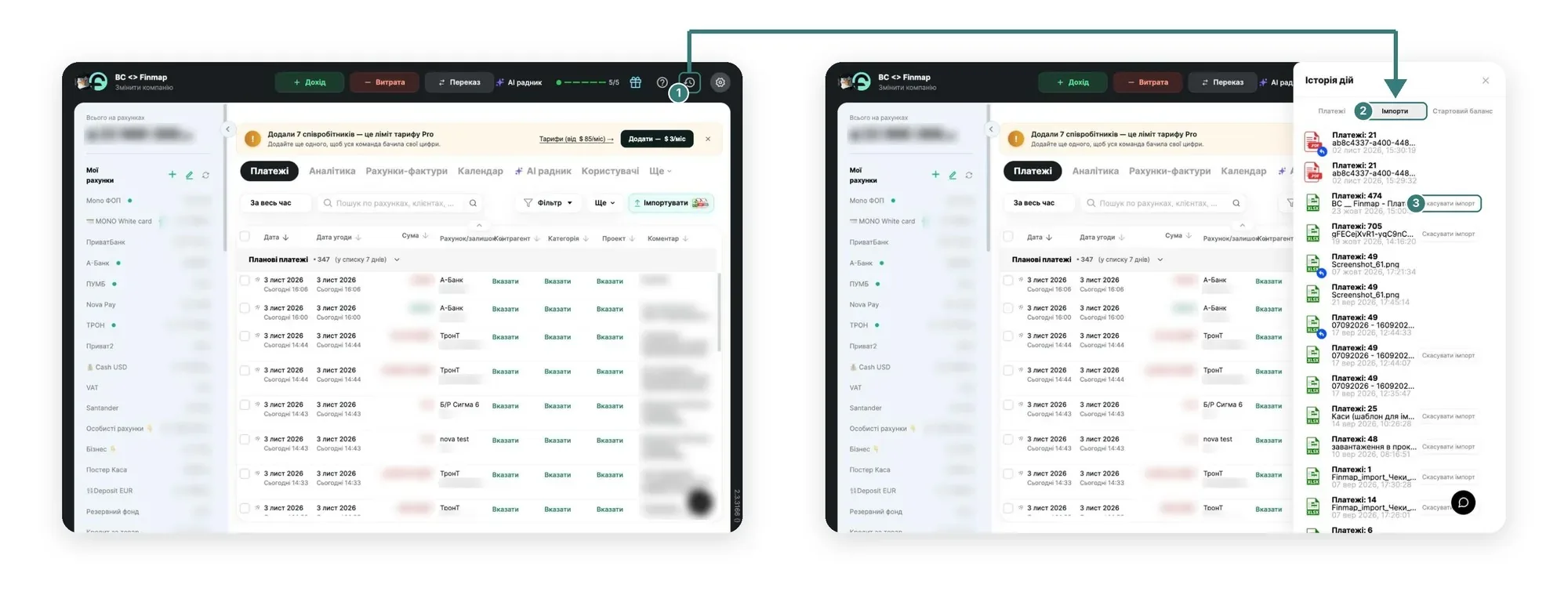
Помилились із файлом чи рахунком? Імпорт можна скасувати:
1Натисніть іконку «Історія дій» у верхній панелі
2Перейдіть на вкладку «Імпорти»
3Біля потрібного файлу натисніть «Скасувати імпорт»
 🔍 натисніть, щоб збільшити
Виписка не завантажується?
Скористайтеся AI import — він розташований першим у вікні «Звідки буде імпорт?». AI сам розпізнає операції з файлу будь-якого формату, тож підлаштовувати виписку під шаблон не потрібно.
Якщо й це не допомогло — напишіть у чат підтримки всередині сервісу та прикріпіть файл виписки. Фахівці перевірять його та підкажуть, що робити.