


Зміст
Інтеграція Vortex та Finmap
Vortex — це спеціалізована CRM-система, розроблена для автосервісів (СТО), яка допомагає ефективно керувати бізнес-процесами в галузі обслуговування автомобілів. Вона надає інструменти для управління клієнтською базою, обліку замовлень, контролю фінансів та автоматизації щоденних операцій.
Vortex — це спеціалізована CRM-система, розроблена для автосервісів (СТО), яка допомагає ефективно керувати бізнес-процесами в галузі обслуговування автомобілів. Вона надає інструменти для управління клієнтською базою, обліку замовлень, контролю фінансів та автоматизації щоденних операцій.
🔧 Кому буде корисна інтеграція Vortex з Finmap
Інтеграція буде особливо цінною для:
- Власників СТО: отримають повну картину фінансового стану бізнесу в реальному часі.
- Фінансових менеджерів: зможуть автоматизувати облік транзакцій, зменшити ризик помилок.
- Адміністраторів та бухгалтерів: спроститься процес підготовки звітності та контроль витрат.
🔗 Переваги інтеграції Vortex з Finmap
- Автоматичне отримання транзакцій: всі фінансові операції з Finmap відображаються у Vortex без ручного введення.
- Швидке рознесення платежів: можливість оперативно обробляти оплати клієнтів та витрати.
- Покращений фінансовий контроль: єдина система для управління фінансами та операційною діяльністю.
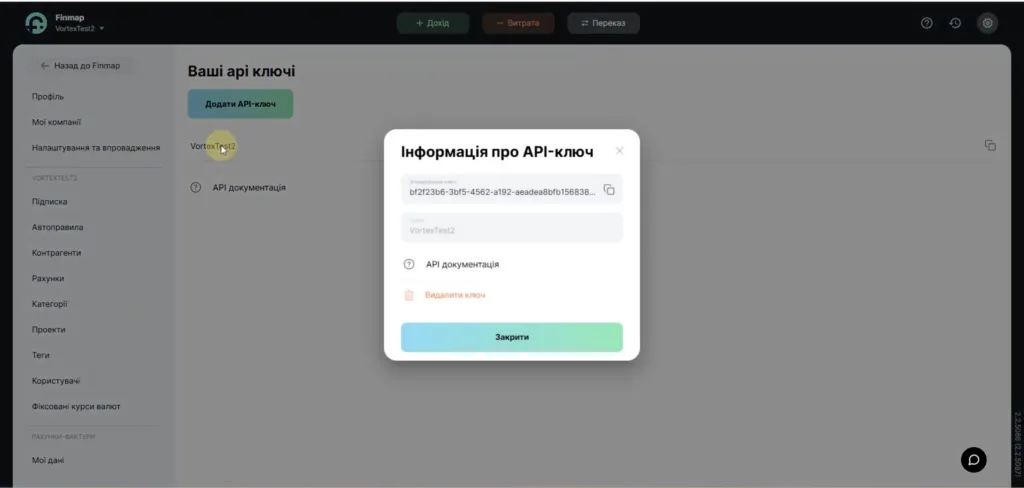
⚙️ Крок 1: Отримання API-ключа у Finmap
- Увійдіть у ваш акаунт Finmap.
- Перейдіть до Налаштування компанії → вкладка API.
- Натисніть «Створити ключ» або скористайтесь уже створеним.
- Скопіюйте API-ключ – він знадобиться для налаштування інтеграції.
⚙️ Крок 2: Активація інтеграції у Vortex
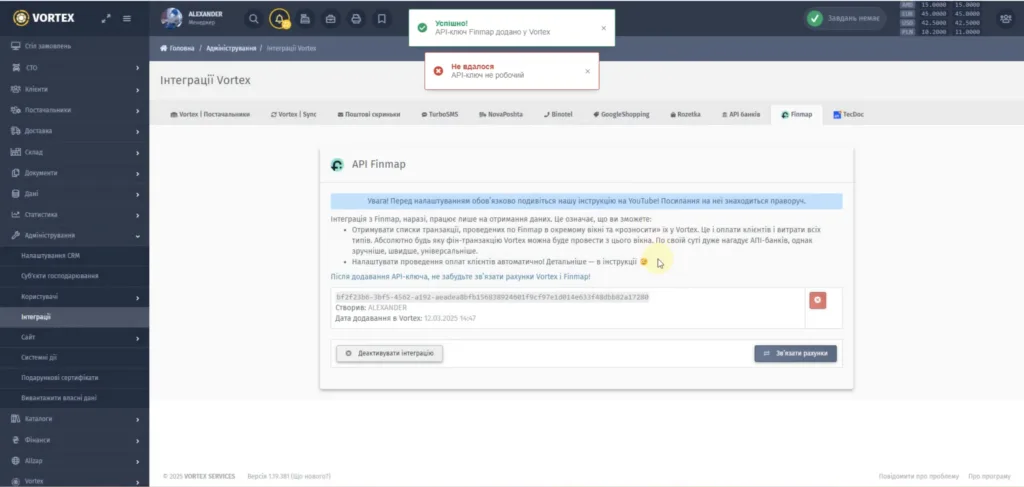
- Перейдіть до Адміністрування → Інтеграції.
- Оберіть Finmap зі списку доступних інтеграцій.
- Натисніть «Активувати інтеграцію».
- Вставте скопійований API-ключ у відповідне поле.
- Натисніть «Зберегти».
💬 Можливі системні повідомлення:
❌ Невірний ключ – інтеграція не була встановлена.
✅ Успішне підключення – інтеграція активна.
⚠️ Обмежений доступ до транзакцій – доступ до списку транзакцій не надано.
⚙️ Крок 3: Прив’язка рахунків Finmap до Vortex
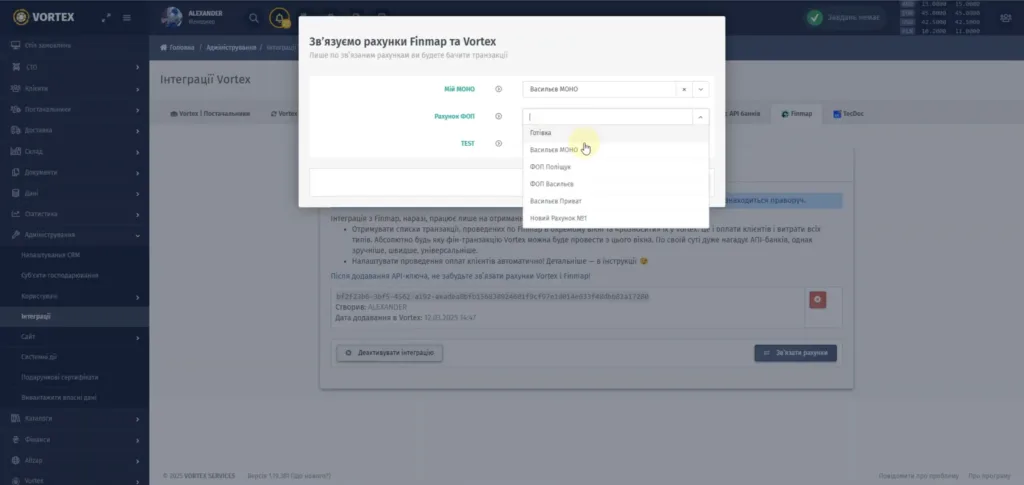
- Після активації інтеграції система запропонує зв’язати рахунки.
- Ліворуч – рахунки з Finmap, праворуч – рахунки у Vortex.
- Зіставте відповідні рахунки (напр., Mono → Mono, FOP → відповідний ФОП).
- Натисніть «Зберегти».
⚙️ Крок 4: Використання модуля Finmap у Vortex
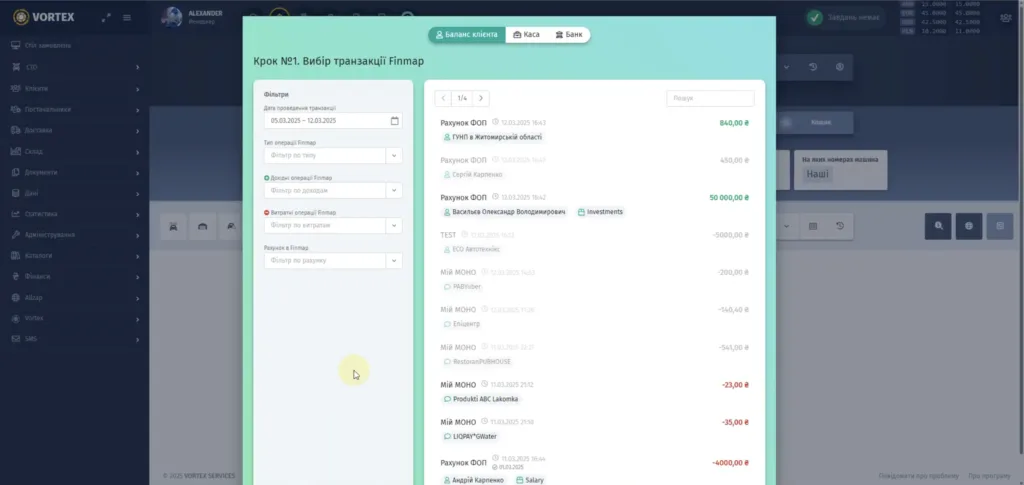
Після успішної прив’язки з’явиться кнопка Finmap, яка:
- відкриває вікно для рознесення транзакцій,
- має фільтри ліворуч і список транзакцій праворуч,
- за замовчуванням показує транзакції за останні 7 днів, проте можна вказати будь-який термін.
⚙️ Крок 5: Проведення транзакцій
- Оберіть транзакцію зі списку.
- Залежно від типу:
- Баланс клієнта – надходження коштів.
- Каса – малі витрати чи доходи, зазвичай в межах дня.
- Банк – центральне сховище операцій, великі суми, зарплати, платежі.
- Оберіть контрагента, категорію, натисніть «Провести».

⚙️ Крок 6: Автоматичне рознесення транзакцій
Варіант 1 – За приміткою: у коментарі до транзакції в Finmap додайте VCLIENT [номер клієнта],
наприклад: VCLIENT121.
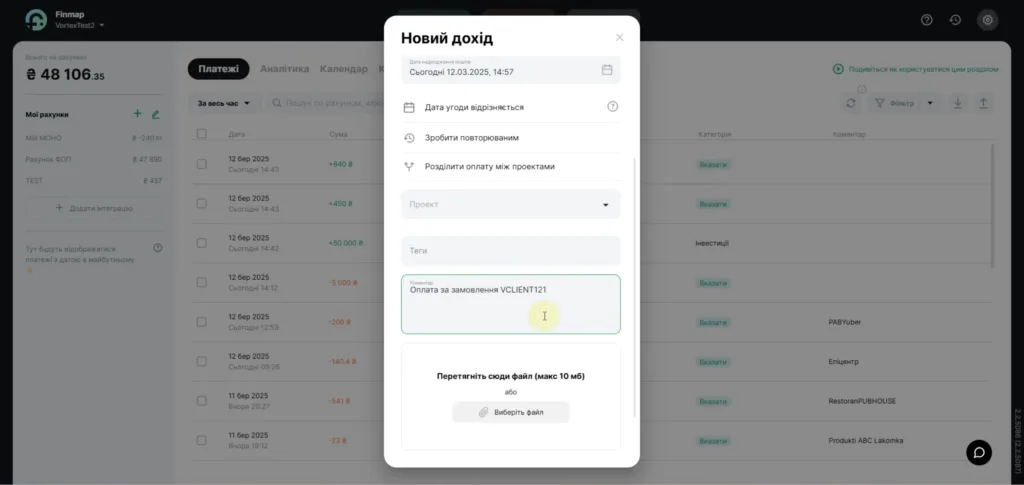
Варіант 2 – За контрагентом: якщо контрагент вже був збережений під час ручного рознесення – система розпізнає нові транзакції автоматично.
⚙️ Крок 7: Налаштування прав доступу у Vortex
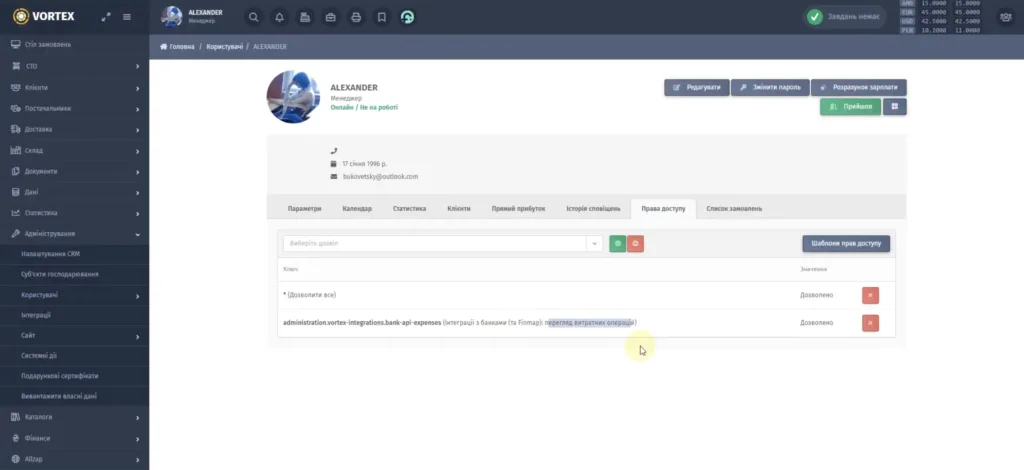
- Перейдіть до розділу Права доступу.
- Знайдіть блок Finmap.
- За потреби:
- Дозвольте перегляд лише доходів (наприклад, для менеджерів).
- Приховайте витрати для збереження конфіденційності.
Готово! Інтеграція Vortex із Finmap налаштована ✅