


Зміст
[ТЕСТ карусель] Як завантажити виписку з Monobank у Finmap
Покрокова інструкція: як вивантажити виписку з картки або рахунку ФОП у застосунку monobank та за кілька хвилин імпортувати її у Finmap.
Claude
Monobank carousel · HTML
 🔍 натисніть, щоб збільшити
 🔍 натисніть, щоб збільшити
 🔍 натисніть, щоб збільшити
 🔍 натисніть, щоб збільшити
Якщо потрібно швидко перенести операції з Monobank у вашу компанію у Finmap, просто імпортуйте виписку. Достатньо вивантажити її в застосунку monobank і додати у Finmap — це займає лише кілька хвилин.
Особиста картка monobank
Формати виписки: PDFCSVXLS (Excel)
1Крок 1 · у застосунку monobank
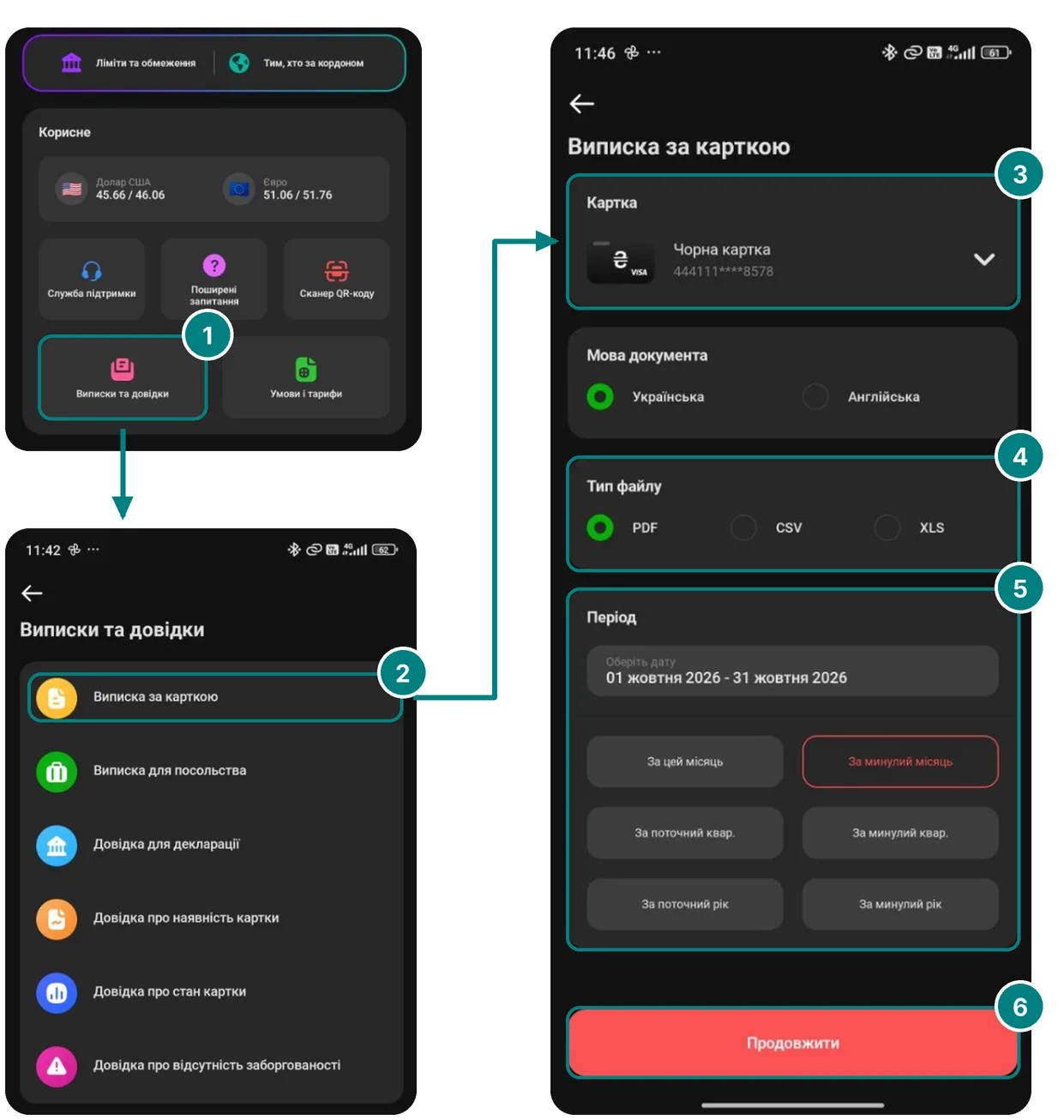
Отримайте виписку за карткою
1У блоці «Корисне» натисніть «Виписки та довідки»
2Оберіть «Виписка за карткою»
3Оберіть потрібну картку
4Тип файлу: PDF, CSV або XLS — підійде будь-який
5Період: потрібні дати або «За минулий місяць»
6Натисніть «Продовжити» і збережіть файл
💡 Кілька карток — повторіть кроки для кожної.
🔍 натисніть, щоб збільшити
2Крок 2 · у Finmap
Імпортуйте файл у Finmap
📱 Варіант 1. З телефонаВиписка вже на телефоні — відкрийте Finmap тут же й завантажте файл через імпорт.
💻 Варіант 2. З компʼютераНадішліть файл собі в пошту чи месенджер, відкрийте Finmap на ПК і завантажте файл через імпорт.
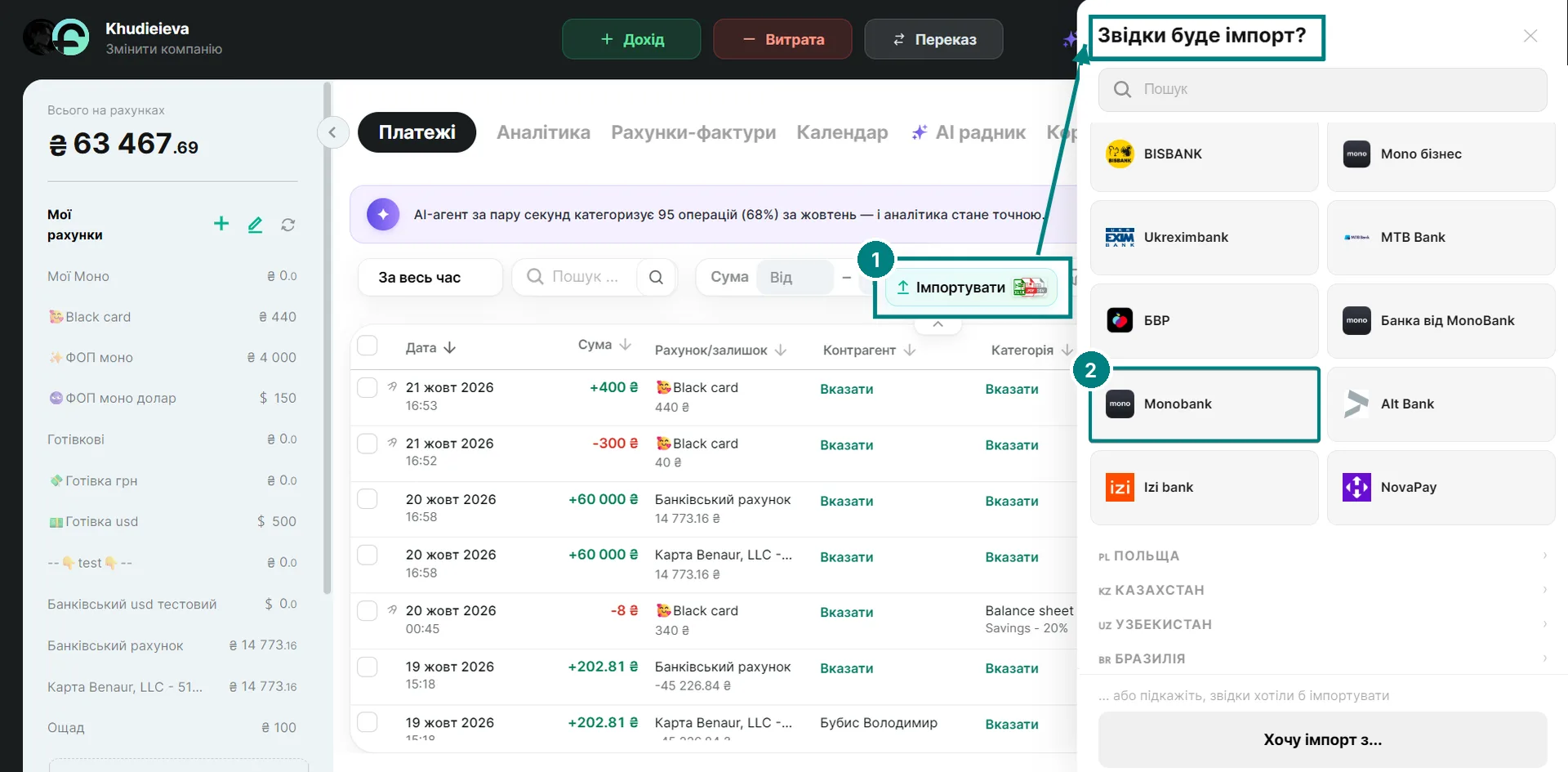
1Натисніть «Імпортувати» над списком операцій
2У вікні «Звідки буде імпорт?» оберіть Monobank
3Оберіть рахунок у Finmap, завантажте файл і натисніть «Імпортувати»
💡 Рахунку ще немає? Створіть його прямо у вікні імпорту — «+ Створити рахунок». Уважно оберіть валюту: змінити її потім не можна.
🔍 натисніть, щоб збільшити
3Крок 3 · перевірка
Готово! Операції — у списку платежів
Перевірте, що всі операції підтягнулися й відображаються коректно.
Помилились із файлом чи рахунком? Імпорт можна скасувати:
1Натисніть іконку «Історія дій» у верхній панелі
2Перейдіть на вкладку «Імпорти»
3Біля потрібного файлу натисніть «Скасувати імпорт»
ФОП і ТОВ: бізнес-рахунок monobank
Для бізнес-рахунку все робимо на компʼютері: берете виписку у веб-кабінеті monobank і одразу завантажуєте її у Finmap.
Формати виписки: XLSX (Excel)CSV
1Крок 1 · у веб-кабінеті monobank
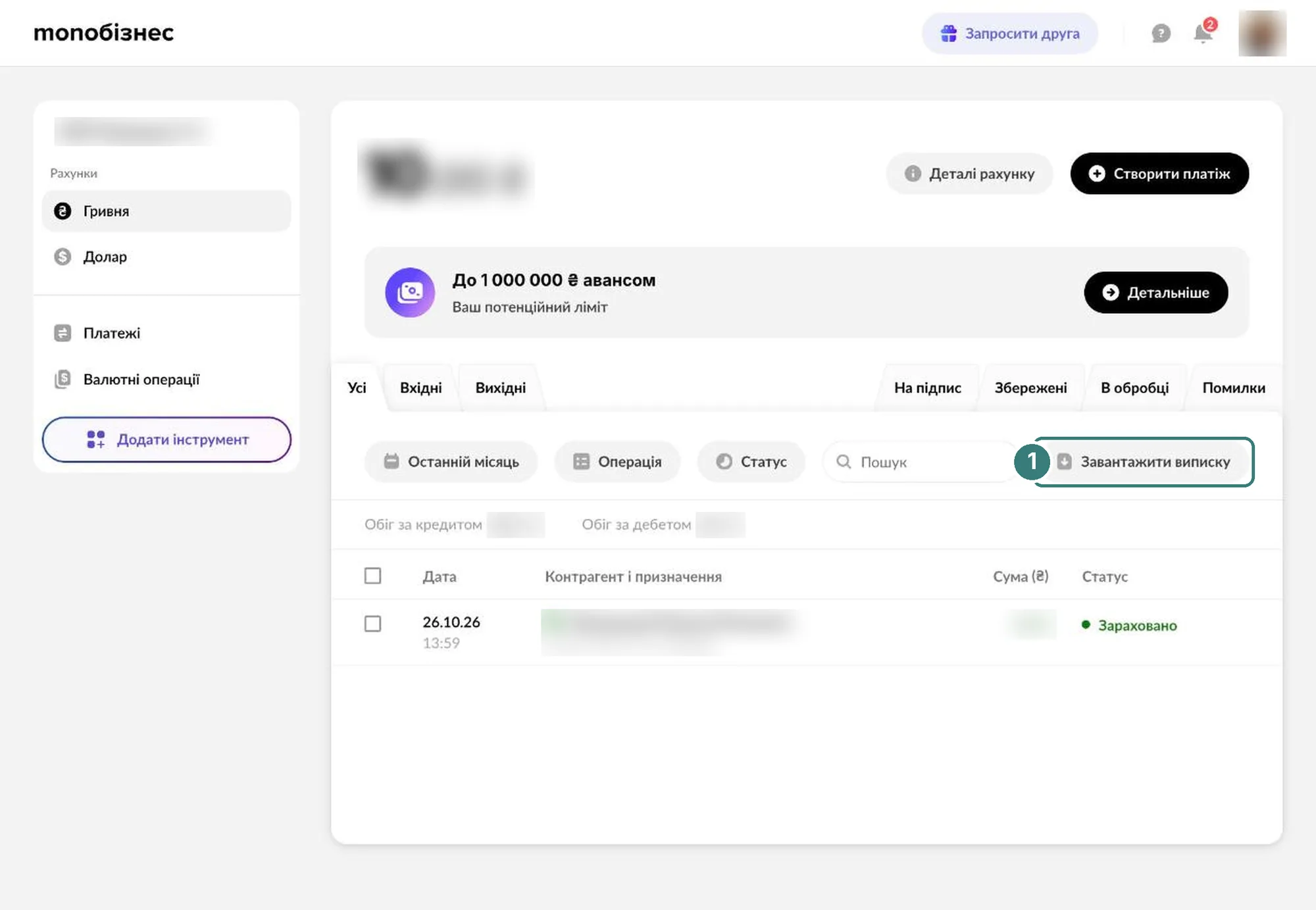
Відкрийте вивантаження виписки
👉 Зайдіть на web.monobank.ua і авторизуйтесь
1У бізнес-кабінеті на рахунку натисніть «Завантажити виписку»
🔍 натисніть, щоб збільшити
2Крок 2 · у веб-кабінеті monobank
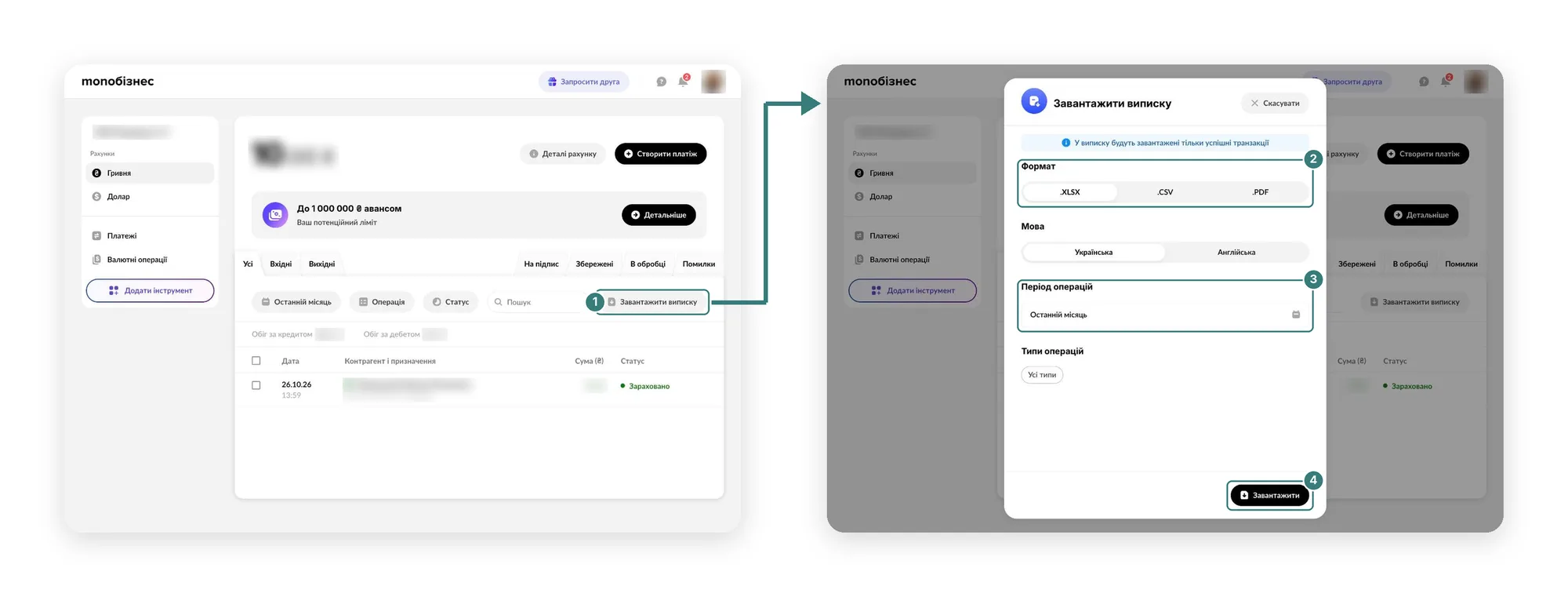
Налаштуйте й завантажте виписку
2Оберіть формат .XLSX або .CSV
3Вкажіть період операцій
4Натисніть «Завантажити»
🔍 натисніть, щоб збільшити
3Крок 3 · у Finmap на компʼютері
Завантажте файл у Finmap
1Натисніть «Імпортувати» над списком операцій
2У вікні «Звідки буде імпорт?» оберіть Monobank
3Оберіть рахунок у Finmap, завантажте файл і натисніть «Імпортувати»
💡 Рахунку ще немає? Створіть його прямо у вікні імпорту — «+ Створити рахунок». Уважно оберіть валюту: змінити її потім не можна.
🔍 натисніть, щоб збільшити
4Крок 4 · перевірка
Готово! Операції — у списку платежів
Перевірте, що всі операції підтягнулися й відображаються коректно.
Помилились із файлом чи рахунком? Імпорт можна скасувати:
1Натисніть іконку «Історія дій» у верхній панелі
2Перейдіть на вкладку «Імпорти»
3Біля потрібного файлу натисніть «Скасувати імпорт»
Виписка не завантажується?
Скористайтеся AI import — він розташований першим у вікні «Звідки буде імпорт?». AI сам розпізнає операції з файлу будь-якого формату, тож підлаштовувати виписку під шаблон не потрібно.
Якщо й це не допомогло — напишіть у чат підтримки всередині сервісу та прикріпіть файл виписки. Колеги перевірять його та підкажуть, що робити.
Claude finished the response