


Зміст
Як завантажити виписку з Monobank у Finmap
Покрокова інструкція: як вивантажити виписку з картки або рахунку ФОП у застосунку monobank та за кілька хвилин імпортувати її у Finmap.
Якщо потрібно швидко перенести операції з Monobank у вашу компанію у Finmap, просто імпортуйте виписку. Достатньо вивантажити її в застосунку monobank і додати у Finmap — це займає лише кілька хвилин, а всі операції одразу з’являться у списку платежів.
Для імпорту виписки
1. Отримайте виписку в застосунку monobank
Виписка формується окремо для кожної картки чи рахунку. Якщо у вас їх кілька — повторіть кроки для кожного.
Для особистих карток:
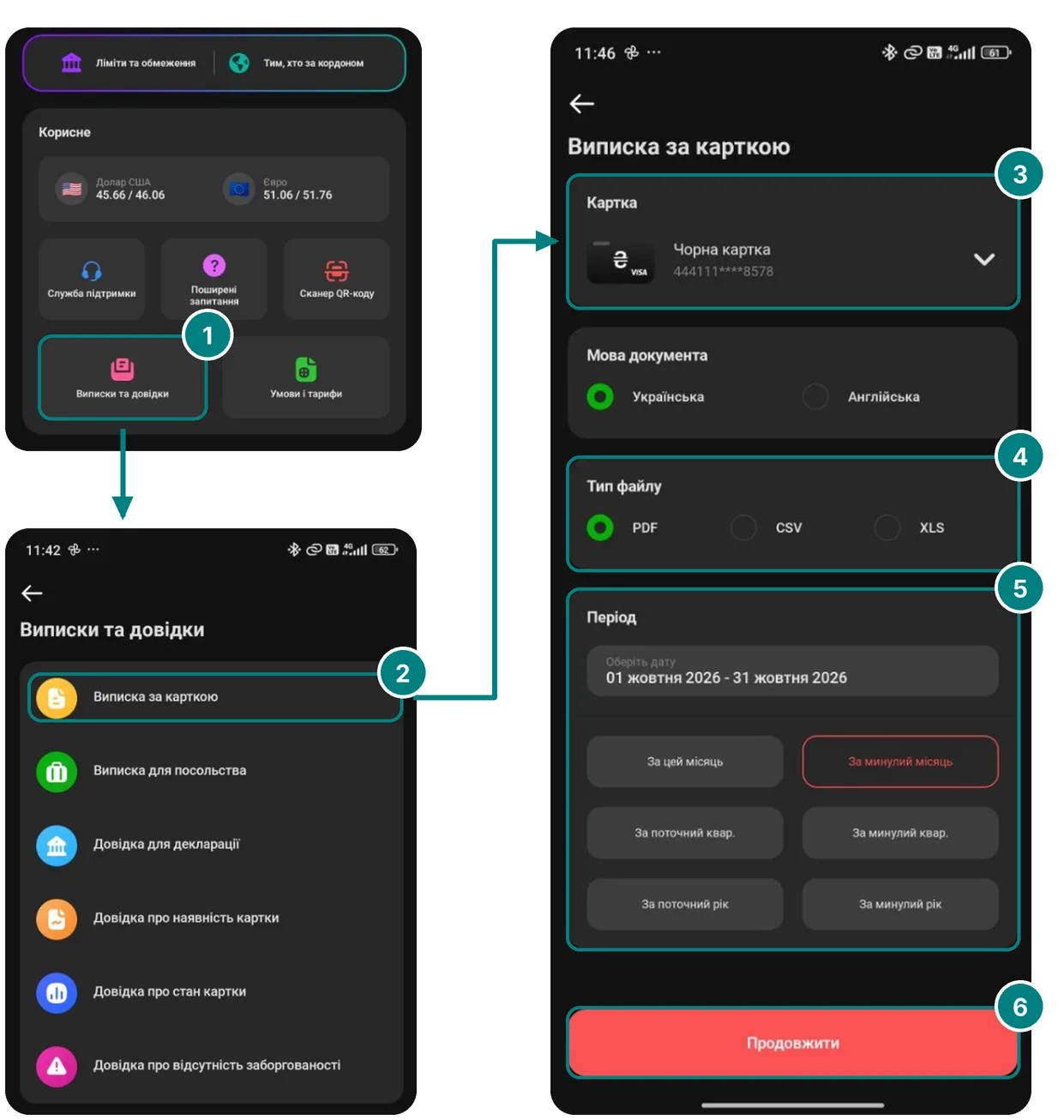
- На головному екрані застосунку прокрутіть вниз до блоку «Корисне» та натисніть «Виписки та довідки».
- Оберіть «Виписка за карткою».
- У полі «Картка» оберіть потрібну картку.
- У блоці «Тип файлу» оберіть формат: PDF, CSV або XLS.
- У блоці «Період» оберіть потрібні дати або швидкий варіант, наприклад «За минулий місяць».
- Натисніть «Продовжити» та збережіть файл.
Для рахунків ФОП:
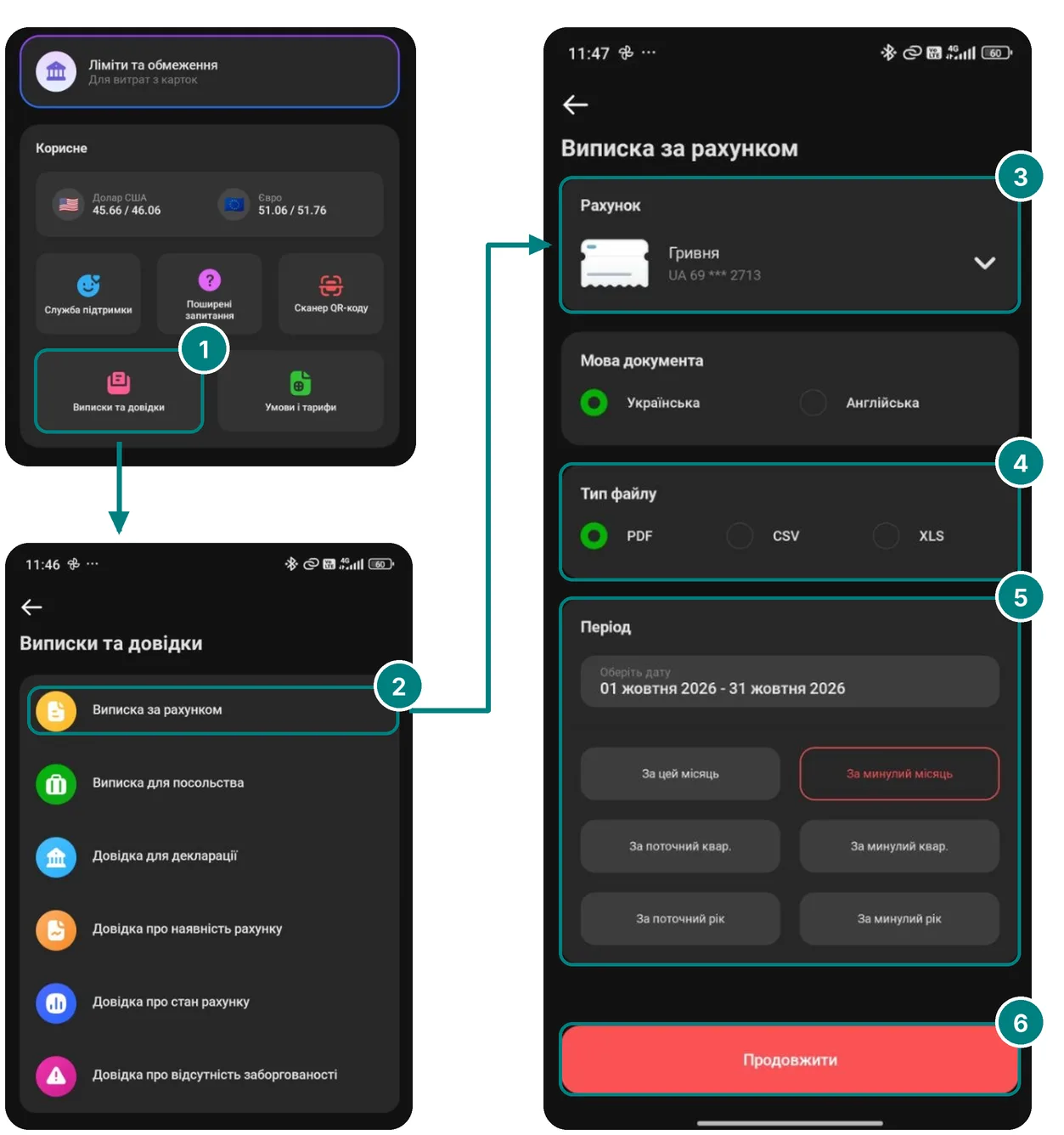
- Відкрийте свій ФОП у застосунку monobank, прокрутіть вниз до блоку «Корисне» та натисніть «Виписки та довідки».
- Оберіть «Виписка за рахунком».
- У полі «Рахунок» оберіть потрібний рахунок, наприклад гривневий.
- У блоці «Тип файлу» оберіть формат: PDF, CSV або XLS.
- У блоці «Період» оберіть потрібні дати або швидкий варіант.
- Натисніть «Продовжити» та збережіть файл.
💡 Порада: найзручніше надіслати файл собі на пошту чи в месенджер, щоб відкрити його на комп’ютері.
2. Додайте виписку у Finmap
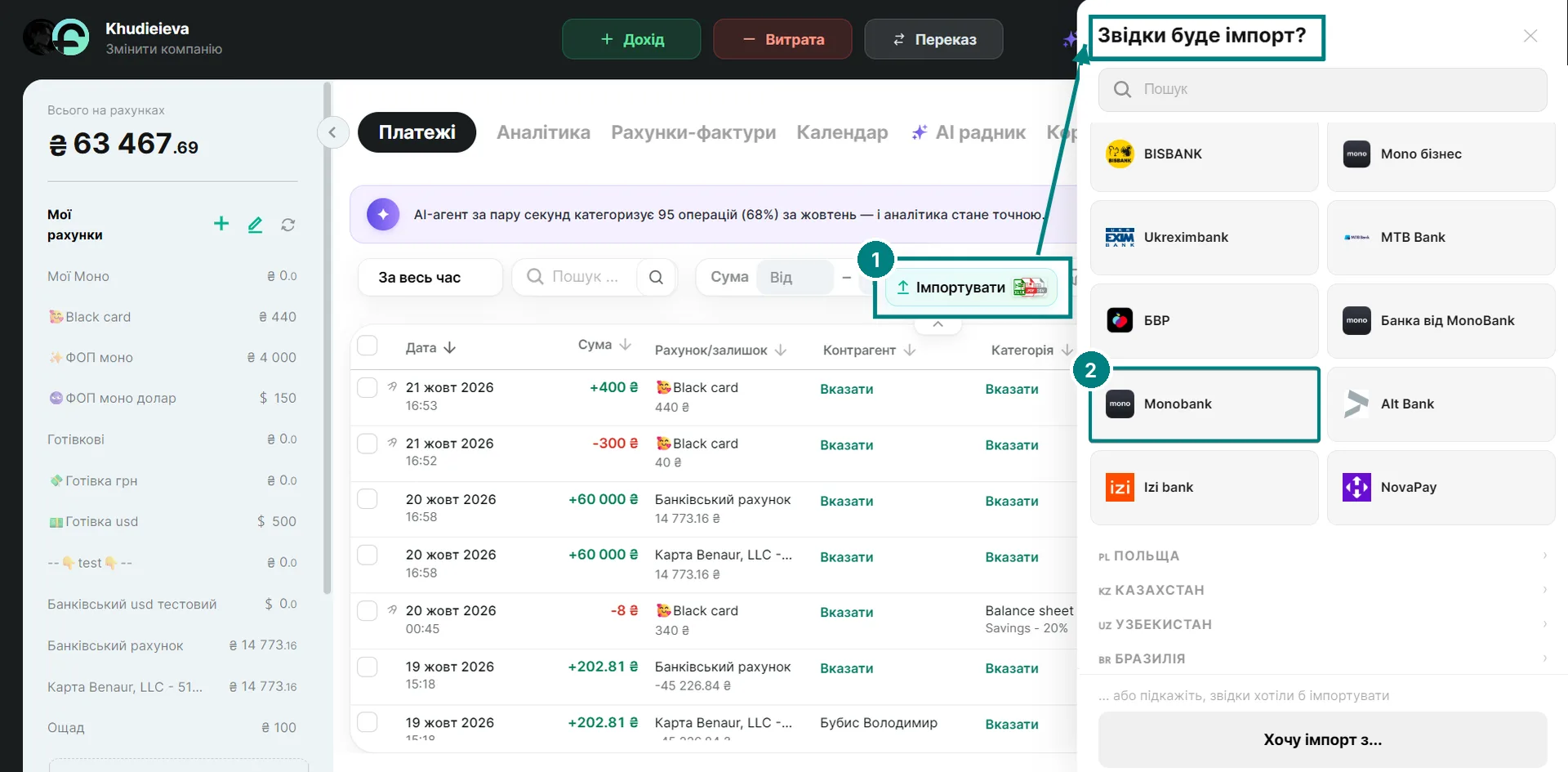
- Натисніть кнопку «Імпортувати» над списком операцій.
- У вікні «Звідки буде імпорт?» оберіть Monobank. Щоб знайти його швидше, почніть вводити назву в рядку пошуку.
- Оберіть рахунок у Finmap, на який потрібно додати операції, завантажте файл виписки та натисніть «Імпортувати».
💡 Якщо рахунку, на який потрібно завантажити виписку, у компанії ще немає — його можна створити прямо у вікні імпорту: натисніть «+ Створити рахунок». Уважно оберіть валюту — змінити її після створення рахунку не можна.
3. Перевірте результат
Переконайтеся, що всі операції з’явилися у списку платежів і відображаються коректно.
У будь-якому випадку ви можете відмінити імпорт у вікні «Історія дій» → "Імпорти".
4. Якщо виписка не завантажується
Скористайтеся AI import — він розташований першим у вікні «Звідки буде імпорт?». AI сам розпізнає операції з файлу будь-якого формату, тож підлаштовувати виписку під шаблон не потрібно.
Якщо й це не допомогло — напишіть у чат підтримки всередині сервісу та прикріпіть файл виписки. Колеги перевірять його та підкажуть, що робити.
Додатково
Як швидко розібрати операції після імпорту
- Підказки категорій допоможуть швидко вказати категорії, контрагентів і проєкти для нових операцій. Детальніше про підказки
- Автоправила допоможуть заповнювати ці дані автоматично. Наприклад, усі платежі певному контрагенту одразу отримуватимуть потрібну категорію. Детальніше про автоправила
Як не загубити жодної операції
Найпростіше — зробити імпорт звичкою:
- щодня за попередній день — якщо рахунком користуєтеся активно;
- щопонеділка за минулий тиждень — якщо операцій небагато.
❗️Важливо! Щоб операції не дублювалися, обирайте період, що починається з дня після попереднього імпорту.
Так ви завжди знатимете, скільки грошей на рахунках і куди вони йдуть.
Не вистачає часу розібратися самостійно? Фінансові експерти Finmap допоможуть налаштувати все під ваш бізнес. Перейдіть у Налаштування → Допомога фінансового експерта та замовте консультацію.