


Содержание
Двухфакторная аутентификация (2FA)
Как включить двухфакторную аутентификацию через приложение-аутентификатор и что делать, если потеряли доступ.
Двухфакторная аутентификация — необязательная, но рекомендуемая защита аккаунта: для входа, кроме пароля, понадобится код с телефона.
Как включить 2FA
Приложение-аутентификатор на телефоне: Google Authenticator
Установите его из App Store или Google Play. Рассмотрим на примере Google Authenticator.
Шаг 1 · в Finmap
Откройте настройки безопасности
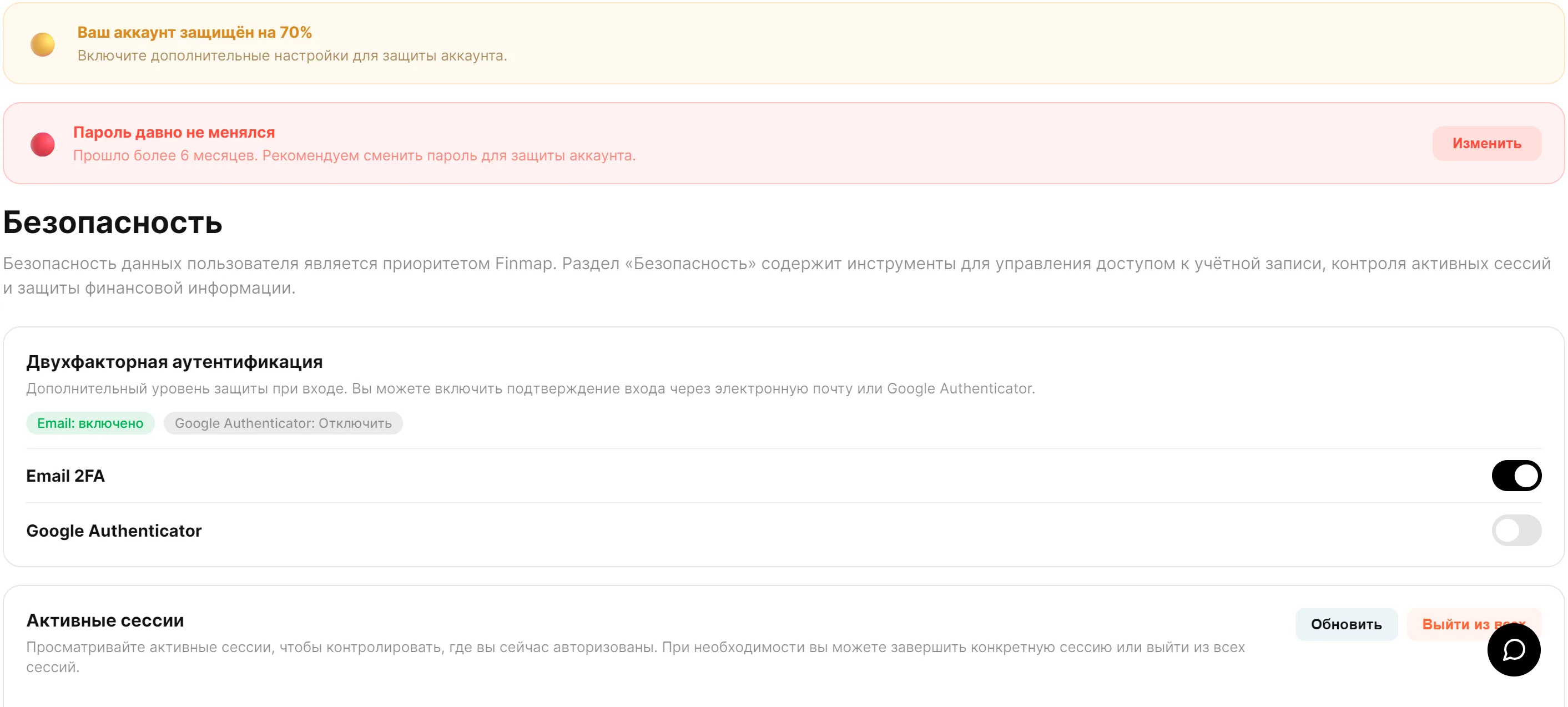
1Перейдите в Настройки → Безопасность
2Найдите блок «Двухфакторная аутентификация» и строку «Google Authenticator»
Вход через Google или Apple
Если вы входите через Google или Apple, код на почту Finmap не отправляет: подтверждение, что это именно вы, дает Google или Apple.
Код из приложения-аутентификатора Finmap запрашивает всегда — и при входе по email и паролю, и через Google или Apple.
Чтобы дополнительно защитить вход через Google или Apple, включите защиту и на их стороне:
•Google: включите двухэтапную аутентификацию в настройках безопасности Google-аккаунта.
•Apple: включите двухфакторную аутентификацию для Apple ID.
Шаг 2 · в Finmap
Включите 2FA
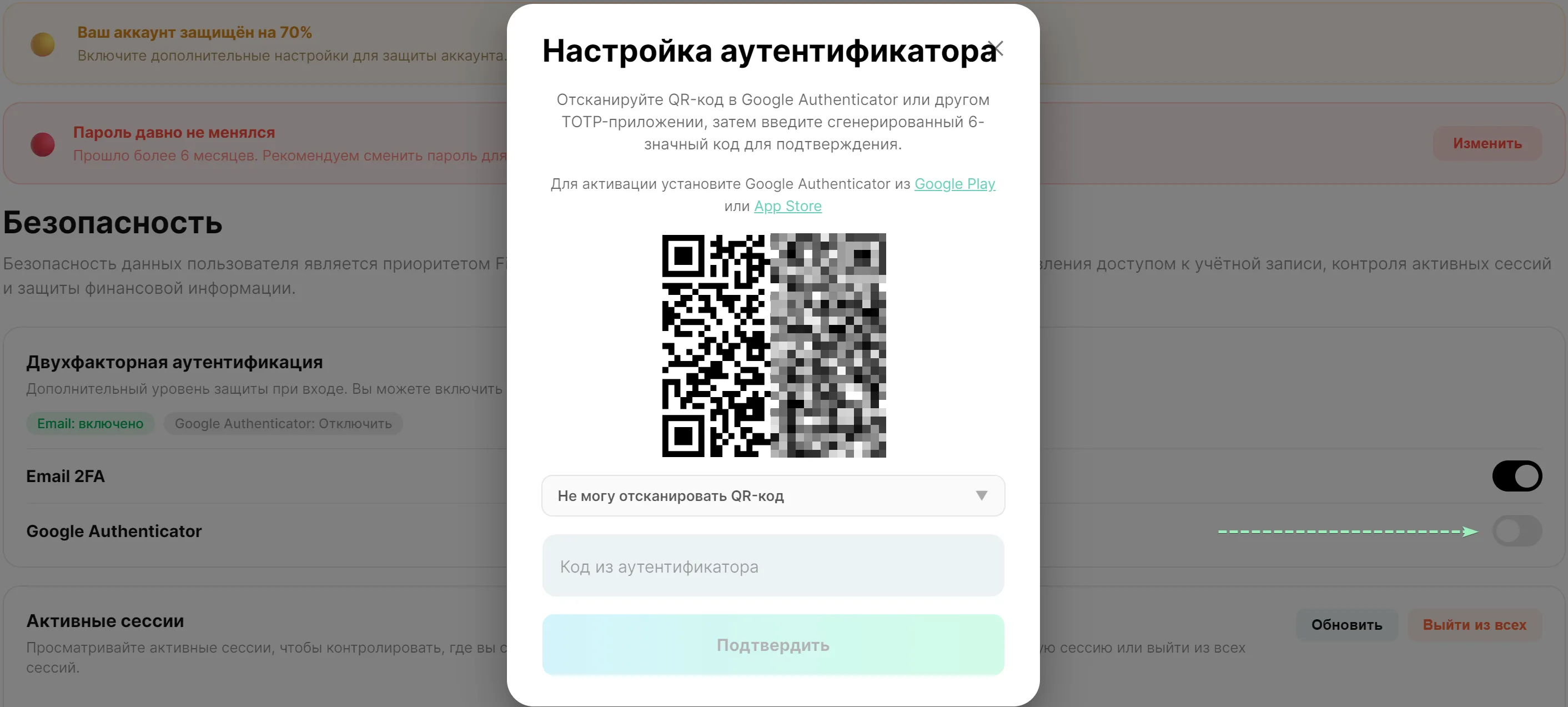
3Нажмите «Включить 2FA»
4Откроется окно «Настройка аутентификатора» с QR-кодом. Не закрывайте его: QR-код понадобится на следующем шаге
Камера не считывает QR-код? Раскройте «Не могу отсканировать QR-код» под ним.
Шаг 3 · в приложении на телефоне
Отсканируйте QR-код
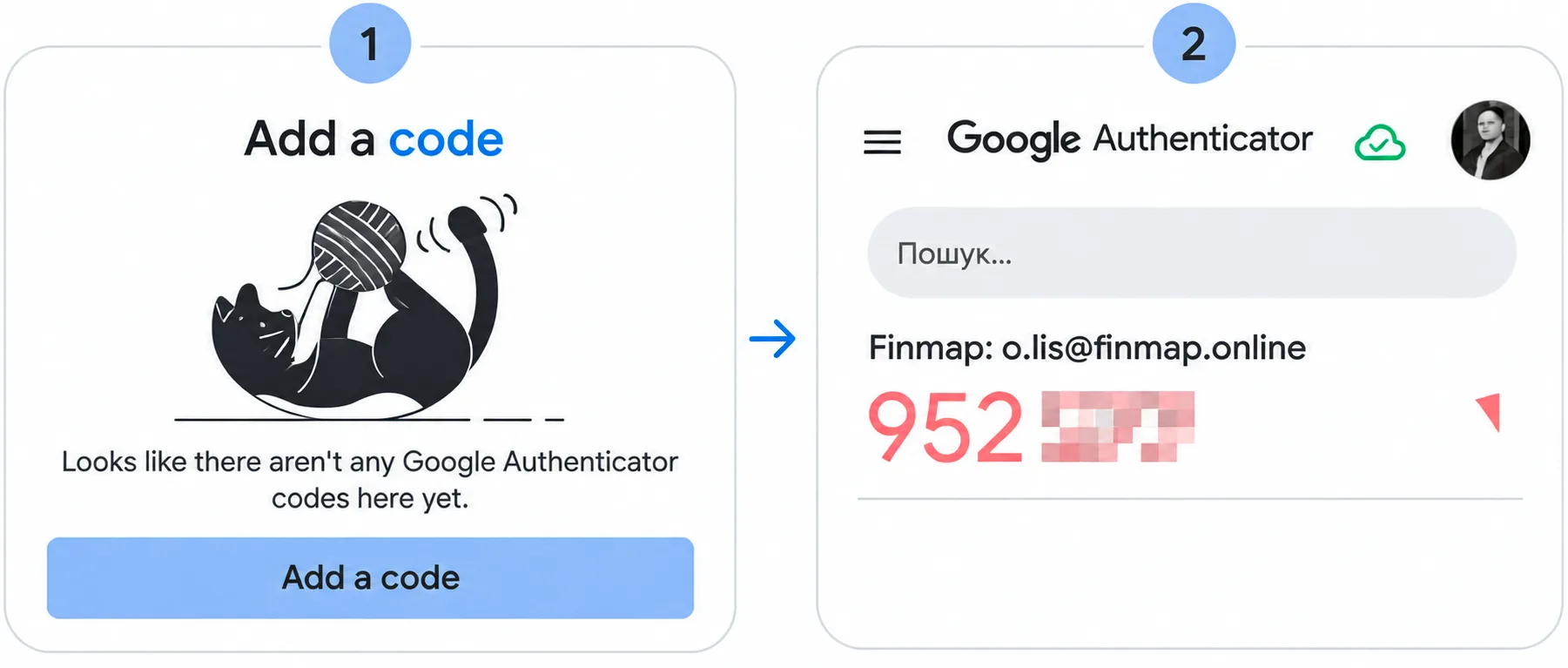
5Откройте приложение-аутентификатор и отсканируйте QR-код с экрана
6В Google Authenticator: Add a code (Добавить код) → «Сканировать QR-код»
Шаг 4 · в Finmap
Подтвердите код
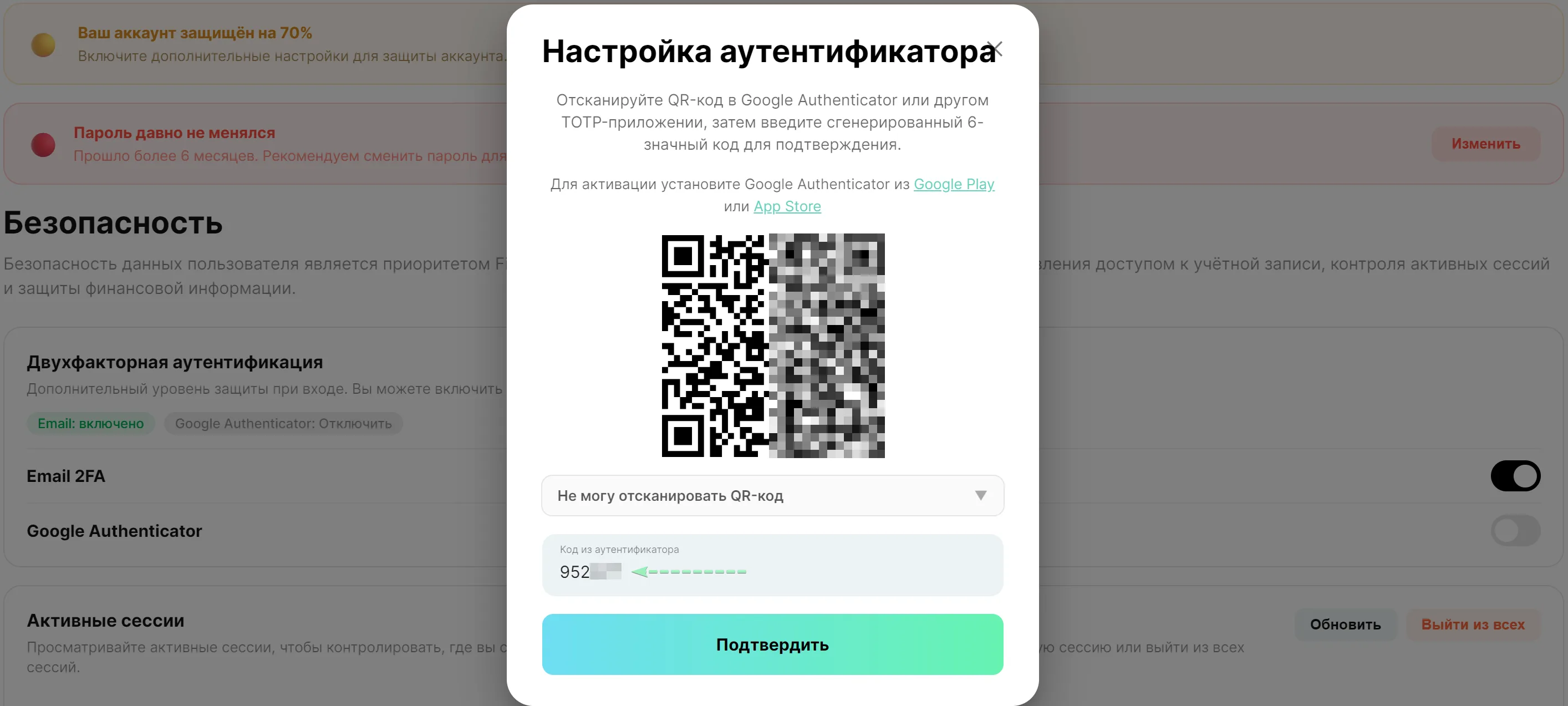
7Введите 6-значный код из приложения в поле «Код из аутентификатора»
8Нажмите «Подтвердить»
Код в приложении обновляется каждые 30 секунд — вводите текущий.
Шаг 5 · в Finmap
Сохраните recovery-код
9Сохраните recovery-код в надёжном месте. Он понадобится, чтобы восстановить доступ, если вы потеряете телефон.
Готово!
2FA включена
Настройка занимает около минуты и выполняется один раз. Дальше при каждом входе вводите пароль и текущий код из приложения.
Важно! Не удаляйте запись Finmap из приложения, пока 2FA включена. Без неё вы не получите код и не сможете войти.
Если что-то пошло не так
Код не принимается
- Код в приложении обновляется каждые 30 секунд — дождитесь нового и введите его сразу.
- Проверьте, что на телефоне включена автоматическая установка даты и времени. Если время на телефоне отличается даже на минуту, коды не подойдут.
Удалили приложение или потеряли телефон
Воспользуйтесь recovery-кодом, который вы сохранили при настройке. На экране ввода кода нажмите «Использовать recovery-код» и введите его. После входа настройте 2FA заново на новом устройстве.
Меняете телефон
Пока старый телефон у вас, перенесите аккаунты в приложении-аутентификаторе на новое устройство (в Google Authenticator — через «Перенести аккаунты»). Или отключите 2FA в разделе Настройки → Безопасность и настройте её заново уже на новом телефоне.
Как не потерять доступ
- Сохраните recovery-код вне телефона: в менеджере паролей или на бумаге в надёжном месте.
- Включите резервное копирование в приложении-аутентификаторе: в Google Authenticator — синхронизацию с Google-аккаунтом.
Нет ни телефона, ни recovery-кода?
Напишите в поддержку с email, на который зарегистрирован аккаунт. Мы проверим, что аккаунт принадлежит вам, и поможем восстановить доступ.
Напишите в поддержку с email, на который зарегистрирован аккаунт. Мы проверим, что аккаунт принадлежит вам, и поможем восстановить доступ.