


Содержание
Ведомость вознаграждений в Finmap
Узнайте, сколько начислено сотрудникам, сколько им уже оплачено и как это распределено по проектам и категориям.
«Ведомость вознаграждений» нужна тем, кто платит сотрудникам, подрядчикам или ФЛП фиксированную ставку или гонорар и делит эту сумму между несколькими проектами. Это, например, общественные организации, агентства и команды, работающие над проектами с донорами.
Раздел помогает в одном месте вести учёт: сколько начислено каждому сотруднику, сколько уже оплачено и сколько ещё нужно оплатить. Начисление можно распределить по проектам и категориям, поэтому ведомость можно просматривать и по сотрудникам, и по проектам.
Где найти отчёт
Перейдите в раздел «Аналитика» и откройте «Кастомные отчёты». В нём выберите «Ведомость вознаграждений».
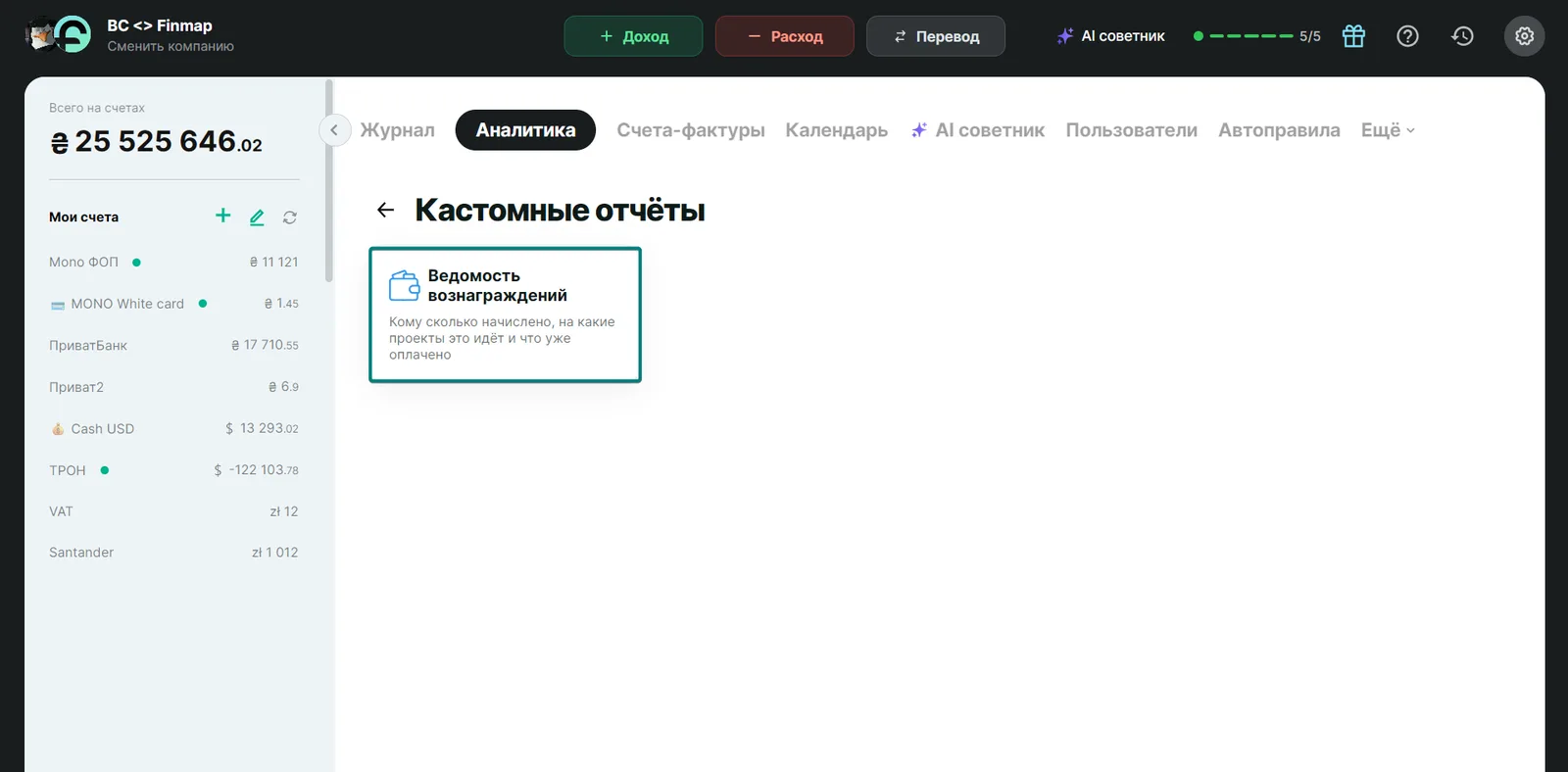
Что показывает ведомость
Ведомость можно просматривать так, как вам удобно, с помощью фильтров:
- Временной фильтр: выберите месяц или год, за который хотите видеть данные.
- «По людям» или «По проектам»: данные отдельно по каждому сотруднику или по каждому проекту.
- «Все проекты»: можно выбрать только те проекты, которые вам нужны.
- «Выгрузить»: сохраняет ведомость в Excel.
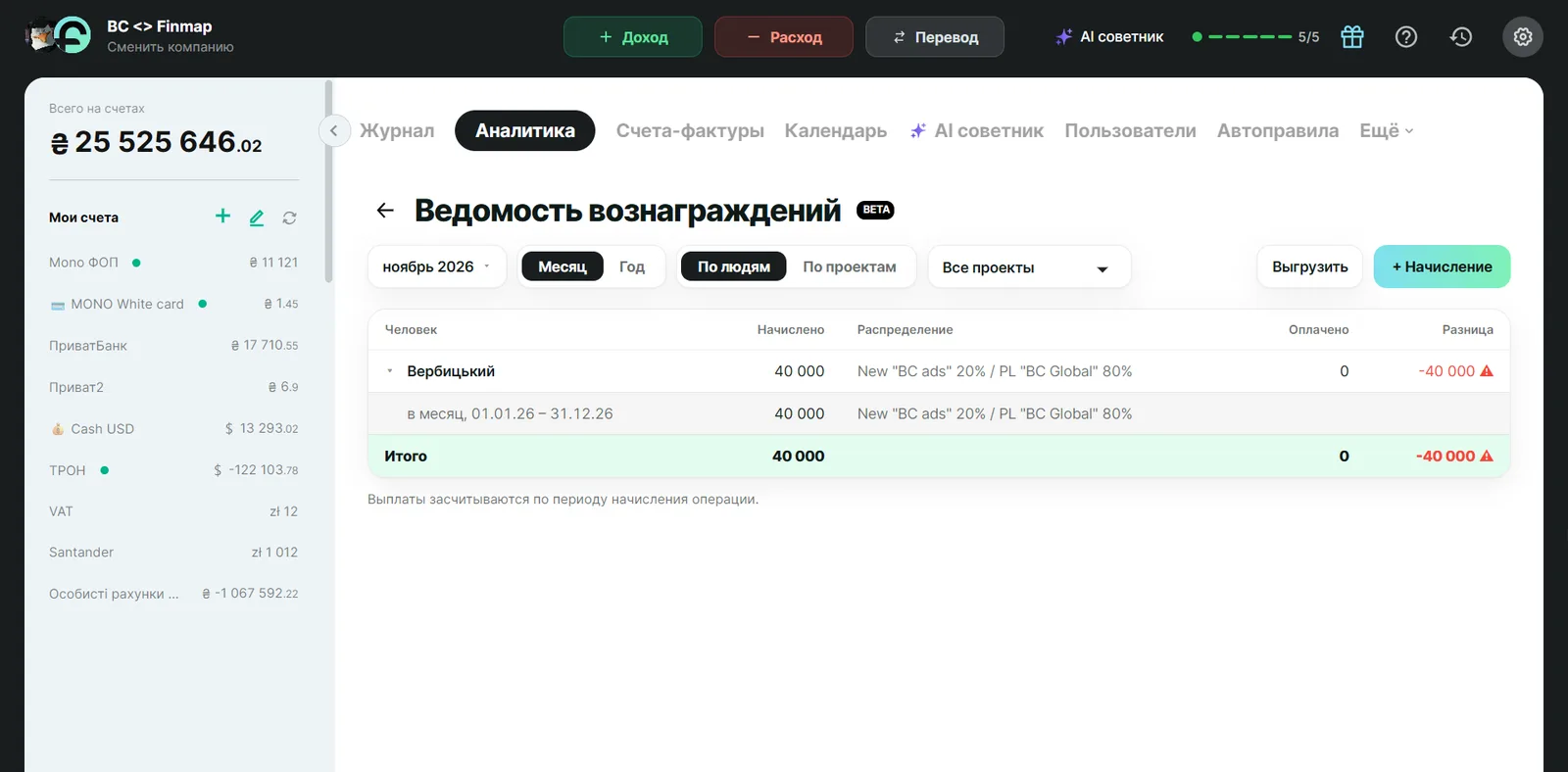
В таблице вы увидите колонки:
- «Человек» — сотрудник.
- «Начислено» — сколько ему начислено.
- «Распределение» — по каким проектам или категориям распределено начисление.
- «Оплачено» — сколько уже оплачено.
- «Разница» — сколько ещё осталось оплатить. Обратите внимание на эту колонку.
Под таблицей есть напоминание, что выплаты засчитываются по периоду начисления операции.
Как добавить начисление
Чтобы добавить начисление, нажмите справа кнопку «+ Начисление». Откроется окно, где нужно заполнить данные. На телефоне оно открывается на весь экран.
- В поле «Человек» выберите нужного сотрудника.
- Укажите «Период»: «с» и «по».
- Введите сумму и валюту и выберите, как её считать: «в месяц» или «за весь период». Если валюта отличается от валюты компании, появится поле «Курс»: укажите его.
- При необходимости заполните «Услугу» (для акта) и комментарий. Эти поля необязательны.
- В «Распределении» укажите, как делится сумма: проект или категория, далее «Категория», «Тег» и процент или сумма. Частей может быть несколько.
- Нажмите «Сохранить». Кнопка становится активной, когда распределение даёт ровно 100% (или полную сумму). Под распределением видно, сколько не хватает.
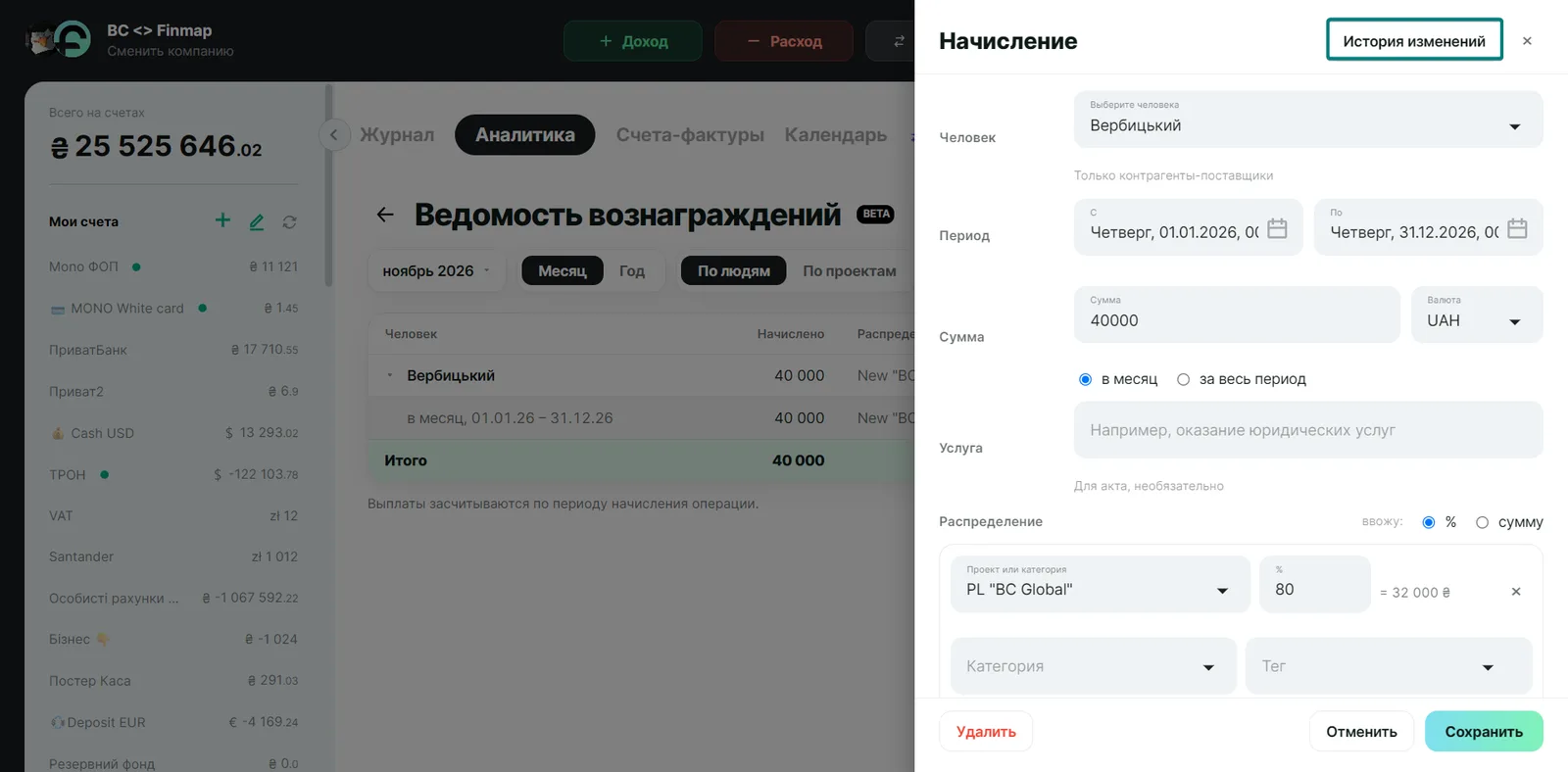
После сохранения начисление можно открыть ещё раз, например, чтобы что-то скорректировать. В окне есть кнопка «История изменений»: вы увидите, кто, когда и что в нём менял.
Как считаются числа
Начислено
- Сумма «в месяц» начисляется полностью за каждый месяц периода. Даже если сотрудник начал работать 15-го, месяц считается полным.
- Сумма «за весь период» делится поровну по месяцам. Рядом с ней стоит доля, например «1/3».
- Повышение ставки — это новое начисление с нового месяца. Прошлые месяцы не пересчитываются.
Оплачено
- Учитываются только проведённые расходы на этого сотрудника. Плановые операции, то есть с датой в будущем, не считаются.
- Месяц выплаты определяется так: период начисления в операции, далее дата начисления, далее дата операции. Поэтому зарплата за июль, выплаченная в сентябре, стоит в июле, если в операции указан период начисления.
- Возвраты от сотрудника пока не вычитаются.
Валюта
- Ведомость показывает суммы в валюте компании.
- Курс берётся из начисления. Если его там нет, берётся курс на последний день месяца, а для текущего месяца — на сегодня.
- Если курса нет совсем, рядом с суммой стоит «Начислений без курса: N» вместо нуля.
Что ведомость не делает
- Не влияет на другие отчёты. Начисления видны только в ведомости. «Прибыль», «Кредиторы» и «Деньги» видят только сами операции оплаты.
- Не создаёт операций. Оплату вносите как обычный расход на сотрудника.
- Не имеет восстановления после удаления. Удалённое начисление исчезает из ведомости.
- Не загружает начисления из Excel. Выгрузка в Excel есть.
Частые вопросы
Кто видит ведомость?
Ведомость видят владелец компании и пользователи с должностями «Полный доступ» и «Просмотр, редактирование и удаление всего». Остальным должностям раздел недоступен, в том числе и должности «Просмотр и редактирование всего»: в ведомости видны суммы вознаграждений, поэтому доступ ограничен. Открыть ведомость по ссылке они тоже не могут. Если вы не видите «Ведомость вознаграждений» в «Кастомных отчётах», проверьте свою должность. Если она подходит, возможно, раздел ещё не включён для вашей компании.
Сотрудника нет в списке «Человек»
В список попадают только контрагенты с типом «поставщик». Создайте контрагента с таким типом или измените тип существующего.
«Оплачено» показывает 0, хотя я сотруднику заплатил(а)
Проверьте по порядку:
- Проведена ли операция. Операция с датой в будущем — плановая, её не считают.
- Это ли расход на того же контрагента, что и в начислении.
- Соответствует ли период начисления в операции месяцу, на который вы смотрите. Выплата стоит в месяце своего периода начисления, а не в месяце, когда деньги ушли.
Выплата стоит не в том месяце
Выплата идёт в месяц периода начисления операции. Если его нет, в месяц даты начисления, если нет и её, в месяц даты операции. Исправьте период начисления в самой операции.
Рядом с суммой стоит «Начислений без курса»
Начисление в другой валюте, а курса на этот месяц нет. Впишите курс в начислении.
Нельзя выбрать проект или категорию в распределении
Проект или категория уже выбраны в другой части этого распределения. Дважды выбрать одно и то же нельзя. Измените процент в уже выбранной части.
Я удалил(а) начисление по ошибке
Кнопки «восстановить» нет. Создайте начисление заново: укажите сотрудника и период.
Не хватает времени разобраться самостоятельно — финансовые эксперты Finmap помогут настроить отчёты под ваш бизнес. Перейдите в Настройки → Помощь финансового эксперта и закажите консультацию.