


Содержание
Как перенести данные в новую компанию
Два способа: автоматическое копирование компании или самостоятельный перенос через Excel.
Новая компания понадобится, если вы хотите начать учёт с чистого листа: убрать категории и контрагентов, которыми больше не пользуетесь, а историю оставить в текущей компании как архив. Перенести данные можно двумя способами: автоматически или вручную.
Автоматическое копированиеНовая компания создаётся автоматически на основе текущей, без ручной работы с вашими данными. Переносятся данные за текущий месяц и два предыдущих.
Подойдёт, если вам достаточно данных за этот период, а всю историю удобно оставить в текущей компании.
Самостоятельный переносВы создаёте компанию, счета и автоправила вручную, а платежи переносите через Excel. Так можно перенести всю историю за любой период и заранее переименовать категории в файле.
Подойдёт, если хотите перенести всю базу и сами управлять процессом.
Как скопировать компанию автоматически
Этот способ займёт у вас минимум времени, а текущая компания останется без изменений.
- Включите переключатель «Поддержка» в меню настроек и напишите в чат поддержки.
- Ознакомьтесь с условиями: владелец компании подтверждает согласие в чате.
- Проверьте новую компанию.
Текущая компания остаётся без изменений. После копирования доступ для поддержки можно отключить. Копирование запускается только с письменного согласия владельца компании.
Как перенести данные самостоятельно
Этот способ займёт больше времени: компанию, счета и автоправила вы настраиваете вручную, а платежи переносите через Excel. Шаги собраны в карточки, листайте их в сторону.
Листайте карточки →
Шаг 1 / 8
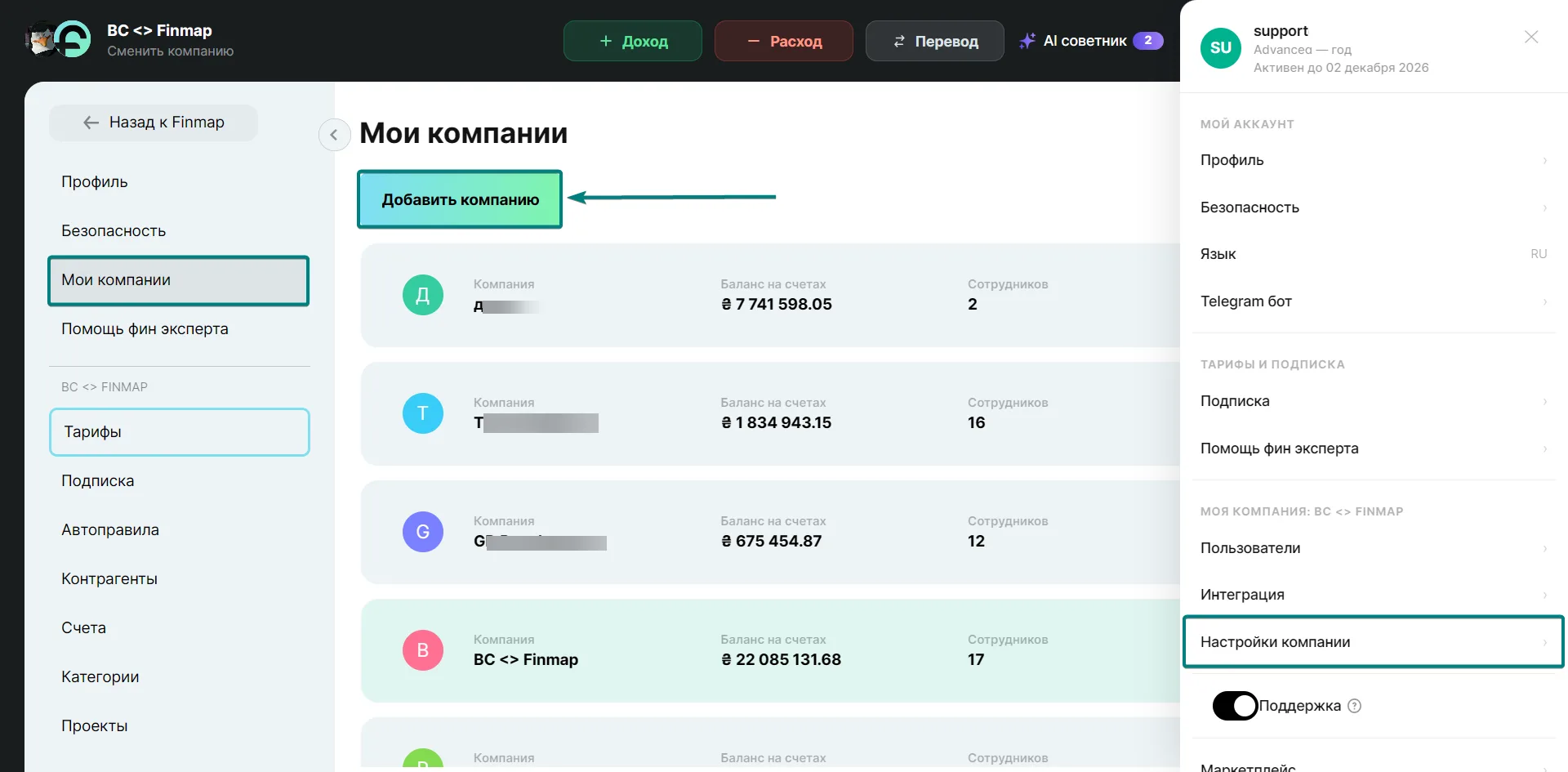
Создайте новую компанию
В верхнем меню выберите Настройки компании → Мои компании → Добавить компанию. Укажите название, валюту и сферу деятельности, сохраните.
Шаг 2 / 8
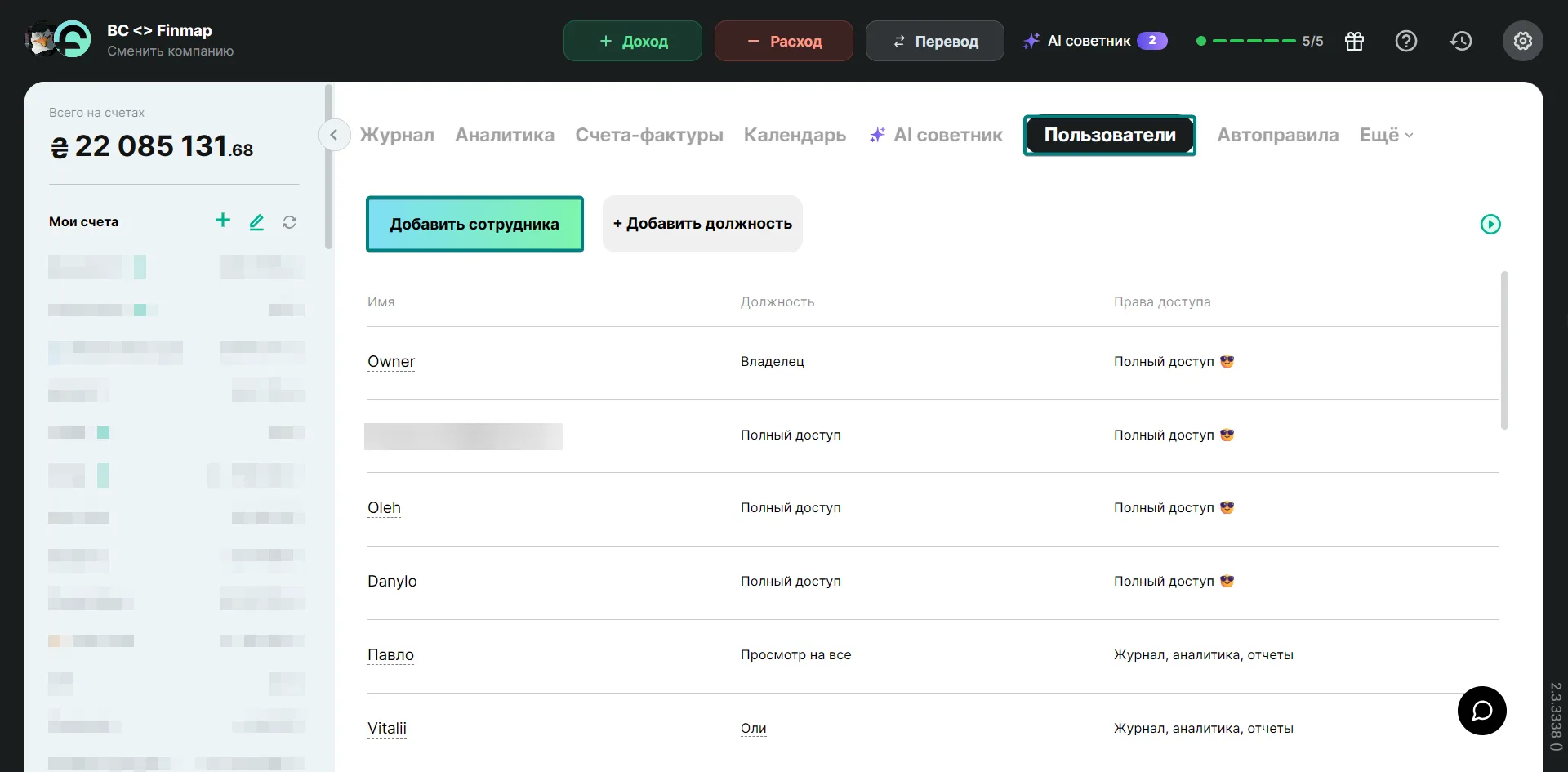
Добавьте пользователей
Во вкладке Пользователи нажмите Добавить сотрудника: добавьте всех, у кого был доступ к предыдущей компании, и настройте роли и права. В предыдущей компании их можно удалить, чтобы доступ остался только к новой.
Шаг 3 / 8
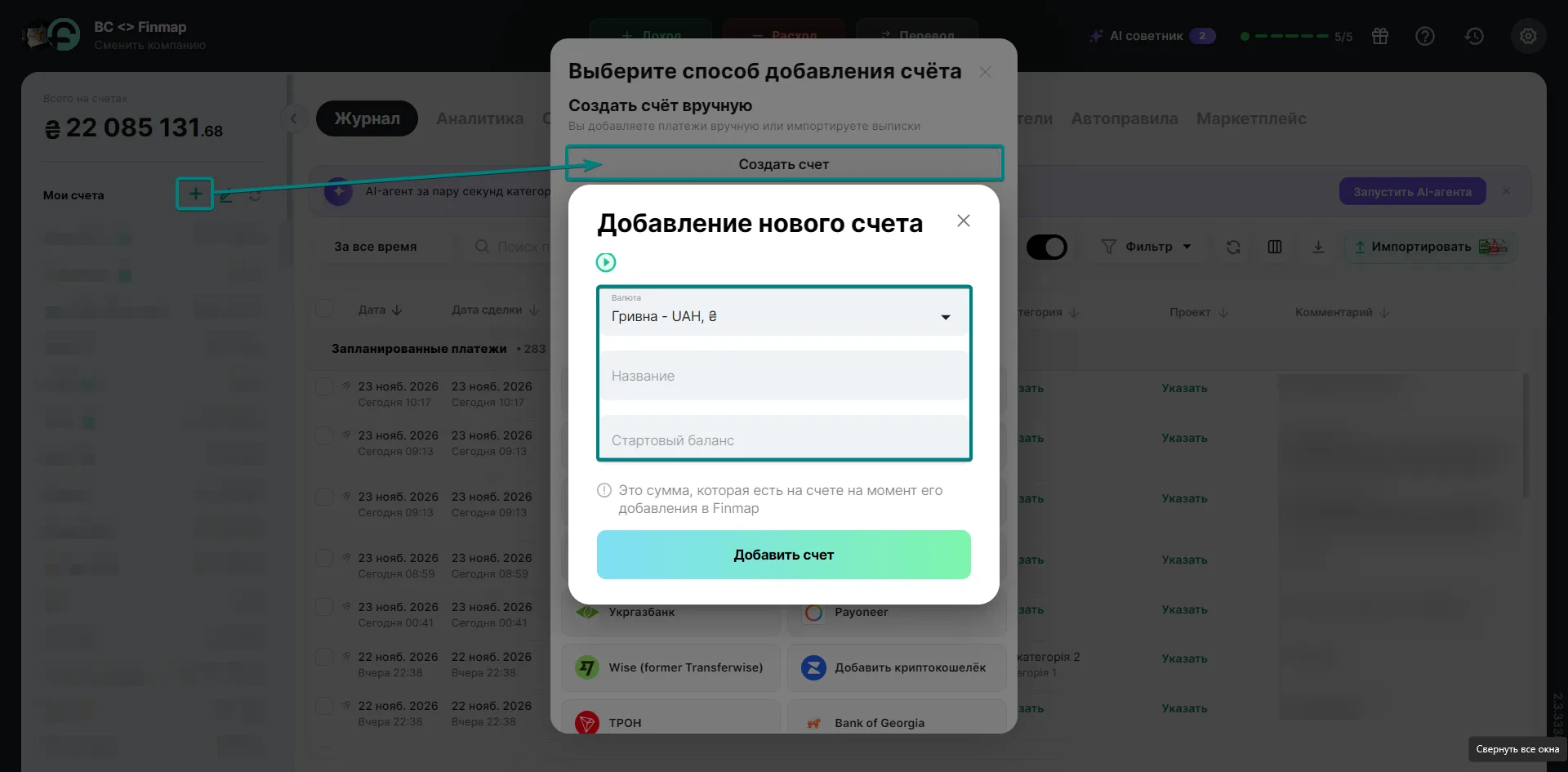
Создайте счета
В блоке Мои счета нажмите + → Создать счёт и добавьте все счета из предыдущей компании. Для счетов, которые не будете подключать к банку или сервису, укажите стартовый баланс вручную.
Интеграции на этом шаге не подключайте, чтобы платежи не задублировались с импортом.
Шаг 4 / 8
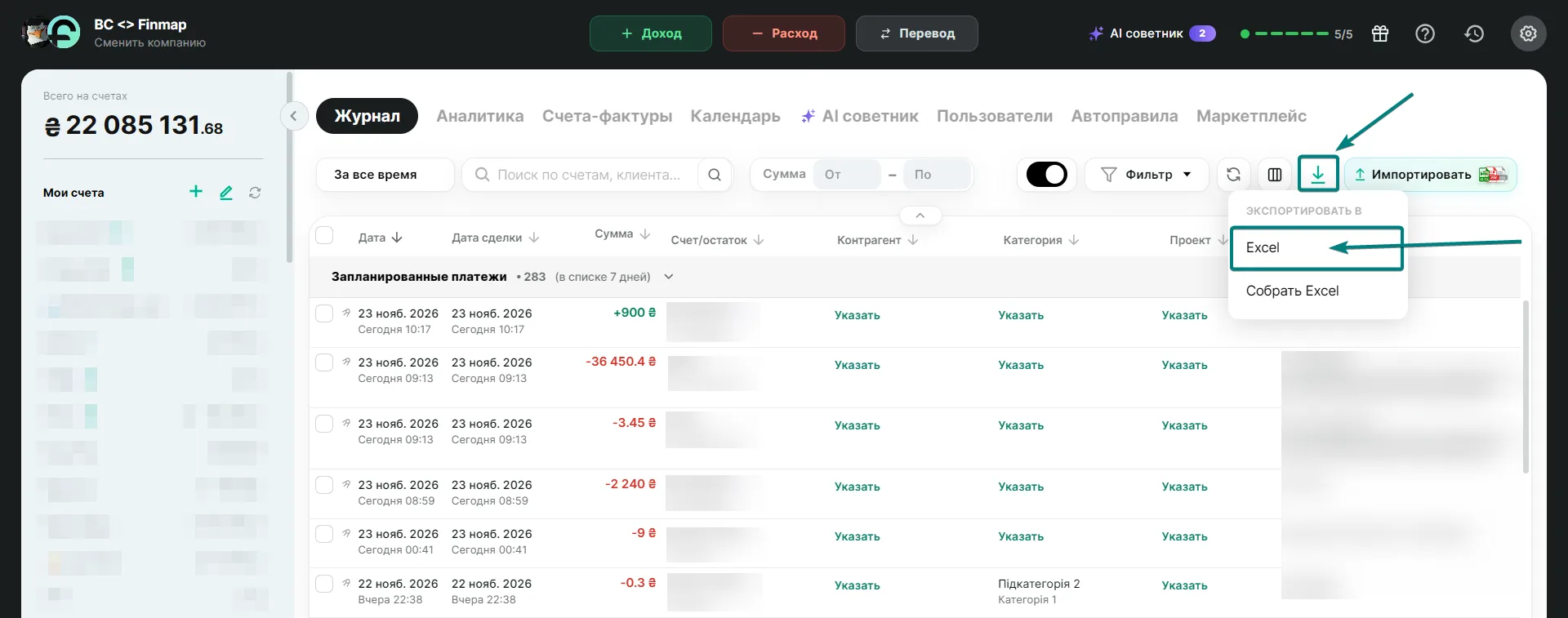
Экспортируйте платежи
В предыдущей компании откройте Журнал, нажмите иконку загрузки и выберите Экспортировать в → Excel.
Шаг 5 / 8
Замените системные категории в файле
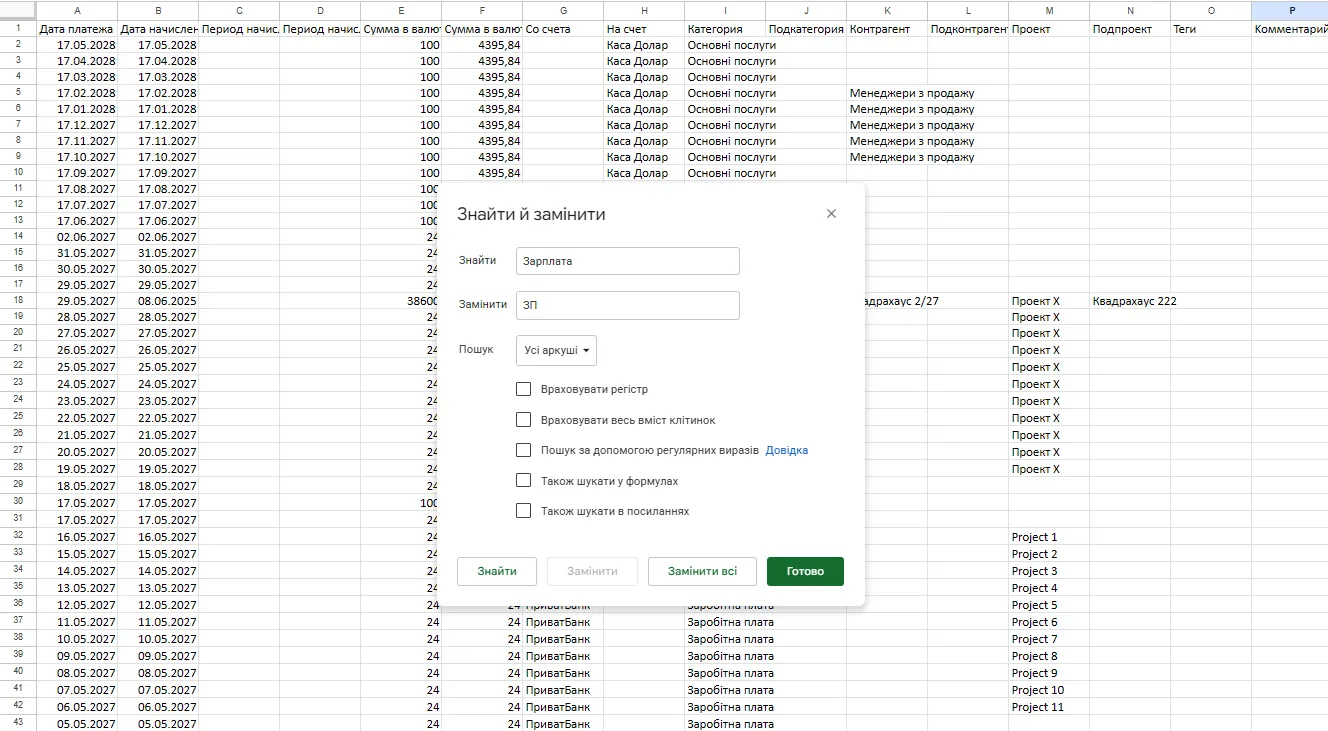
Категории Инвестиции, Дивиденды, Налоги, Зарплата замените на собственные названия. Быстрее всего это сделать через поиск и замену: Ctrl + H, например «Зарплата» → «ЗП». Проверьте, что ни одной системной категории не осталось.
Шаг 6 / 8
Импортируйте файл в новую компанию
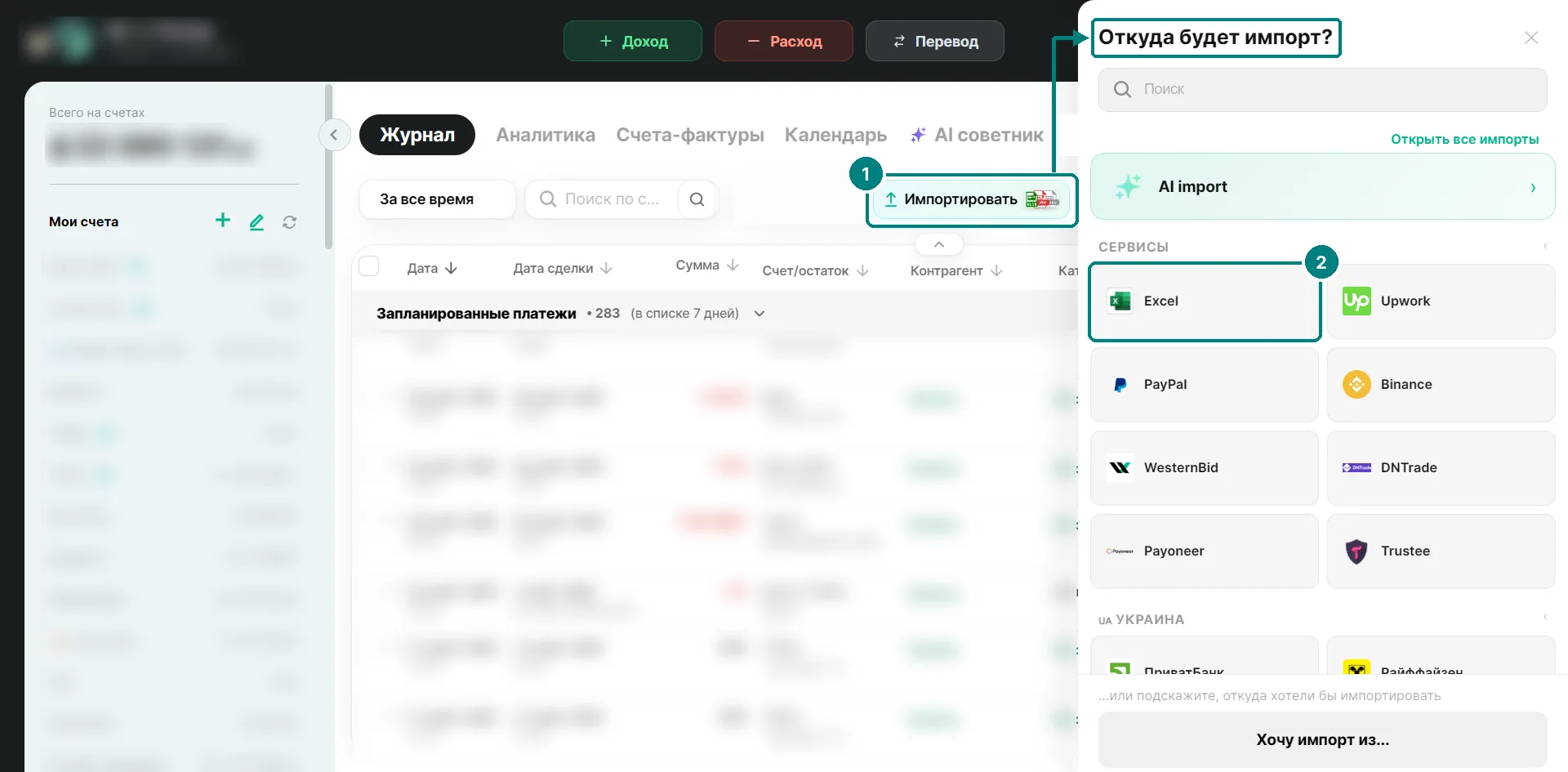
В новой компании нажмите Импортировать → Excel, загрузите отредактированный файл и проверьте, что все операции отобразились корректно.
Шаг 7 / 8
Подключите банки
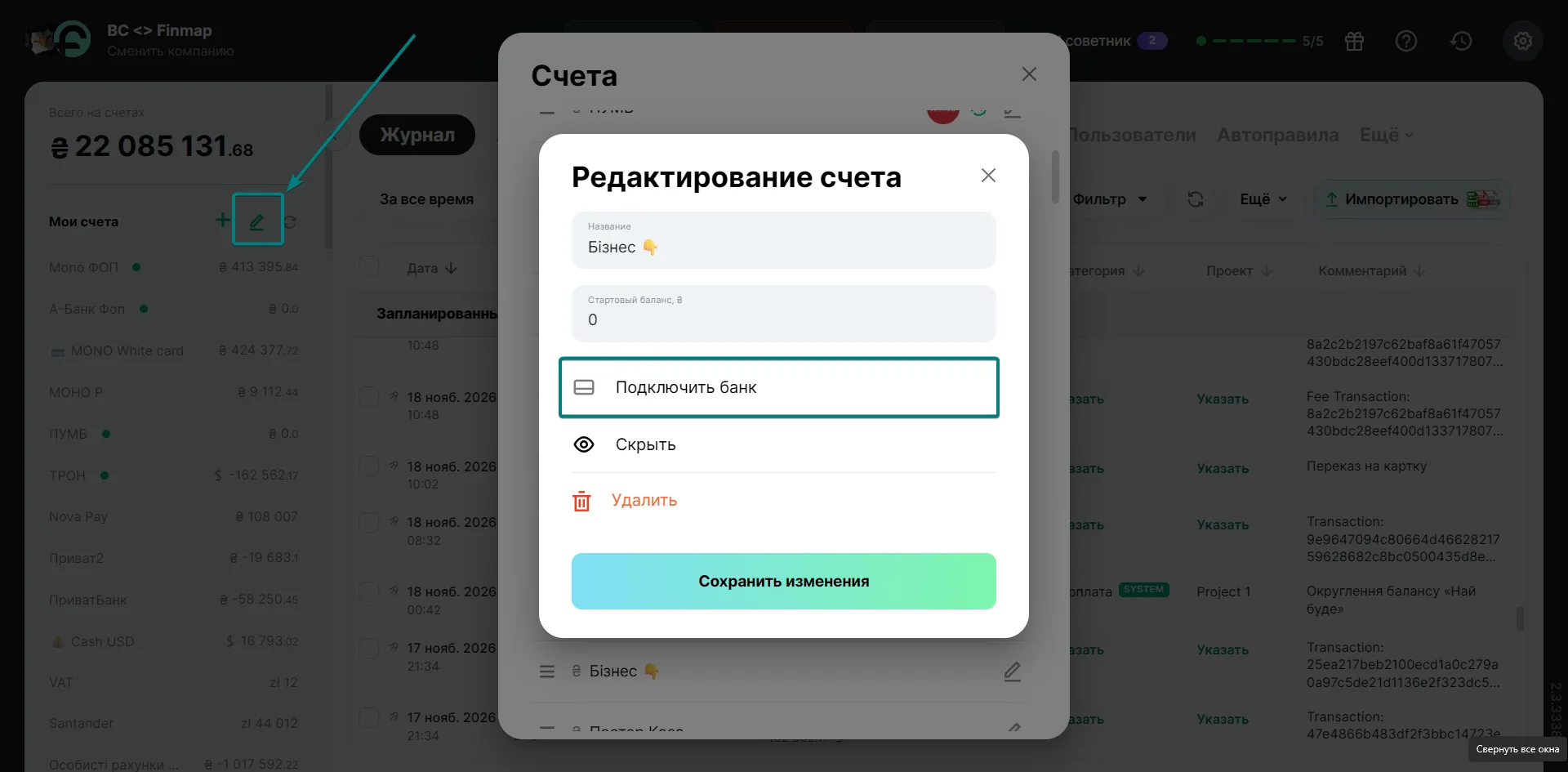
В блоке Мои счета нажмите на карандаш → выберите счёт → Подключить банк. Если счетов много, подключайте их по очереди. Дату и время начала синхронизации выбирайте сразу после последнего платежа из импортированного файла, чтобы не было дублей. Затем проверьте, что все платежи синхронизировались.
Шаг 8 / 8
Добавьте автоправила
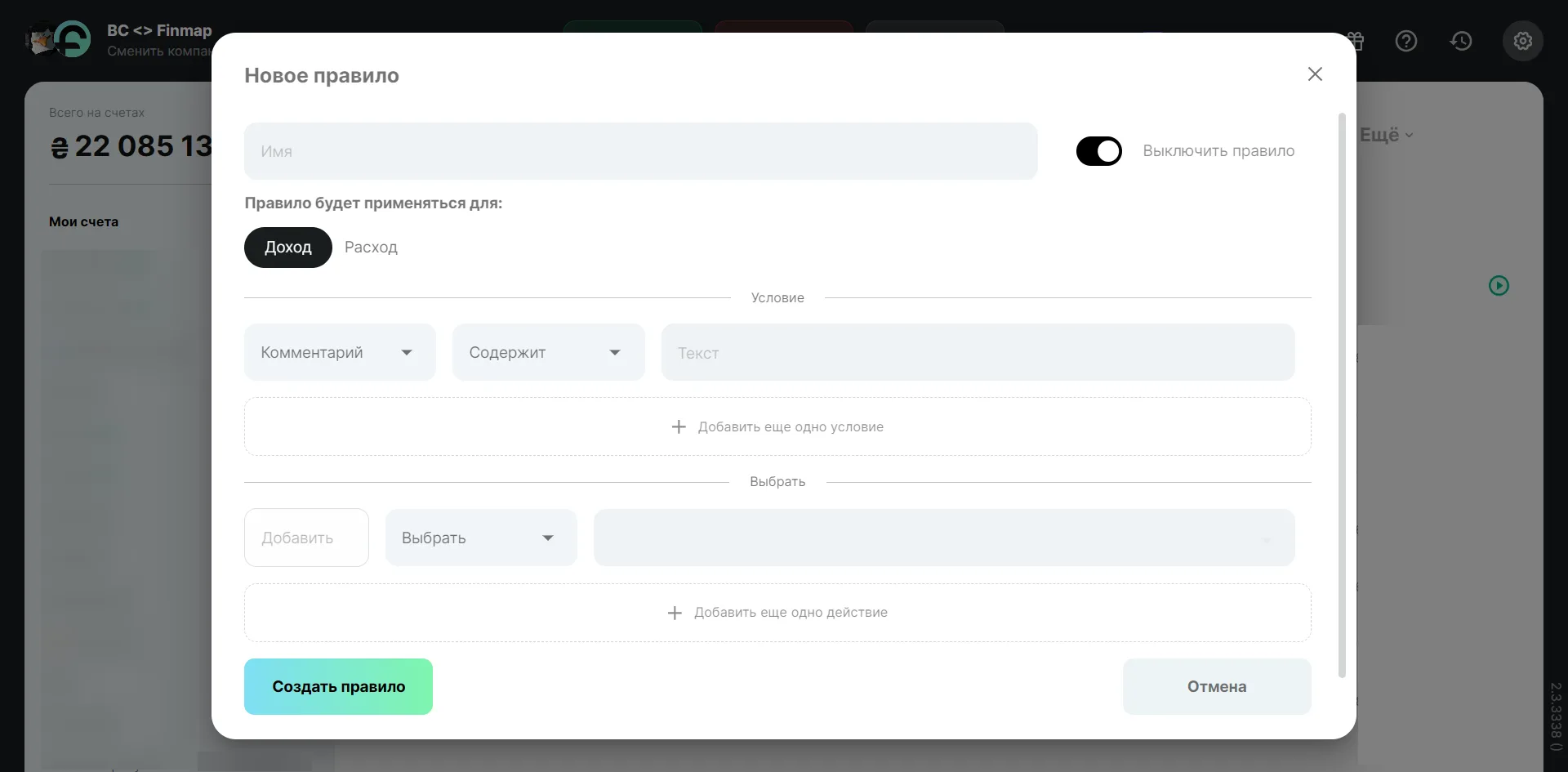
Во вкладке Автоправила создайте правила, которые были в предыдущей компании.
Не хотите переносить данные вручную? Воспользуйтесь автоматическим копированием: напишите в чат поддержки, чтобы его запустить. Так вы быстрее начнёте работу в новой компании, а время сэкономите для бизнеса.