Зміст
Поширені питання щодо налаштування посад працівників
Тут ви знайдете відповіді на найчастіші запитання про налаштування посад доданих користувачів у Finmap.
У цьому матеріалі розглянемо різні кейси налаштування посад у розділі Користувачі у Finmap. Ви дізнаєтесь, як правильно налаштовувати посади користувачам відповідно до різних запитів компанії, щоб забезпечити ефективне управління фінансами.
1. Не надходить лист-підтвердження про запрошення до компанії
Лист на пошту – це лише сповіщення про додавання до компанії, в цьому листі немає коду для підтвердження реєстрації чи долучення до компанії, або ж інших даних, що могли б бути необхідними для того, щоб співробітник потрапив до вашої компанії.
Тому співробітники можуть не чекати на лист, а одразу проходити реєстрацію за посиланням:
https://my.finmap.online/auth/register/uk.
Після реєстрації вони одразу потрапляють до компанії, в яку їх долучили.
2. Додали співробітника до акаунту, але йому не надходить пароль для доступу в компанію. Що робити?
Щоб отримати доступ до Finmap, співробітник має самостійно пройти реєстрацію в сервісі за посиланням:
https://my.finmap.online/auth/register/uk. Пароль працівник має згенерувати самостійно.
3. Де знайти компанію, в яку вас було додано як співробітника?
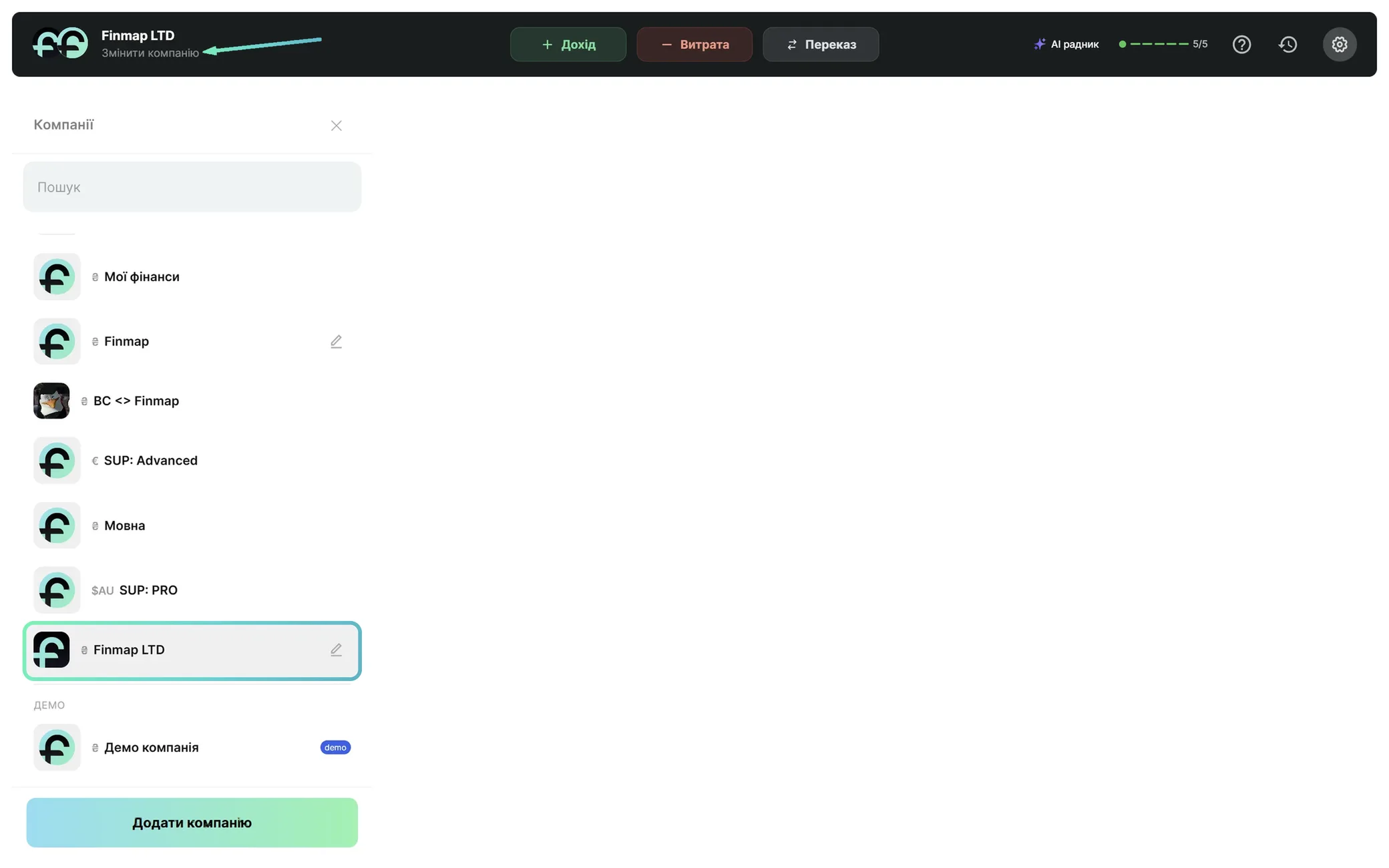
Всі компанії, як власні, так і ті, куди вас було додано, відображені в Меню компаній (лівий верхній кут), або в Налаштуваннях: https://my.finmap.online/settings/companies.
❗️Важливо враховувати, що компанії між собою не перетинаються, тому власник компанії не бачить інших компаній у вашому акаунті.
4. Як налаштувати доступи, щоб співробітники не мали змоги переглядати залишки на рахунках?
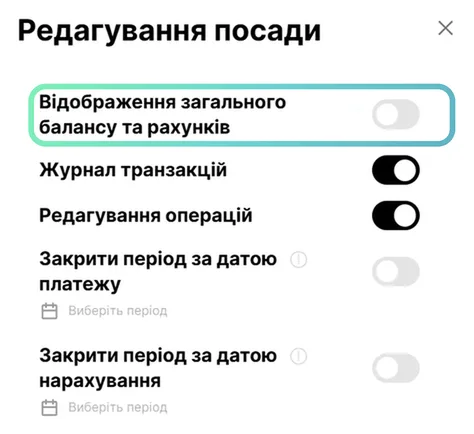
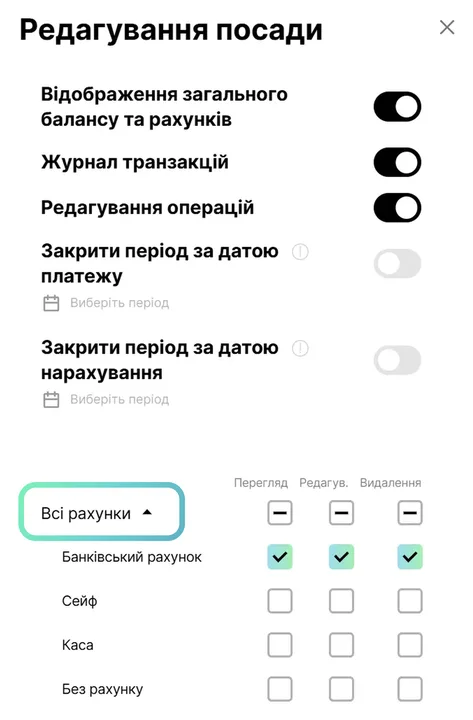
Для того, щоб заборонити співробітникам переглядати залишки на рахунках та суму Всього на рахунках, достатньо деактивувати повзунок Відображення загального балансу та рахунків у потрібних посадах.
5. Як надати співробітнику доступ лише до окремих рахунків?
Щоб надати працівнику доступ лише до певних рахунків, відкрийте блок Всі рахунки в його посаді. Оберіть той рахунок/рахунки, працювати з якими має ваш співробітник.
6. Які мінімальні права доступу мають бути в посаді, щоб співробітник міг підключати інтеграцію з банком та синхронізація платежів працювала безперебійно?
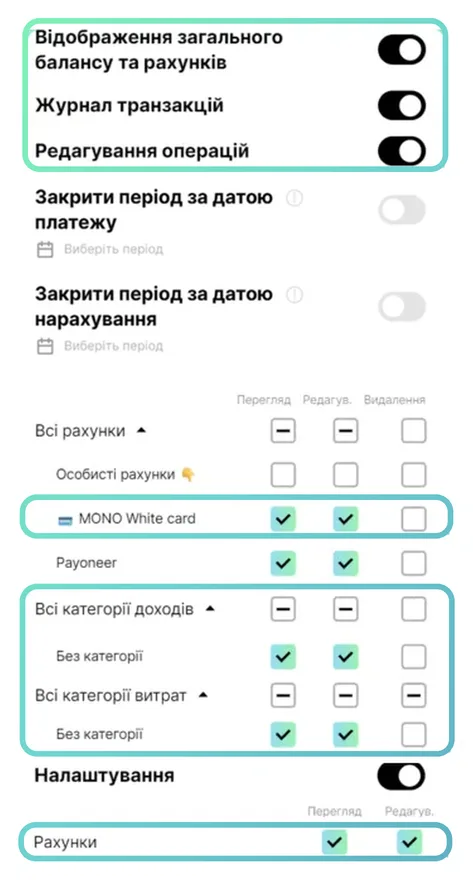
Потрібно надати доступи до:
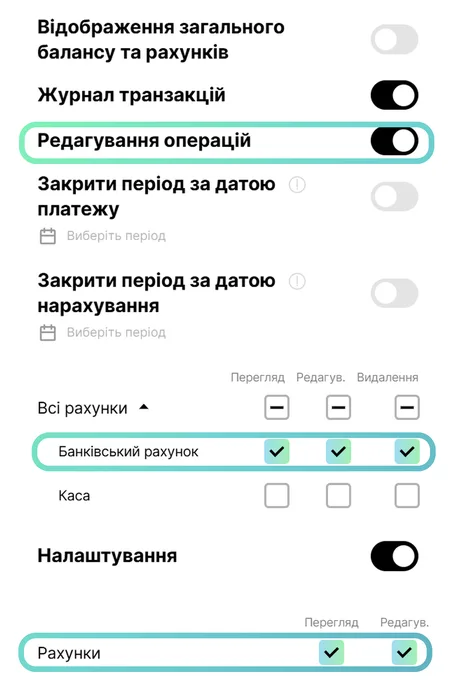
1. Відображення балансу, Журналу транзакцій та Редагування операцій.
2. Доступ до перегляду та редагування рахунку, до якого буде підключатися інтеграція.
3. Доступ до
перегляду та редагування сутностей Без категорій доходу та Без категорій витрат.
4. Доступ до
перегляду та редагування Рахунків у блоці Налаштування.
7. Як надати співробітнику можливість обʼєднувати платежі в переказ?
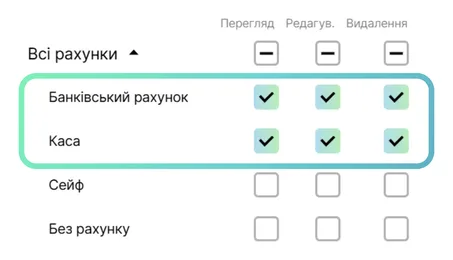
Щоб надати працівнику доступ до обʼєднання платежів доходу та витрати в переказ, потрібно надати такі доступи:
1. Доступ до перегляду, редагування та видалення платежів на обох рахунках, з платежів на яких буде створено переказ.
2. Доступ до видалення Без категорій доходу та Без категорій витрати.
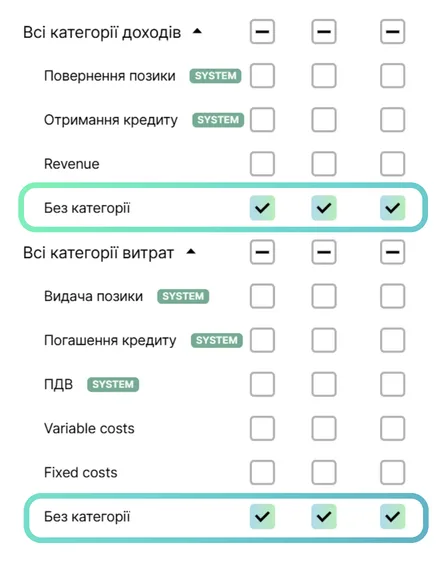
❕Якщо у платежі, які будуть перетворюватися на переказ додані інші сутності (визначені категорії, контрагенти, проекти та/або теги), у співробітника має бути доступ до перегляду, редагування та видалення платежів із цими сутностями.
8. Що увімкнути в посаді, щоб працівник міг імпортувати виписку з банку?
Щоб працівник міг імпортувати виписку з банку, необхідно надати йому такі доступи:
1. Доступ до Редагування операцій.
2. Доступ до рахунку, на який буде завантажуватись виписка.
3.
Доступ до перегляду та редагування Рахунків у блоці Налаштування.
9. Як заборонити співробітнику переглядати перекази?
Оскільки в переказах вказані 2 рахунки, між якими відбувається переміщення коштів, закрити доступ до них можна наступним чином:
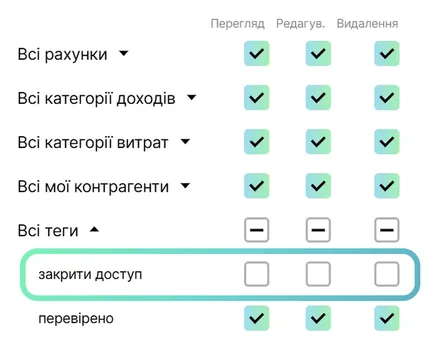
До всіх переказів, які варто приховати, додайте тег, наприклад тег закрити доступ. Далі в посаді працівника потрібно повністю закрити доступ до цього тегу.
10. Як налаштувати посаду, щоб співробітник міг працювати з Інвойсами?
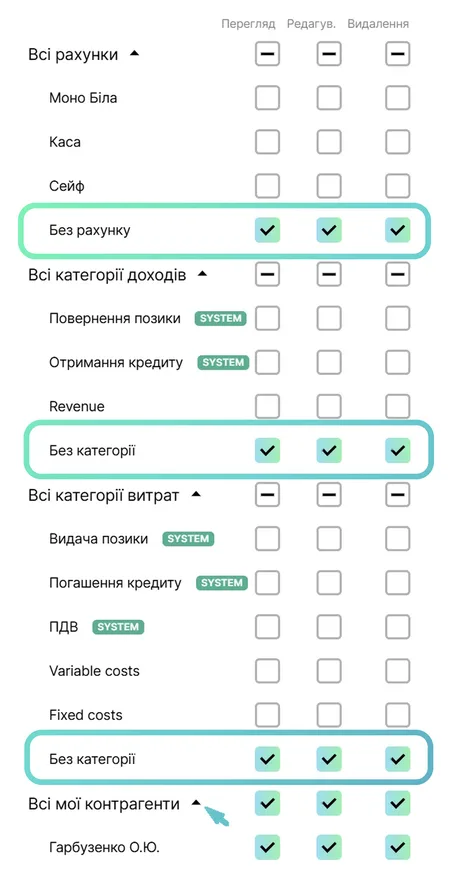
Оскільки Інвойси в сервісі створюються без вказання рахунку та категорії, для їх перегляду у співробітника має бути доступ в посаді до:
1. Контрагентів, яких плануєте вказувати в Інвойсах.
2. Сутності Без рахунків.
3. Сутностей Без категорій доходу та Без категорій витрат.
11. Співробітник не бачить або не може редагувати потрібні платежі. Що робити?
Якщо користувач не бачить чи не може редагувати певні операції, то слід перевірити налаштування його посади.
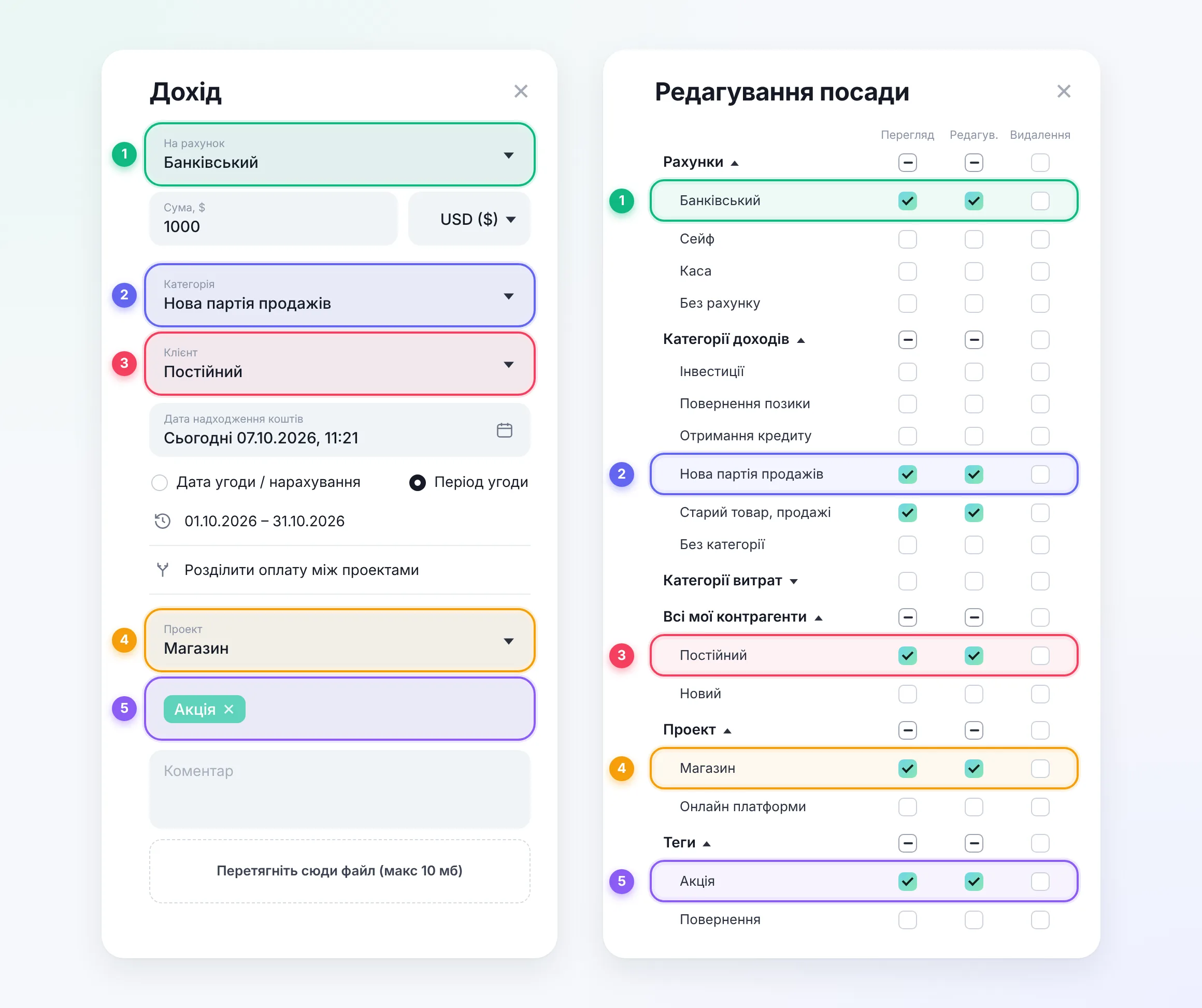
Зверніть увагу чи є доступ до перегляду/редагування всіх сутностей, що вказані в операції: рахунку, категорії, контрагента, проєкту, тегу.
Радимо робити порівняння в двох окремих вікнах для порівняння кожної сутності:
1. Сутності, що внесені у платежі.
2. Налаштування посади працівника.
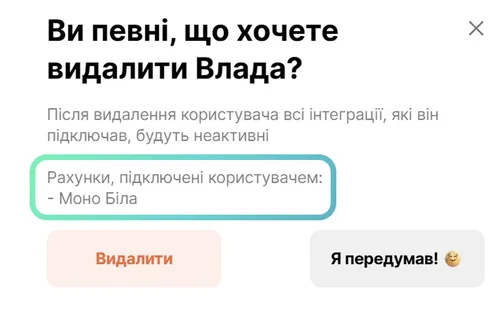
12. Що буде, якщо видалити співробітника, який підключав інтеграцію до рахунків в компанії?
При видаленні співробітника платежі, які вже були синхронізовані не рахунок не видаляться, проте інтеграція зупиниться. Потрібно буде підключити інтеграцію до ваших рахунків з акаунту власника або іншого доданого співробітника з достатніми для цього правами, що описані в пункті 6 цієї статті.
При видаленні співробітника ви побачите сповіщення з інформацією про те, які саме інтеграції цей співробітник підключав.