Зміст
Як користуватись універсальним шаблоном для імпорту Excel
1. Натисніть на кнопку імпорту в журналі платежів
Крок 1: Завантаження шаблону для подальшого редагування
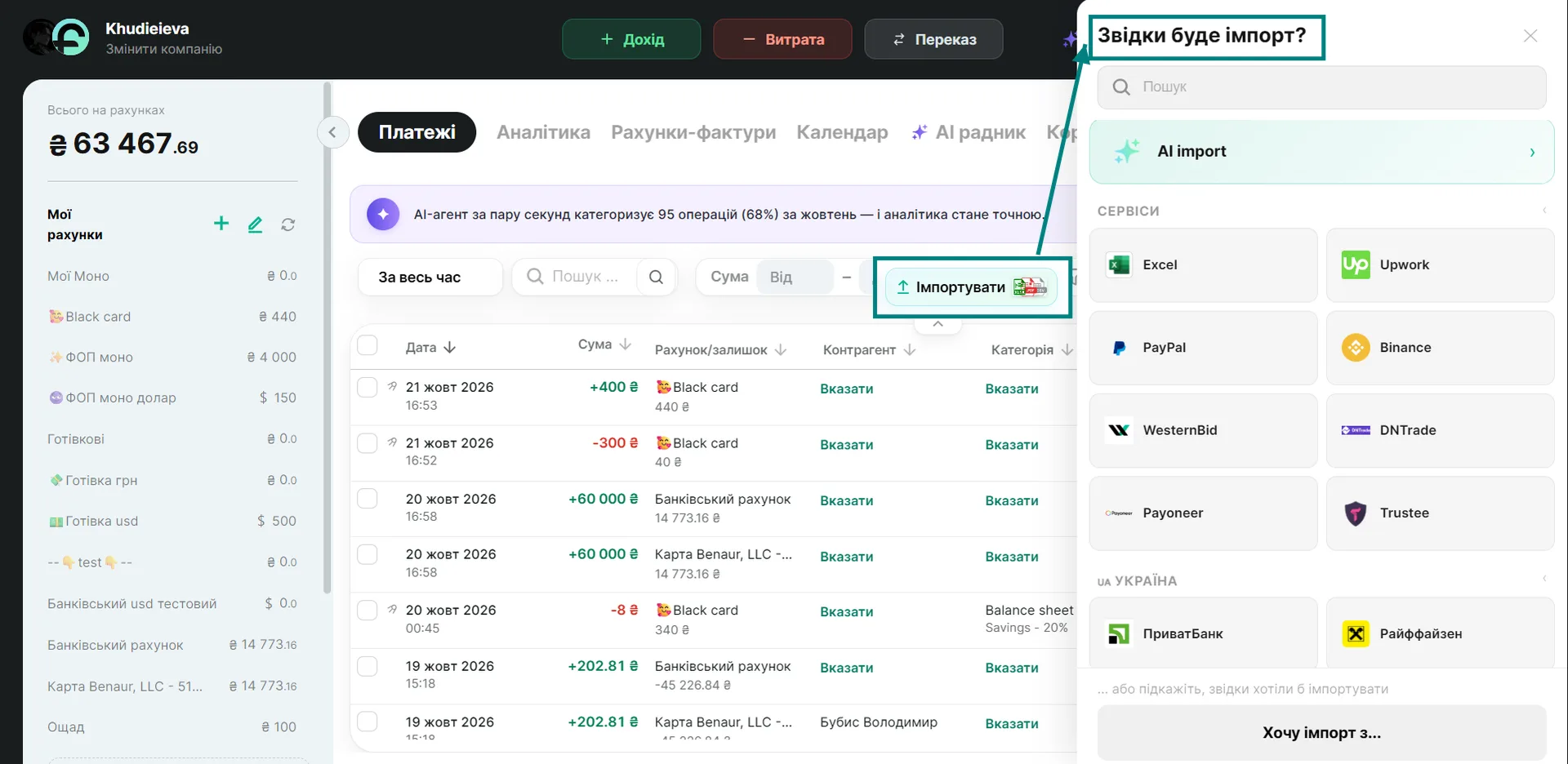
1. Натисніть кнопку «Імпортувати» над списком операцій. У вікні, що відкриється, оберіть Excel.
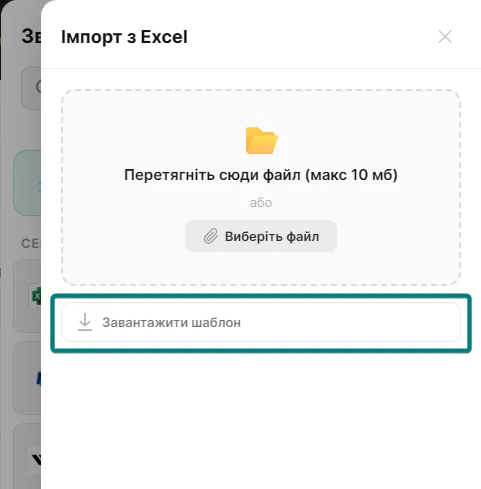
2. У вікні «Імпорт з Excel» натисніть «Завантажити шаблон».
Крок 2: Заповнення шаблону для імпорту
1. Видаліть з шаблону всю інформацію-приклад
❗️Важливо! Назви колонок не видаляйте і не редагуйте
2. Для перенесення даних відкрийте ваші звіти
Для зручності можна розташувати з одного боку екрану порожній шаблон, з іншого боку звіт. Наприклад, ось так
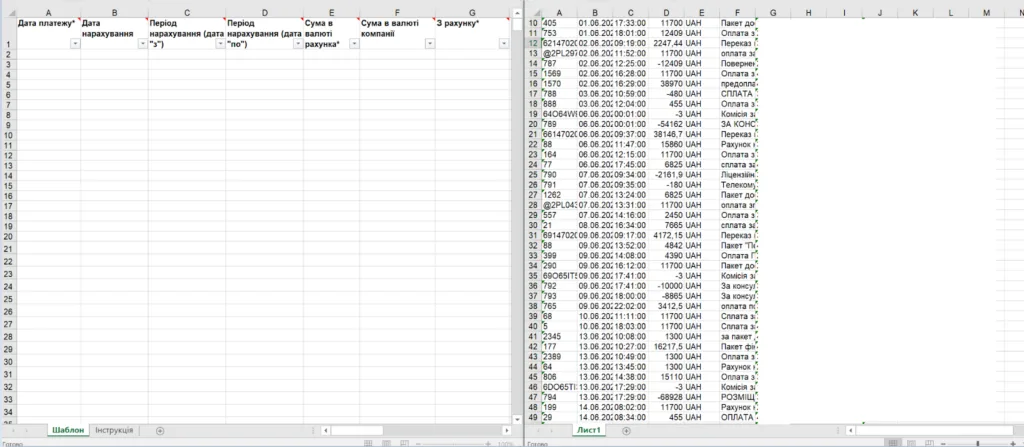
Розберемо кожну колонку по порядку
*так позначено колонки, що обовʼязкові до заповнення
Дата платежу*
Це дата фактичного надходження або списання коштів (формує звіт CashFlow)
Дата нарахування
Дата угоди (формує звіт P&L)
Період нарахування (Дата "з") та Період нарахування (Дата "по")
Встановлює період угоди (формує звіт P&L)
Сума у валюті рахунку*
Сума у валюті саме вказаного вами рахунку
Колонка Сума у валюті компанії*
Сума в основній валюті вашої компанії у Finmap
Колонки, що відповідають за рахунок
Для того, щоб показати, що це саме операції доходу (+), використовуйте колонку "На рахунок"
У колонці "На рахунок" вкажіть назву рахунку, на який прийшли гроші

Аналогічно з витратними (-) операціями
У колонці "З рахунку" вкажіть назву рахунку, з якого відбулося списання. При цьому суму ми вказуємо без знаку “-”

При формуванні операції переказу між рахунками, вкажіть назви рахунків в обидві колонки, відповідно до якого рахунку та на який рахунок були переведені кошти:

❗️Рахунки, вказані в шаблоні, мають бути в компанії у Finmap, а їхні назви — повністю збігатися з назвами в сервісі. Якщо потрібного рахунку ще немає, його можна створити просто під час імпорту (див. Крок 3).
Категорія
У цю колонку ми вносимо "за що?" у конкретному випадку ми здійснили оплату або отримали оплату
Підкатегорія
Уточнююча сутність, що знаходиться фактично під вашою основною категорією. У сервісі, наприклад, загальна категорія може бути “Продаж товару”, а підкатегорія — “Одяг”
Контрагент
Інша сторона у транзакції. При продажі — клієнт, при покупці — той, у кого купуєте (постачальник), при позиці — банк або той, хто вам цю позику видав, і так далі
Підконтрагент
Більш детальний опис іншої сторони.
Проект
Проектами можуть виступати ваші напрями бізнесу, локації продажу, окремі проекті/об’єкти тощо
Підпроект
Галузі певного напрямку бізнесу
Теги
Теги є додатковим інструментом для глибокої аналітики вашого бізнесу.
Наприклад, номер договору, акції, знижки, менеджер, канал просування — будь-що
Коментар
До нього можна внести будь-яку уточнюючу інформацію по операції
Приклад внесення сутностей:

Крок 3: Імпорт інформації у Finmap
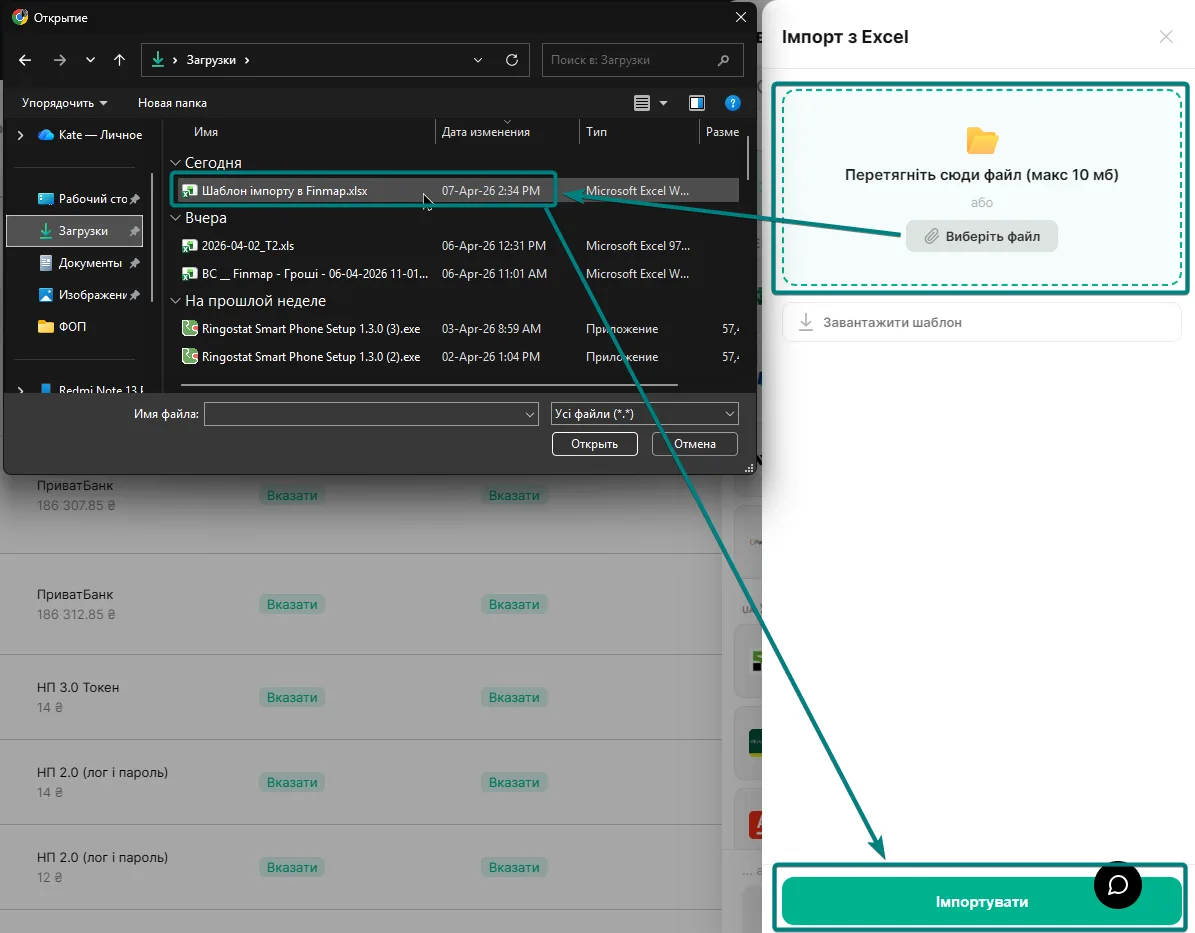
1. Після заповнення збережіть файл шаблону.
2. Натисніть кнопку «Імпортувати» над списком операцій та оберіть Excel.
3. Додайте сформований файл та натисніть «Імпортувати».
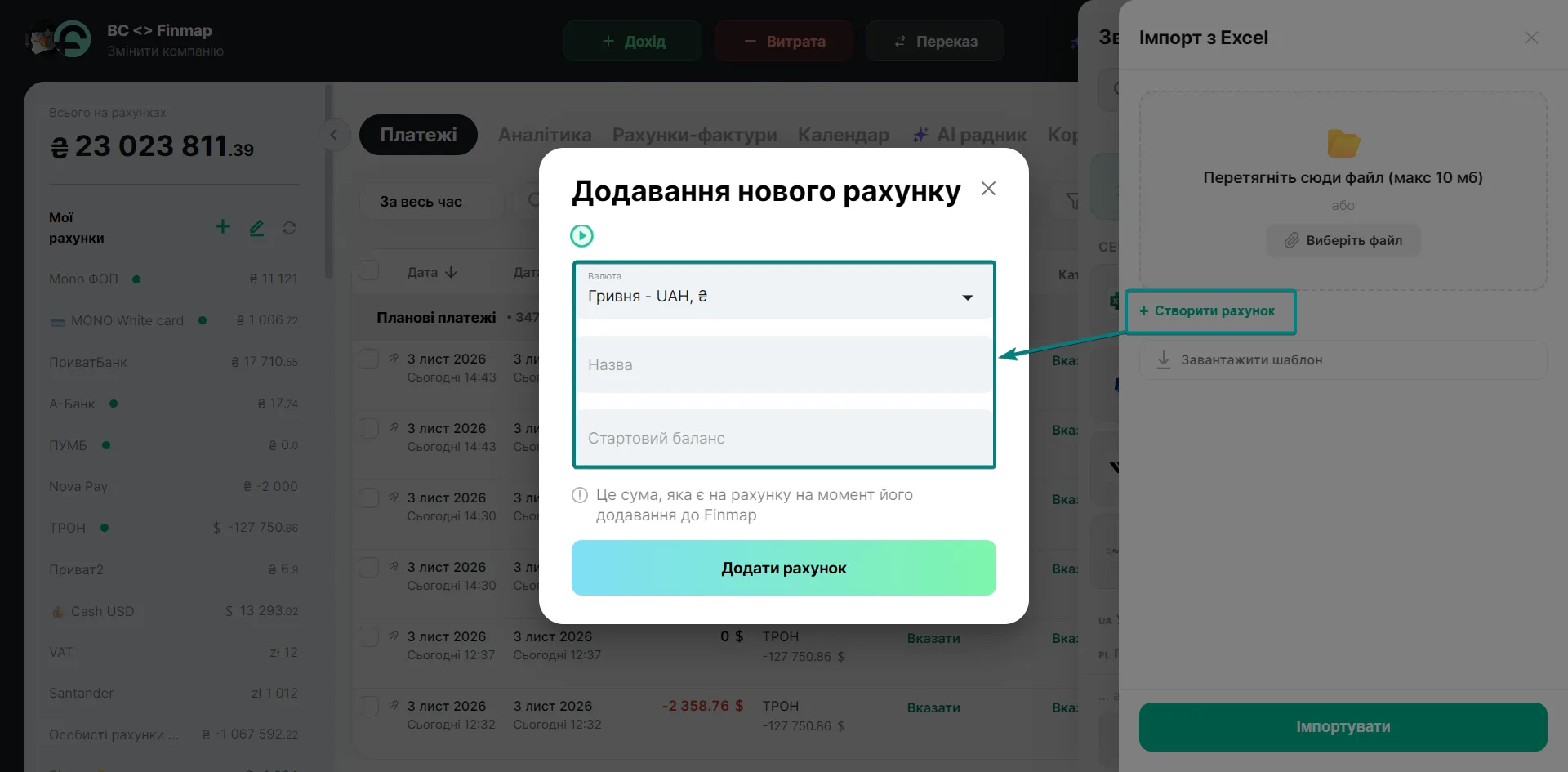
💡 Якщо рахунку, вказаного в шаблоні, у компанії ще немає — його можна створити прямо тут: натисніть «+ Створити рахунок» у вікні імпорту. Назва нового рахунку має збігатися з назвою в шаблоні. Уважно оберіть валюту — змінити її після створення рахунку не можна.