Зміст
Як користуватись фільтрами в Аналітиці на прикладі аналізу зарплати окремого співробітника
Finmap
Finmap
Час читання статті - 7 хв
▶️ Перегляд відео - 45 секунд
Розглянемо, як у сервісі можна відстежити суму доходу по кожному окремому менеджеру відділу продажу та прорахувати бонус, який піде менеджерам у зарплату.
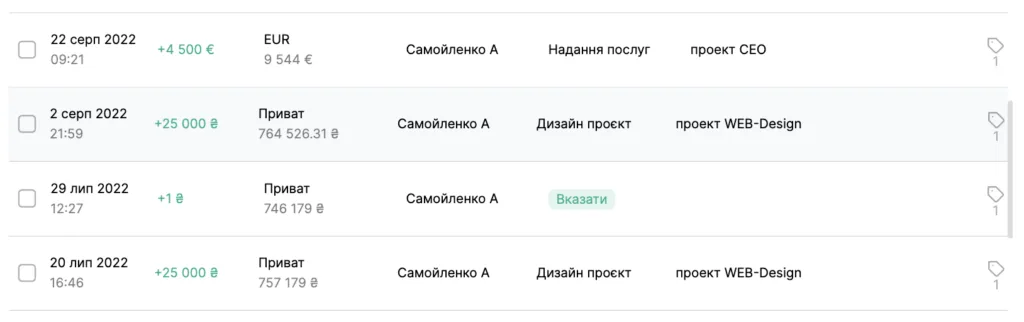
Якщо при внесенні операцій ви вносите клієнта як конкретного контрагента. Кожен із таких клієнтів, як правило, внесений на ім'я та прізвище:
Крок 1
До таких операцій ми можемо проставити тег з ім'ям менеджера, який здійснив продаж товару чи послуг із цим клієнтом.
Проставити тег відразу в операції можна так:
1. ми виділяємо необхідні операції галочкою:
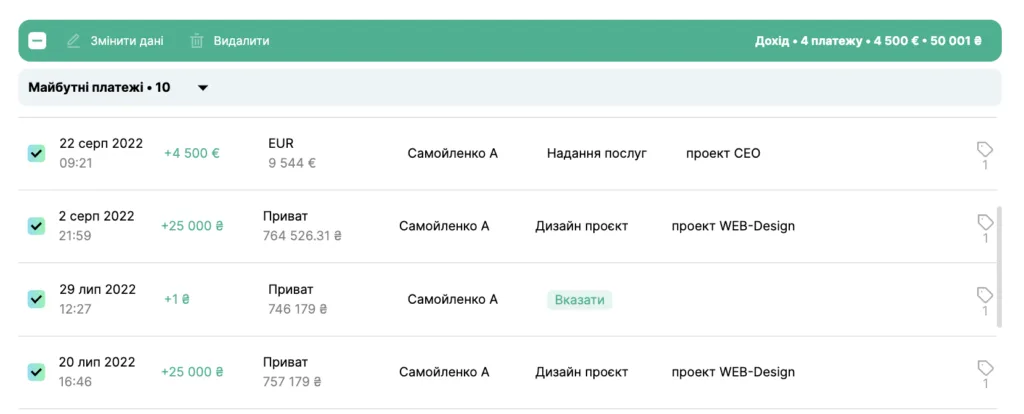
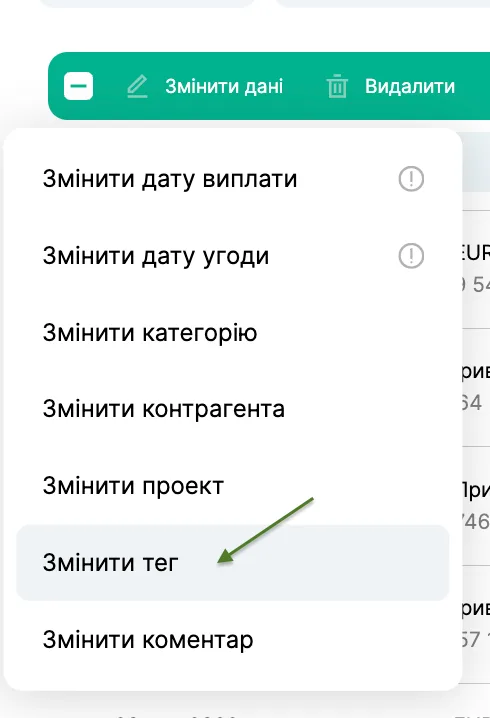
2. Натискаємо на "Змінити дані"
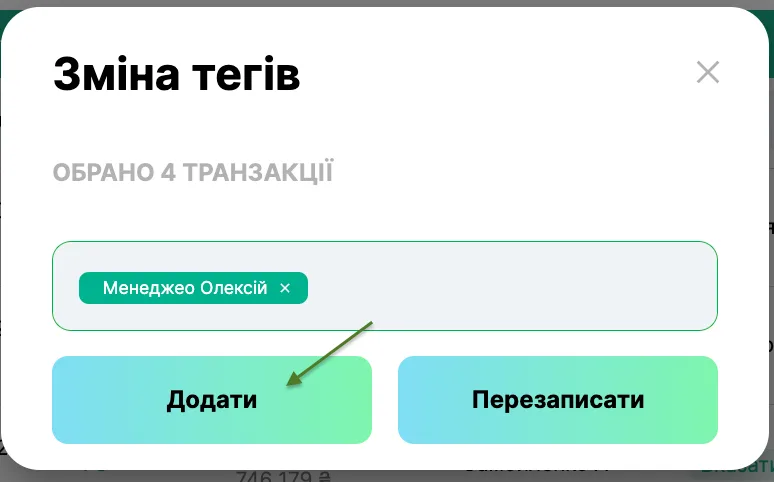
У списку вибираємо Змінити тег, вибираємо тег із створених у списку або також можемо створити новий тег відразу в даному полі
3. Зберігаємо, натиснувши "Додати"
Готово! До всіх вибраних нами операцій додано тег
Крок 2
Після того, як ми поставили теги, що уточнюють менеджера, переходимо в Аналітику. Розглянемо з прикладу звіту Прибуток
Переходимо до табличного формату відображення звіту 👉

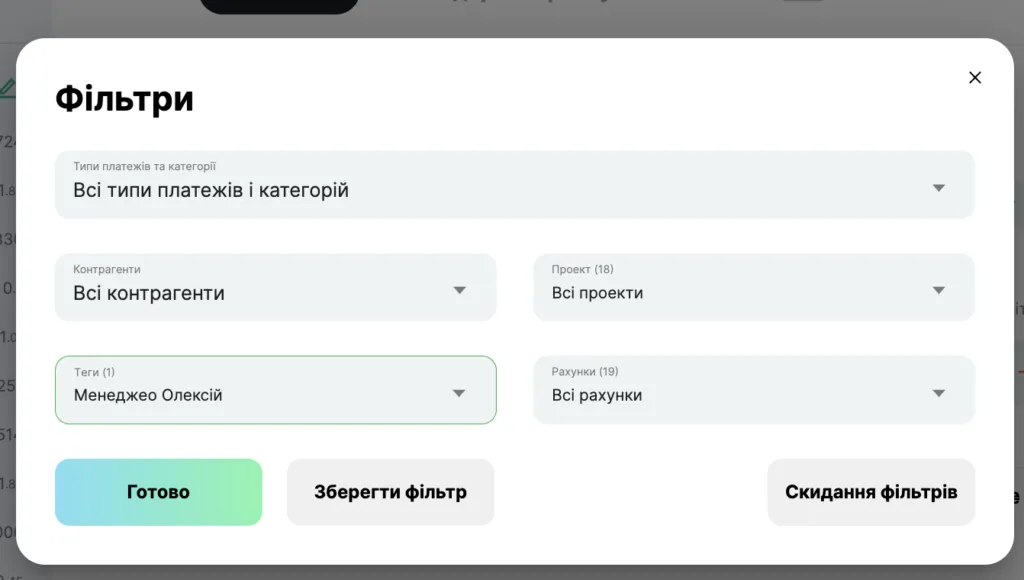
Відкриємо розширений фільтр та проставляємо пошук лише за тегом менеджер Олексій, натискаємо Готово 👉
Сервіс надасть нам суму прибутку, який за весь час співробітник Олексій приніс нашій компанії
Крок 3
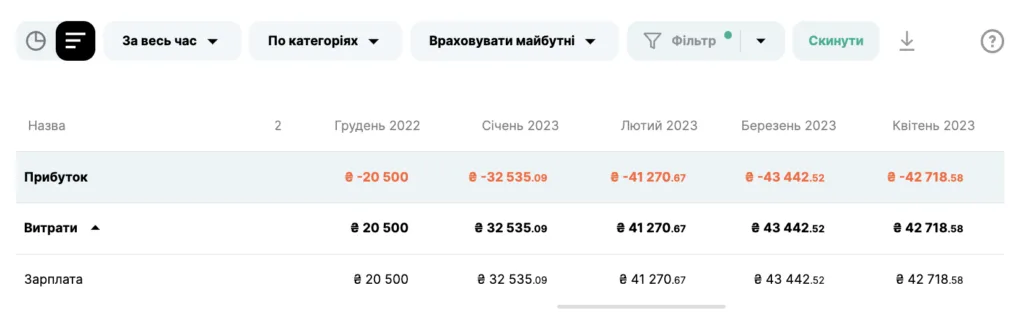
Тепер переглянемо, за допомогою фільтрів, скільки ми виплачуємо цьому менеджеру зарплати за весь час.
Вказуємо у фільтрі категорію витрати Зарплата та отримуємо суму зарплати менеджера помісячно, а також загальну суму за весь час:
Дані компанії можуть виглядати інакше. Менеджери можуть бути вписані як контрагенти
Пошук за фільтрами відбуватиметься за тією ж логікою
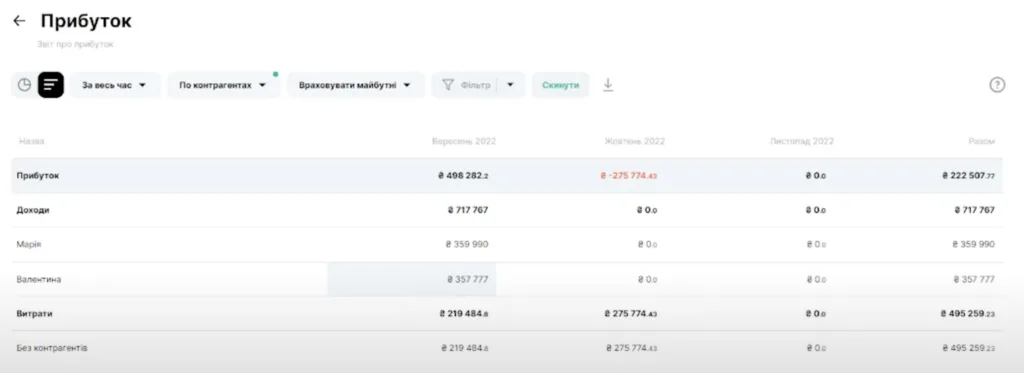
Переглядаємо звіти у розрізі контрагентів або за необхідності можемо вибрати конкретного контрагента у розширеному фільтрі:
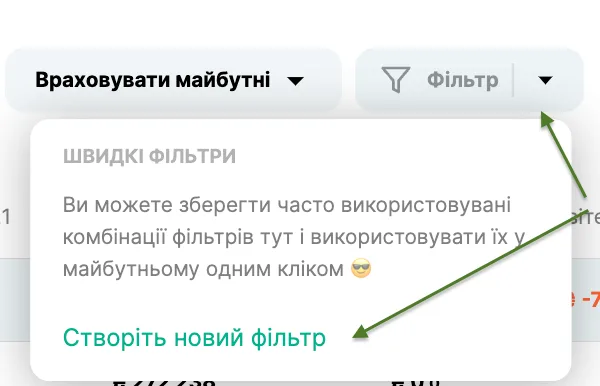
📌 До речі, фільтри можна зберегти та опісля застосовувати його можемо всього в пару кліків: