


Содержание
«Собрать Excel» — собственный шаблон выгрузки платежей
Раньше выгрузка в Excel происходила по одному фиксированному шаблону. Теперь в Finmap можно составить собственный: выбрать нужные колонки, их порядок и группировку — и сохранить как шаблон для повторного использования.
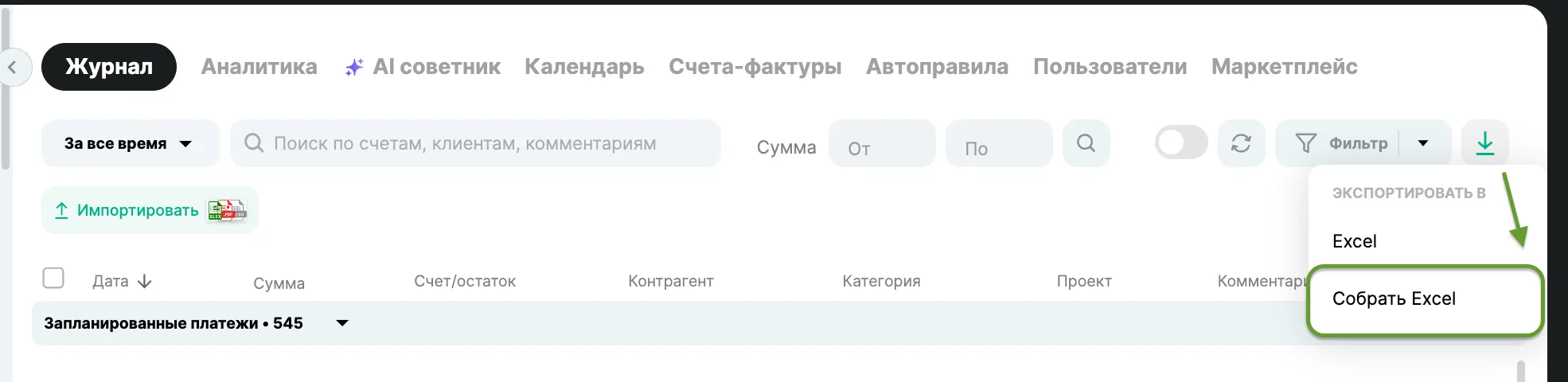
Где находится
Раздел «Платежи» → кнопка выгрузки (стрелка вниз) → в открывшемся списке выберите «Собрать Excel».
Как это работает
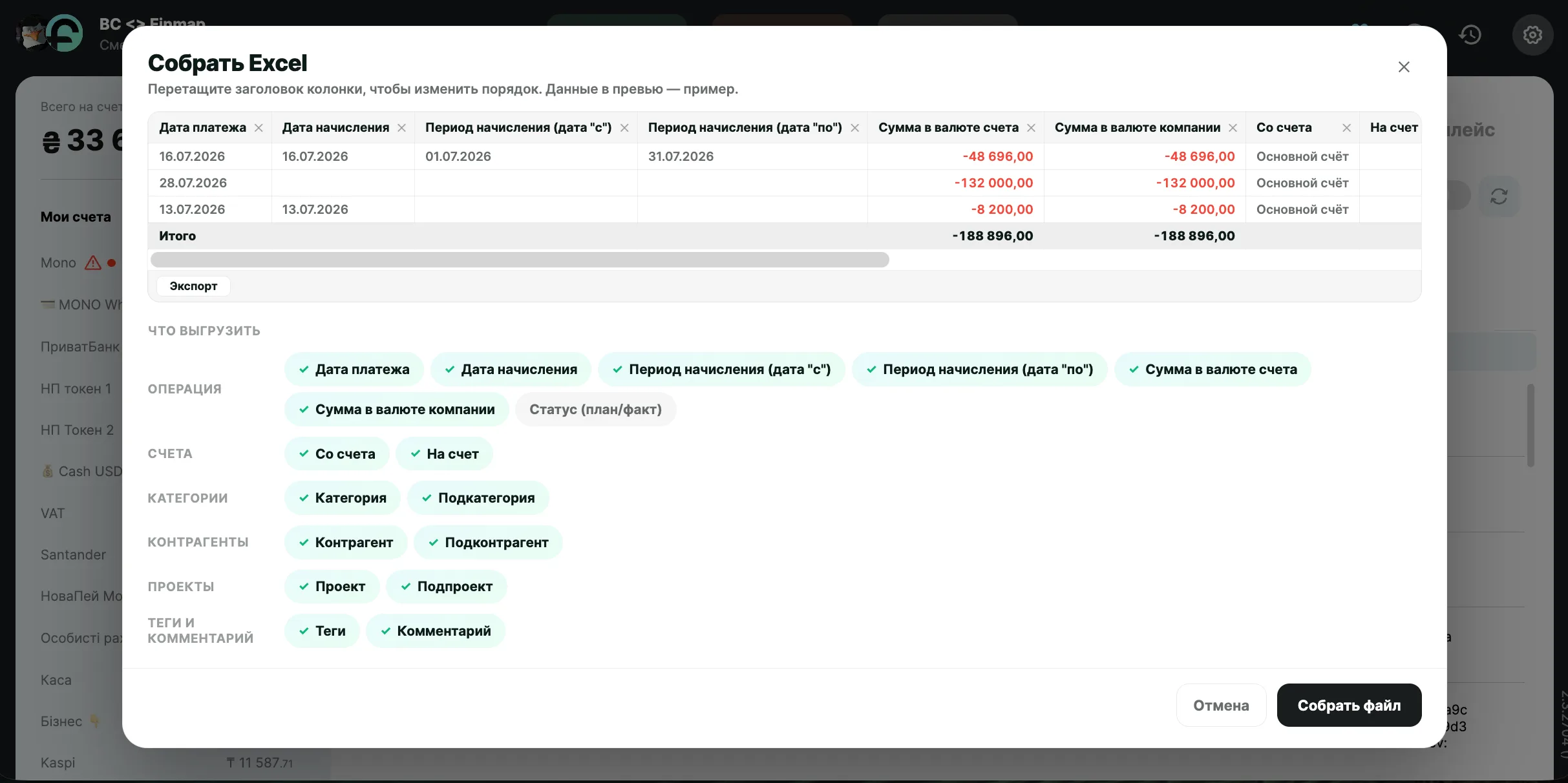
В открывшемся окне сверху — превью: пример того, как будет выглядеть файл с выбранными колонками. Это удобно, чтобы проверить результат ещё до выгрузки. Заголовки колонок можно перетаскивать мышкой, чтобы изменить их порядок прямо в превью.
Ниже — блок «Что выгрузить»: отметьте нужные данные.
Операция: дата платежа, дата начисления, период начисления (дата «с» и «по»), сумма в валюте счёта, сумма в валюте компании, статус (план/факт)
Счета: со счёта, на счёт
Категории: категория, подкатегория
Контрагенты: контрагент, подконтрагент
Проекты: проект, подпроект
Теги и комментарий: теги, комментарий
Дальше можно настроить:
Группировка — без группировки, по проектам, по категориям или проект → категория
Листы — один лист или разбить по месяцам
Операции — все, только фактические или только плановые
Пример
Например, нужно выгрузить только фактические платежи одного проекта для собственного архива. Отмечаете дату платежа, сумму и проект, выбираете группировку «По проектам» и фильтр «Фактические» — и сразу видите в превью, как будет выглядеть готовый файл.
Разделённые платежи в Excel
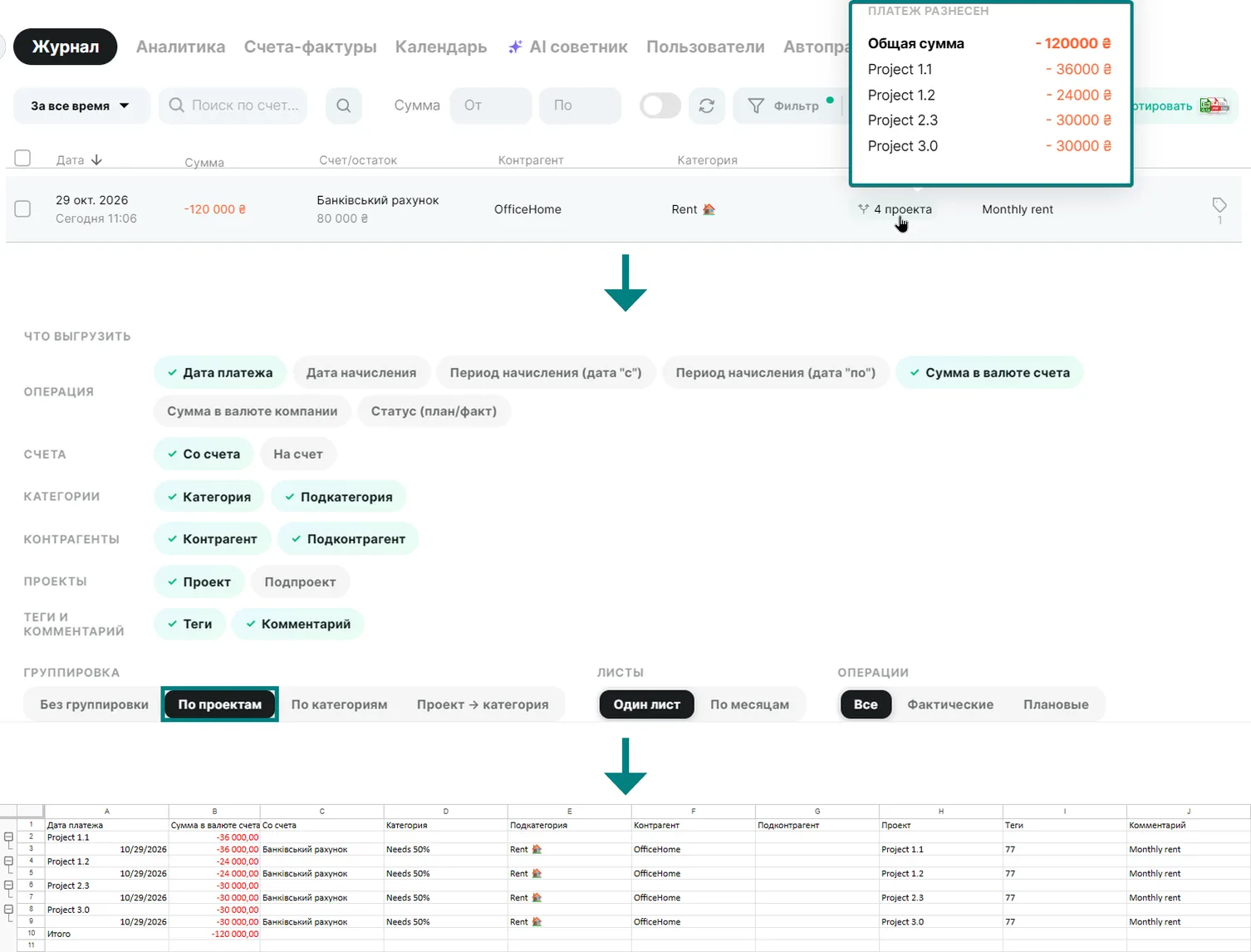
Если вам нужно видеть, как разделены платежи между проектами или категориями, воспользуйтесь «Составить Excel». В настройках выберите разбивку по проектам (или категориям) и оставьте только нужные колонки. В файле любая часть платежа будет отдельной строкой со собственной суммой, тегом, комментарием и контрагентом.
Что это даёт:
Разбивка по проектам или категориям: каждая часть разделённого платежа — со своей суммой, а не вся сумма в «Без проекта».
Тег, комментарий и контрагент есть в каждой части разделённого платежа, а не только в основной строке.
Только нужные колонки: лишнее отключается в настройках.
Группировка с итогами по проекту или категории с выпадающим списком отдельных операций.
Шаблоны
Если такая конфигурация понадобится ещё не раз — введите название в поле «Название шаблона» и нажмите «Сохранить как шаблон». В следующий раз не придётся настраивать всё заново — просто выберите сохранённый шаблон из списка. Шаблоны сохраняются индивидуально для каждого пользователя.
Что ещё важно
Нажав «Составить файл», вы завершаете выгрузку с выбранными настройками.
Превью обновляется сразу, поэтому можно проверить результат перед каждым экспортом.