


Зміст
Імпорт банківських виписок у Finmap
Нажаль не всі банки мають можливість для автоматичної синхронізації даних, тож команда Finmap розробила функціонал імпорту виписок для більшості з них. Це дозволяє швидко додати операції у сервіс, щоб ви не вносили їх вручну, економлячи свій час та уникаючи помилок.
Для імпорту інформації
1. Підготуйте виписку з банку
Зайдіть у свій інтернет-банкінг.
Завантажте виписку за потрібний період у форматі .xls, .xlsx, .csv або .pdf.

2. Перейдіть до блоку "Імпорт"
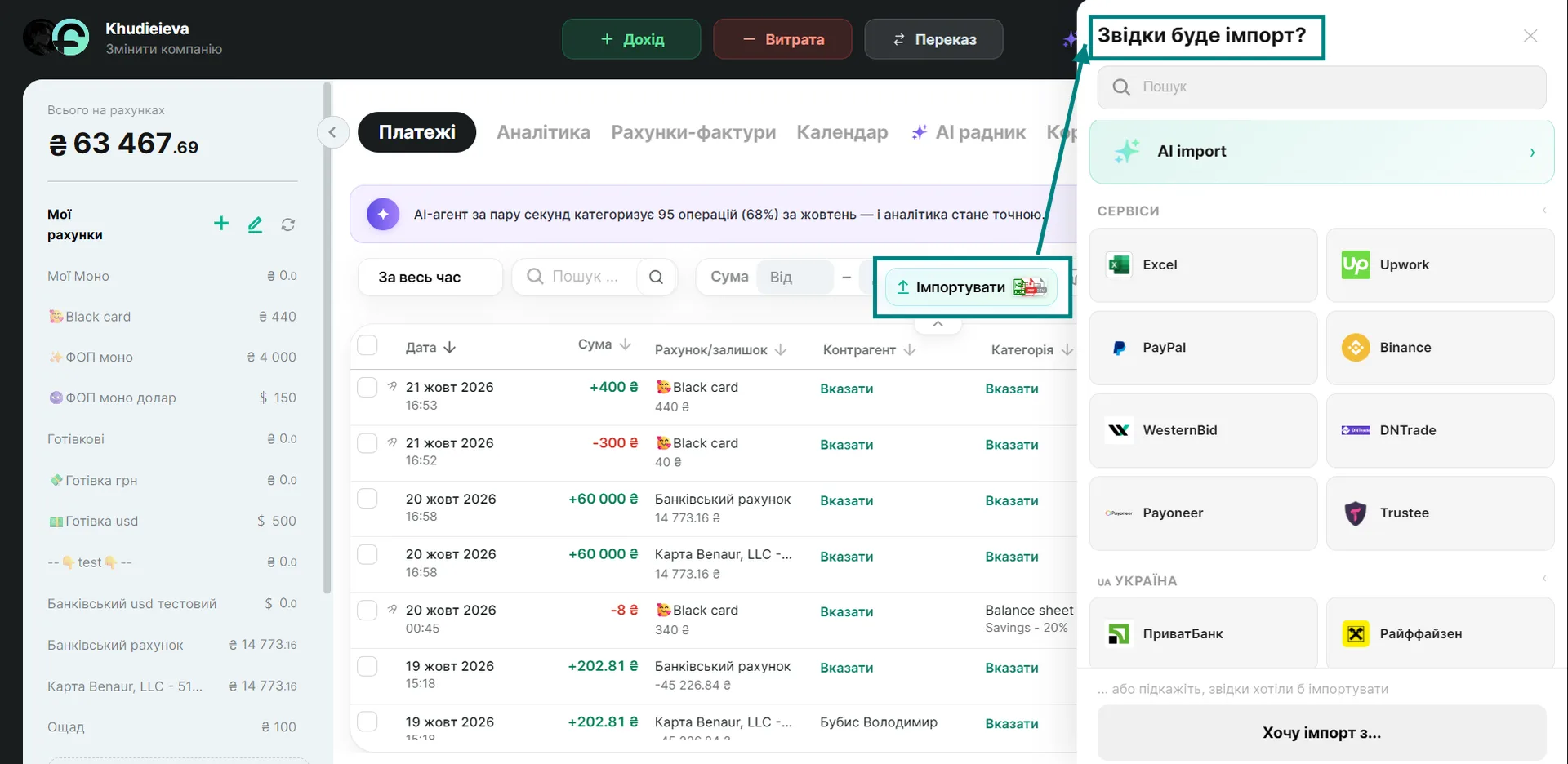
Натисніть кнопку «Імпортувати» над списком операцій. У вікні, що відкриється, оберіть ваш банк або сервіс. Для зручності всі банки розділені по країнах.
💡 Порада: якщо не знаєте, чи є ваш банк у списку — скористайтеся пошуковою стрічкою у верхній частині вікна: просто почніть вводити назву банку.
3. Завантажте виписку
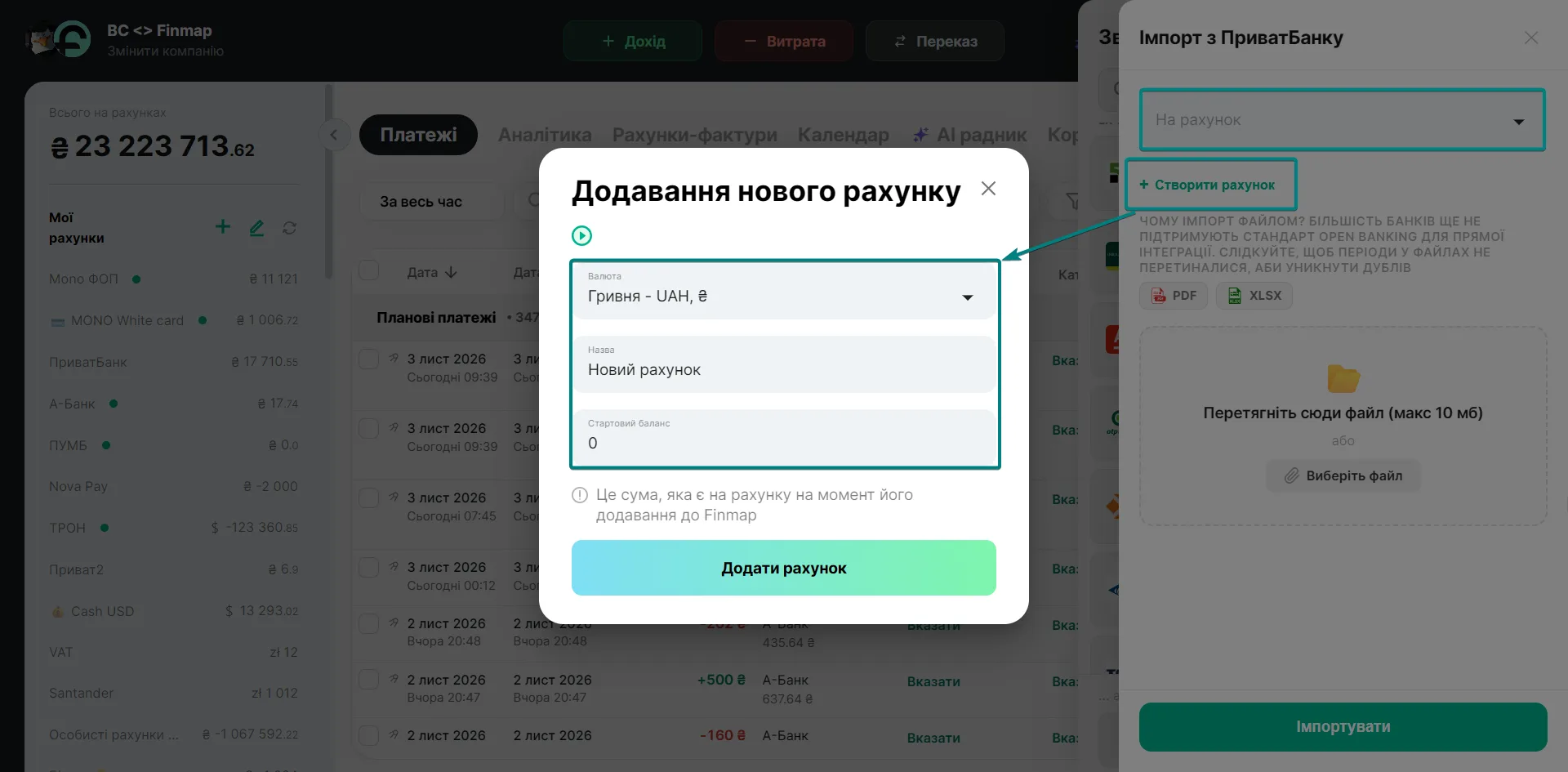
Оберіть на який рахунок хочете завантажити дані, додайте підготовлену виписку та натисніть «Імпортувати».
💡 Якщо рахунку, на який потрібно завантажити виписку, у компанії ще немає — його можна створити прямо тут: натисніть «+ Створити рахунок» під полем вибору рахунку. Уважно оберіть валюту нового рахунку — змінити її після створення не можна.
4. Перевірте результат
Переконайтеся, що всі операції відображаються коректно.
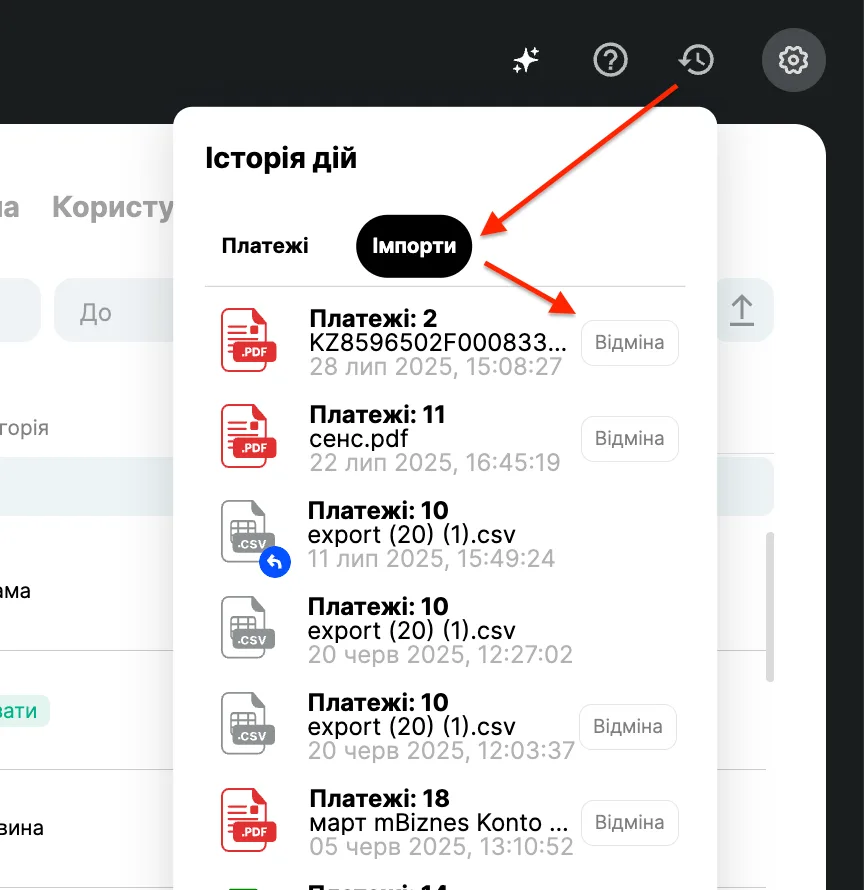
У будь-якому випадку ви можете відмінити імпорт у вікні «Історія дій».
5. Якщо файл не завантажується
- Напишіть у чат підтримки всередині сервісу.
- Прикріпіть файл виписки — колеги перевірять його та нададуть рекомендації.
- Пам’ятайте, що банки час від часу змінюють формат файлів, і це може вплинути на завантаження.
Додатково
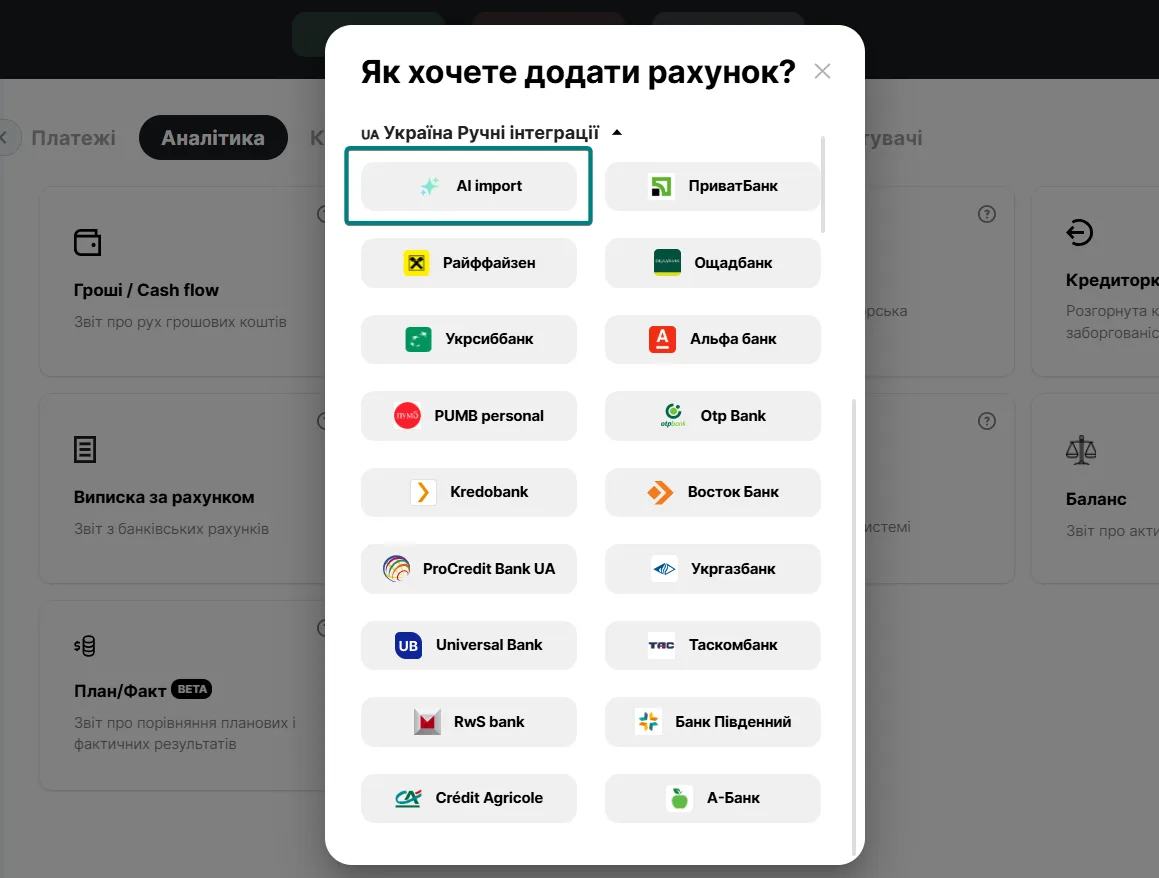
Не бачите свій банк у списку інтеграцій Finmap? Не проблема — спробуйте АІ-імпорт.
Цей функціонал дозволяє автоматично опрацювати документ та внести дані довільного формату до вашого акаунту у Finmap. Не потрібно підлаштовуватись під шаблони — АІ адаптується під ваш документ і заощаджує вам час.
Також ви можете скористатися універсальним Excel-шаблоном Finmap, та імпортувати дані, заповнивши файл відповідно до структури шаблону.