


Зміст
Як додати власний показник у «Фінансові показники» (без Excel)
Дізнайтеся, як один раз налаштувати власний фінансовий показник у Finmap, і сервіс автоматично рахуватиме його замість таблиць Excel.
Що таке "Власний показник"
У кожного бізнесу є свої цифри, які раніше доводилося рахувати в Excel: скільки відсотків доходу з'їдає реклама, яка частка податків ФОП, який ROI у напрямку.
Тепер такий показник можна налаштувати один раз — і Finmap рахуватиме його автоматично щомісяця.
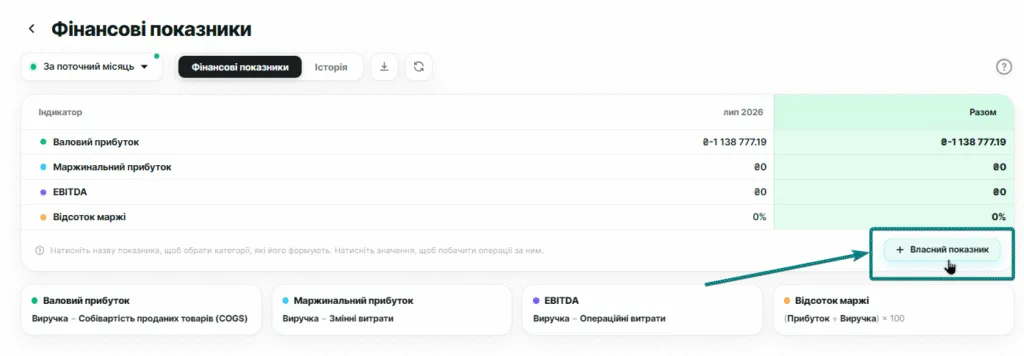
Де знайти
Аналітика → Фінансові показники. Розділ доступний власникам компанії та користувачам із повним доступом.
Як створити показник
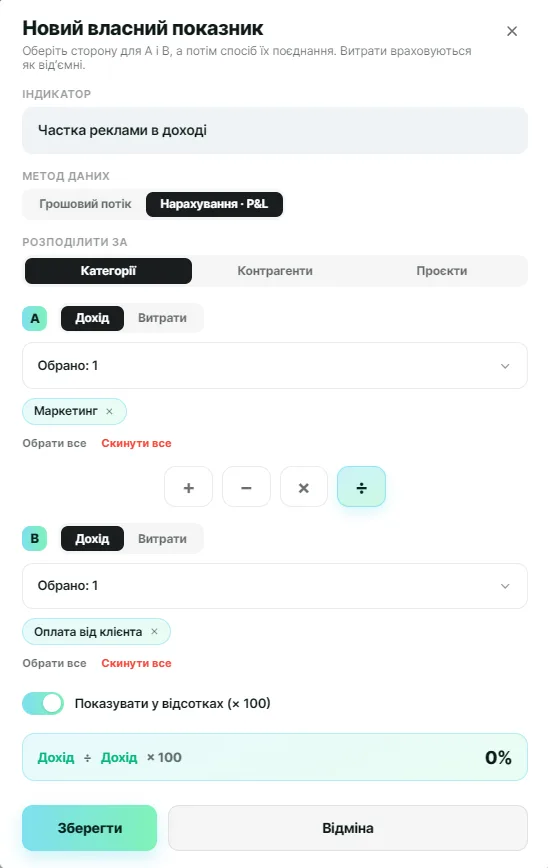
Розберемо на прикладі: «Яку частку доходу ми витрачаємо на рекламу?»
Формула: витрати на рекламу ÷ дохід × 100%.
- Натисніть «+ Власний показник» і назвіть його — наприклад, «Частка реклами в доході».
- Заповніть верхню частину формули (це те, що ділимо): оберіть Витрати → розбивку Категорії → категорію «Реклама».
- Заповніть нижню частину (це те, на що ділимо): оберіть Дохід.
- Оберіть дію між ними — у нашому випадку ÷.
- Увімкніть «Показувати у відсотках (× 100)».
- Подивіться на попередній перегляд — Finmap одразу покаже результат за поточний місяць. Якщо цифра виглядає правильно, натисніть «Зберегти».
Готово. Показник з'явиться в таблиці звіту й рахуватиметься сам щомісяця.
За такою ж логікою збирається будь-який інший показник — просто підставте свої категорії, контрагентів чи проєкти й потрібну дію (+, −, × або ÷).
Збережені набори фільтрів
Категорії, контрагенти чи проєкти зберігаються разом із показником — щомісяця обирати їх заново не потрібно.
Щоб щось змінити:
- натисніть на назву показника — відкриється вікно редагування;
- натисніть на суму — відкриється список операцій, з яких склався результат.
Часті запитання
Чому кнопка «+» неактивна?
Ви обрали Дохід і Витрати одночасно — їх не можна складати. Використайте −, × або ÷.
Що обрати — Cash flow чи Нарахування · P&L?
Cash flow — рахує за фактом руху грошей. Нарахування · P&L — за датою нарахування. Оберіть той метод, у якому ви зазвичай дивитеся звіти.
Скільки показників можна створити?
Скільки завгодно, обмежень немає.
Чи можна розбити показник одразу за категоріями і за проєктами?
Ні, на один показник — лише один тип розбивки.
Чи можна експортувати звіт?
Так, кнопка «Export XLS» над таблицею. А хто і коли міняв показники — видно на вкладці «Історія».