


Зміст
Журнал операцій: пошук, фільтри, файли та планові операції
Як працювати з розділом «Платежі»: шукати операції, фільтрувати, переглядати та завантажувати прикріплені файли.
Журнал — це розділ «Платежі», головне місце у Finmap. Тут зберігаються всі ваші операції: доходи, витрати й перекази. Їх можна вносити вручну, підключити інтеграцію з банком або завантажити виписки з банків і сервісів. Нижче — про те, що ще є в журналі.
Підключення банку та імпорт виписок
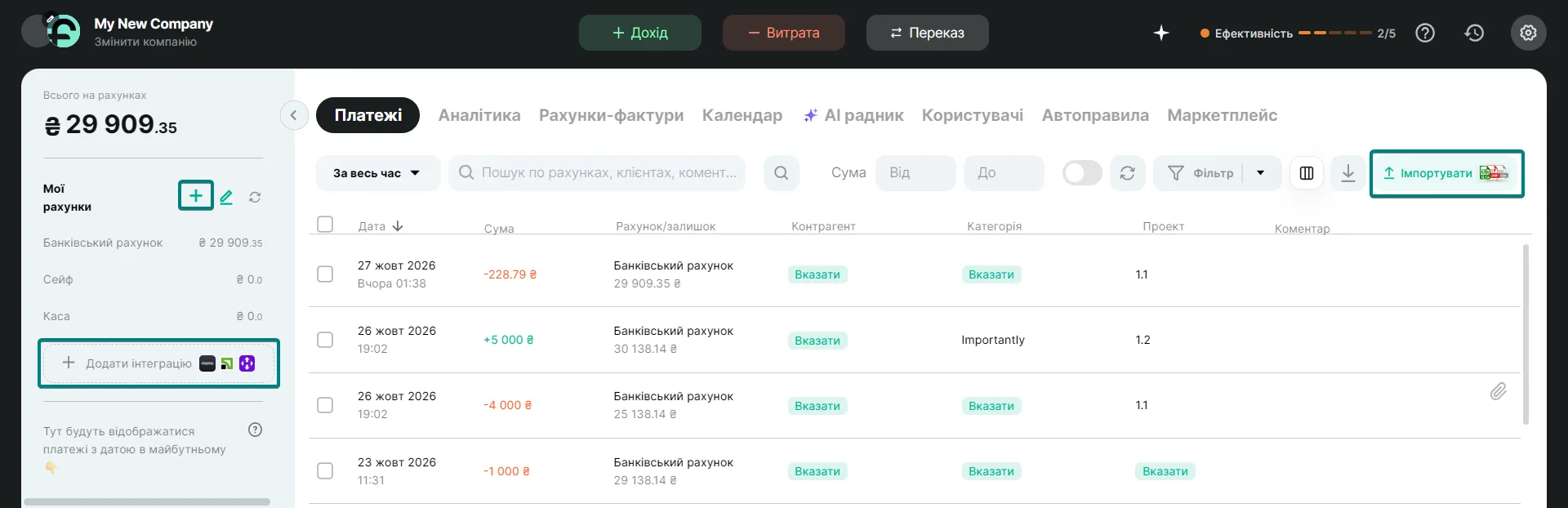
Щоб не вносити операції вручну через відповідні кнопки (Дохід, Витрата, Переказ), є два способи.
- Підключіть інтеграцію з банком через «Додати інтеграцію» у лівій панелі — операції підтягуватимуться самі.
- Або завантажте виписку з банку чи сервісу кнопкою «Імпортувати» над списком операцій.
Планові операції
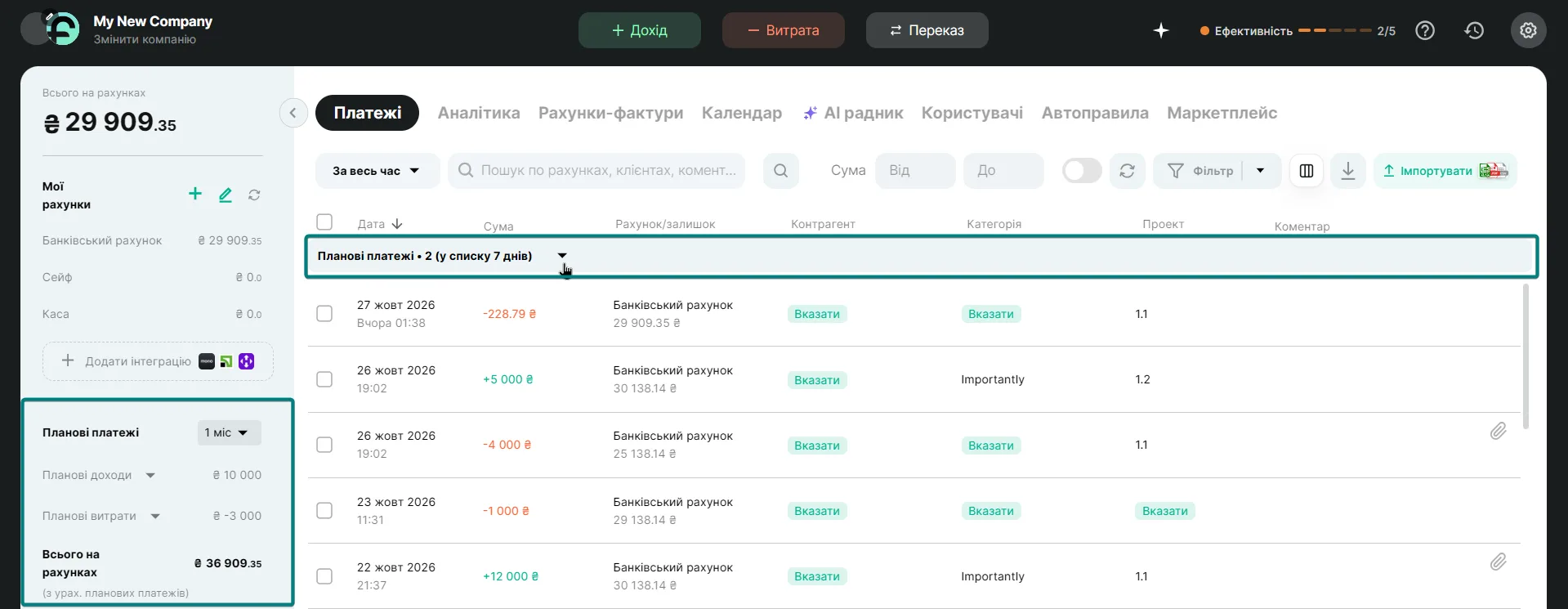
Планові операції — це платежі з датою в майбутньому. У лівій панелі під рахунками ви бачите залишки з урахуванням планових операцій.
Над списком усіх операцій в журналі планові можна розгорнути й побачити самі операції. На їх основі формуються дебіторська та кредиторська заборгованість.
Вигляд журналу
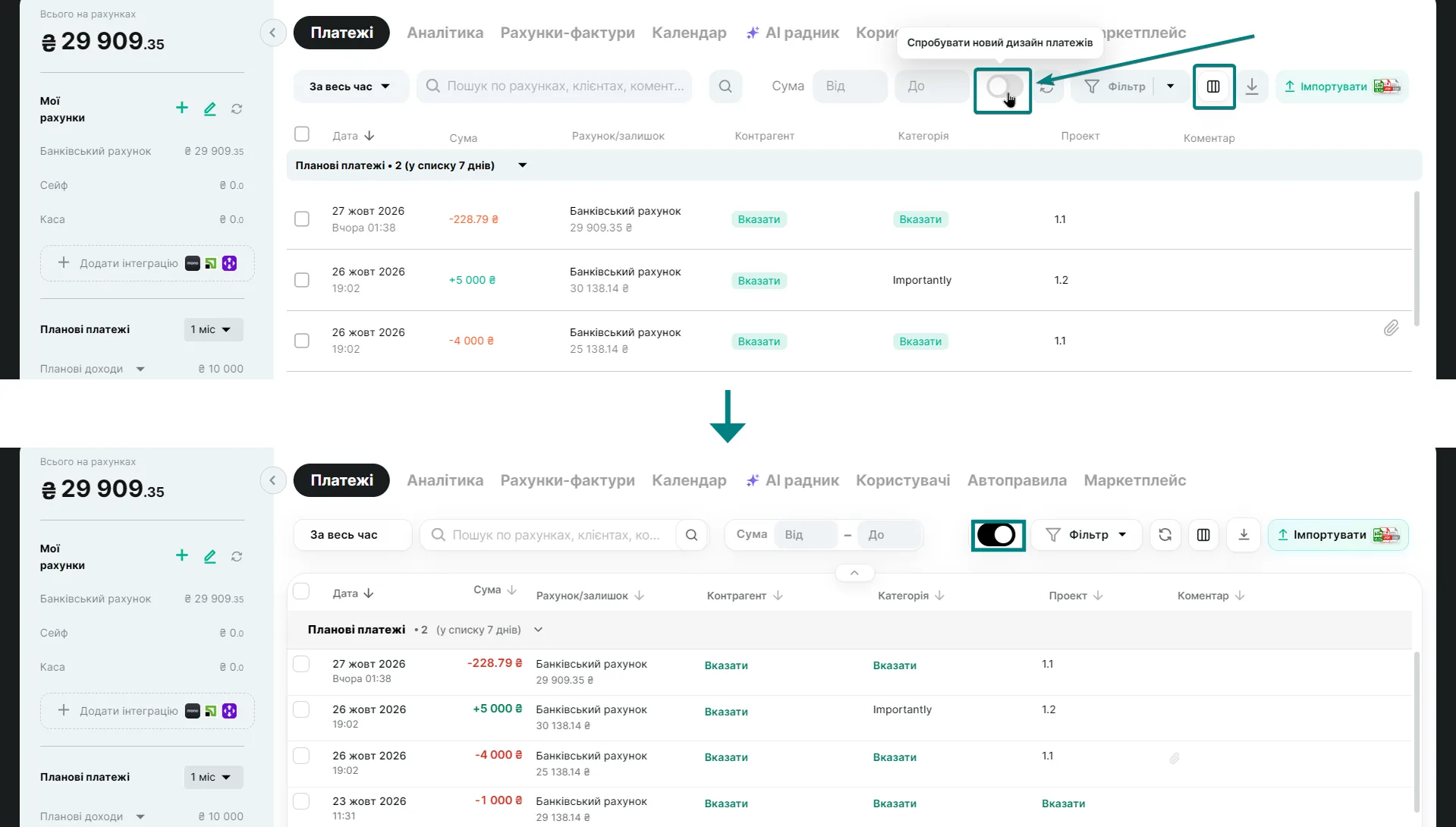
Над списком є перемикач нового й старого вигляду журналу. Обирайте той, який вам зручніший, — дані від цього не змінюються.
Іконка колонок налаштування журналу поруч дозволяє обрати, які стовпці відображати саме для вас.
Редагування операцій
Операції в журналі не потрібно відкривати, щоб щось у них поправити. Натисніть на категорію, проєкт чи контрагента прямо в рядку операції та оберіть потрібне значення зі списку.
Якщо натиснути на саму операцію, вона відкриється для редагування: тут можна змінити коментар, додати теги та змінити інші дані.
Масове редагування
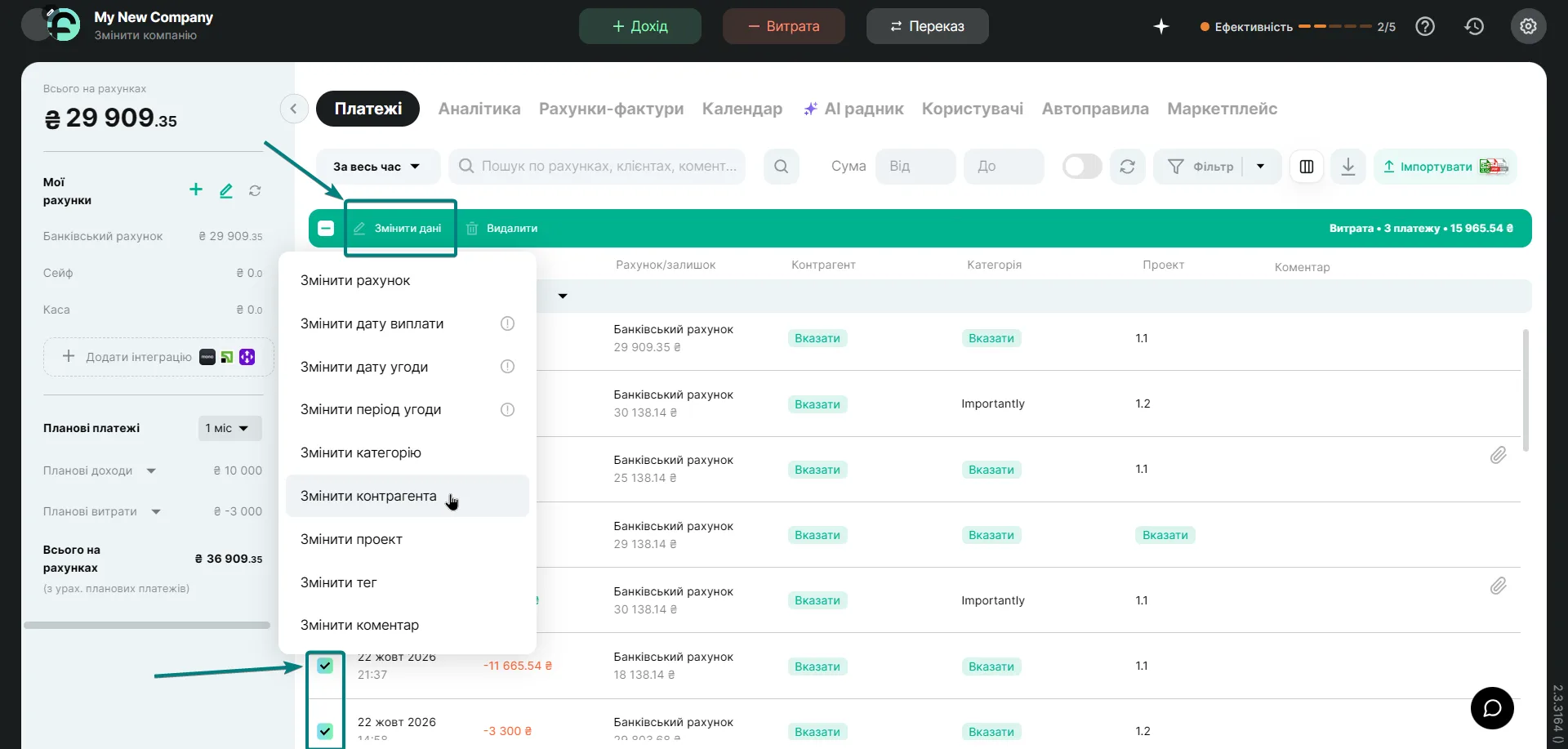
Щоб швидше внести зміни в багато операцій, скористайтеся масовим редагуванням.
- Позначте прапорцями потрібні операції.
- У зеленій панелі над списком натисніть «Змінити дані».
- Оберіть, що змінити, — наприклад, проєкт. Він одразу встановиться у всіх позначених операціях.
Категорію, проєкт і контрагента також можуть проставляти автоправила — тоді нові операції заповнюватимуться самі.
Фільтри
Кнопка «Фільтр» дозволяє залишити в списку тільки потрібні операції. Фільтри можна поєднувати: у списку лишаться операції, що підходять під всі вибрані умови одразу. Також можна швидко звузити список за сумою в полях «Від» і «До» та за періодом.
Пошук
Рядок «Пошук по рахунках, клієнтах, коментарях» шукає операції за назвою рахунку, контрагента та текстом коментаря. Введіть слово або його частину — список одразу відфільтрується.
Якщо операцію не знайдено, перевірте:
- Період. За замовчуванням стоїть «За весь час», але якщо ви обирали інший період, операції поза ним не показуються.
- Чи не ввімкнені фільтри: вони теж обмежують список.
- Пошук не бачить інших полів, наприклад категорії чи проєкту. Для них користуйтеся фільтром.
Прикріплені файли
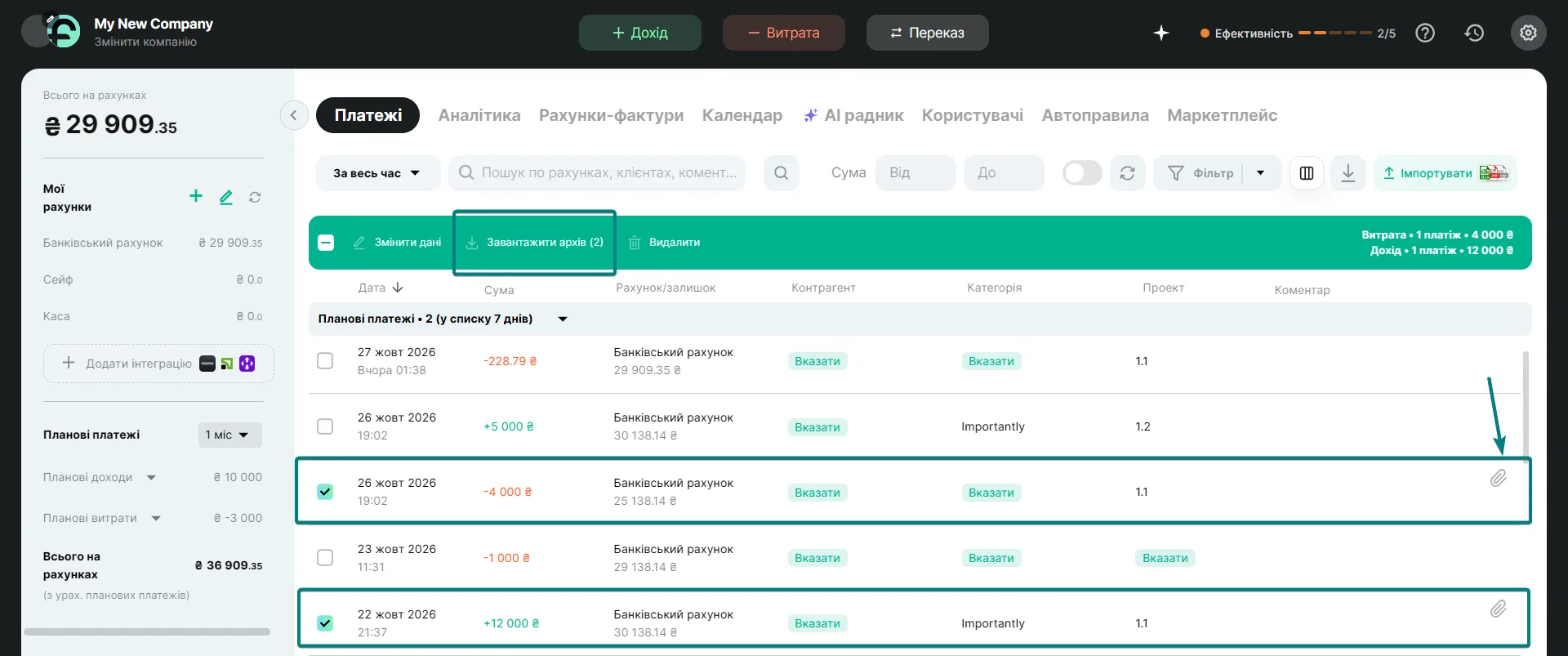
До операції можна прикріпити файл — наприклад, чек або рахунок. Такі операції мають іконку скріпки справа в рядку.
Перегляд без скачування
- Відкрийте операцію з прикріпленим файлом.
- Натисніть на іконку «око» (режим попереднього перегляду). Файл відкриється просто в сервісі, без скачування на комп’ютер.
- Перегляд працює для зображень і PDF. Інші формати (наприклад, Excel чи Word) завантажуються на ваш пристрій.
Завантаження всіх файлів одним архівом
- Позначте прапорцями потрібні операції (це режим «Масовий вибір операцій»).
- У зеленій панелі над списком натисніть «Завантажити архів».
- Ви отримаєте ZIP-архів з усіма файлами, прикріпленими до цих операцій.
Якщо операцій багато, з’явиться повідомлення, що запит обробляється. Просто зачекайте: архів завантажиться, щойно буде готовий.
Ефективність
Ефективність показує, наскільки повно ви користуєтеся можливостями Finmap.
Докладніше можна почитати в інструкції.
Часті питання
Чому пошук не знаходить операцію?
Перевірте період і фільтри. Пошук працює по рахунках, контрагентах і коментарях, тож шукайте за словом з коментаря чи назвою контрагента.
Як змінити категорію чи проєкт одразу в кількох операціях?
Позначте операції прапорцями, натисніть «Змінити дані» та оберіть нове значення: воно встановиться у всіх вибраних операціях.
Як переглянути чек без скачування?
Натисніть на іконку «око» в операції: зображення й PDF відкриються просто в сервісі.
Як завантажити файли з кількох операцій одразу?
Позначте операції прапорцями та натисніть «Завантажити архів»: отримаєте один ZIP-архів.
Що означає повідомлення, що запит обробляється?
Операцій багато, і архів ще збирається. Зачекайте, він завантажиться автоматично.
Чому файл не відкривається в перегляді?
Перегляд доступний для зображень і PDF. Інші формати завантажуються на комп’ютер.
Не вистачає часу розібратися самостійно — фінансові експерти Finmap допоможуть налаштувати журнал під ваш бізнес. Перейдіть в Налаштування → Допомога фінансового експерта та замовте консультацію.