


Зміст
Відомість винагород у Finmap
Дізнайтеся, скільки нараховано співробітникам, скільки їм уже заплачено та як це розподілено по проєктах і категоріях.
«Відомість винагород» потрібна тим, хто платить співробітникам, підрядникам чи ФОП фіксовану ставку або гонорар і ділить цю суму між кількома проєктами. Це, наприклад, громадські організації, агенції та команди, що працюють над проєктами з донорами.
Розділ допомагає в одному місці вести облік: скільки нараховано кожному співробітнику, скільки вже заплачено і скільки ще треба заплатити. Нарахування можна розподілити по проєктах і категоріях, тому відомість можна переглядати і по співробітниках, і по проєктах.
Де знайти звіт
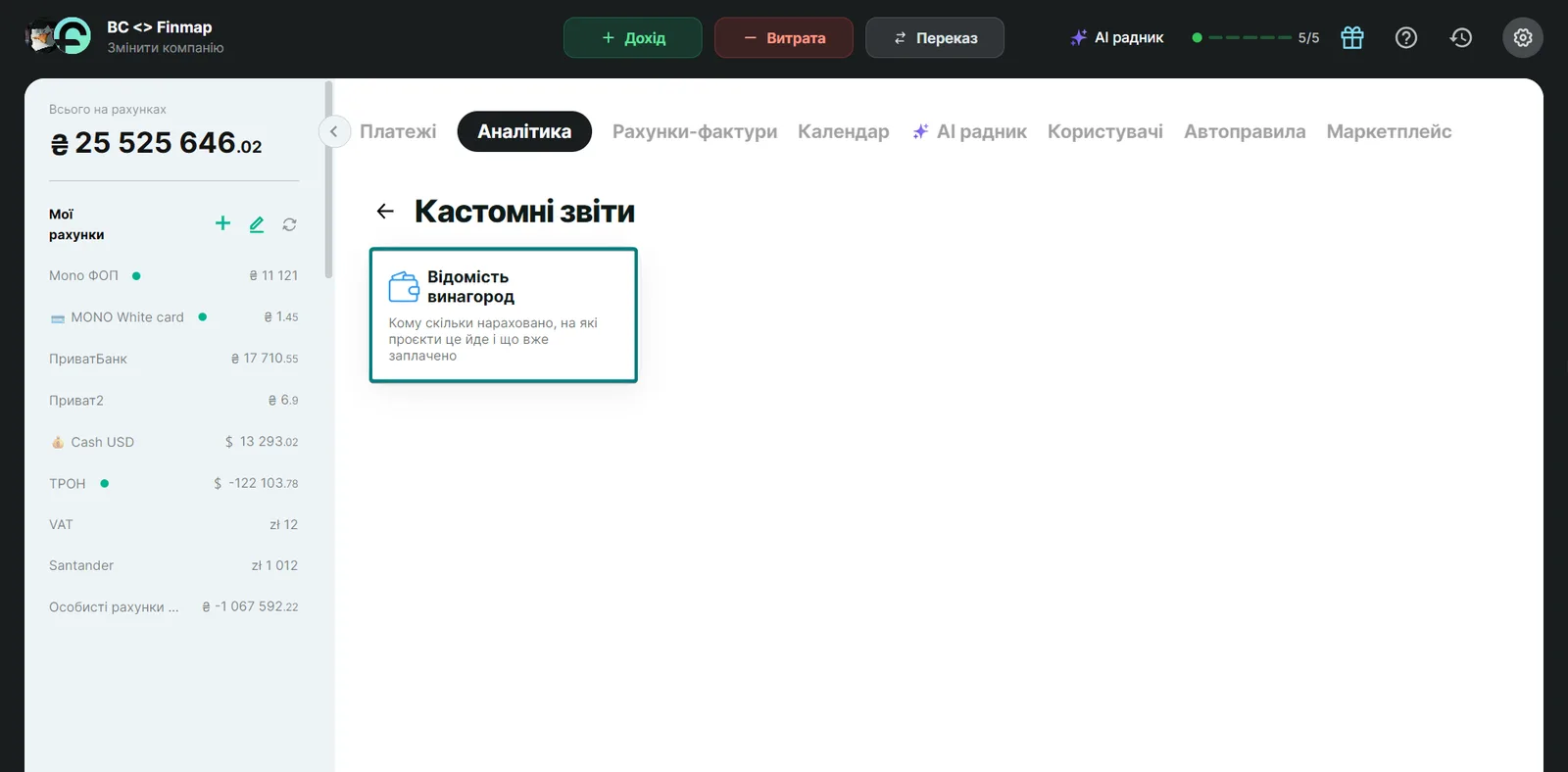
Перейдіть у розділ «Аналітика» та відкрийте «Кастомні звіти». У ньому оберіть «Відомість винагород».
Що показує відомість
Відомість можна переглядати так, як вам зручно, за допомогою фільтрів:
- Часовий фільтр: оберіть місяць або рік, за який хочете бачити дані.
- «По людях» або «По проєктах»: дані окремо по кожному співробітнику або по кожному проєкту.
- «Усі проєкти»: можна обрати лише ті проєкти, які вам потрібні.
- «Вивантажити»: зберігає відомість в Excel.
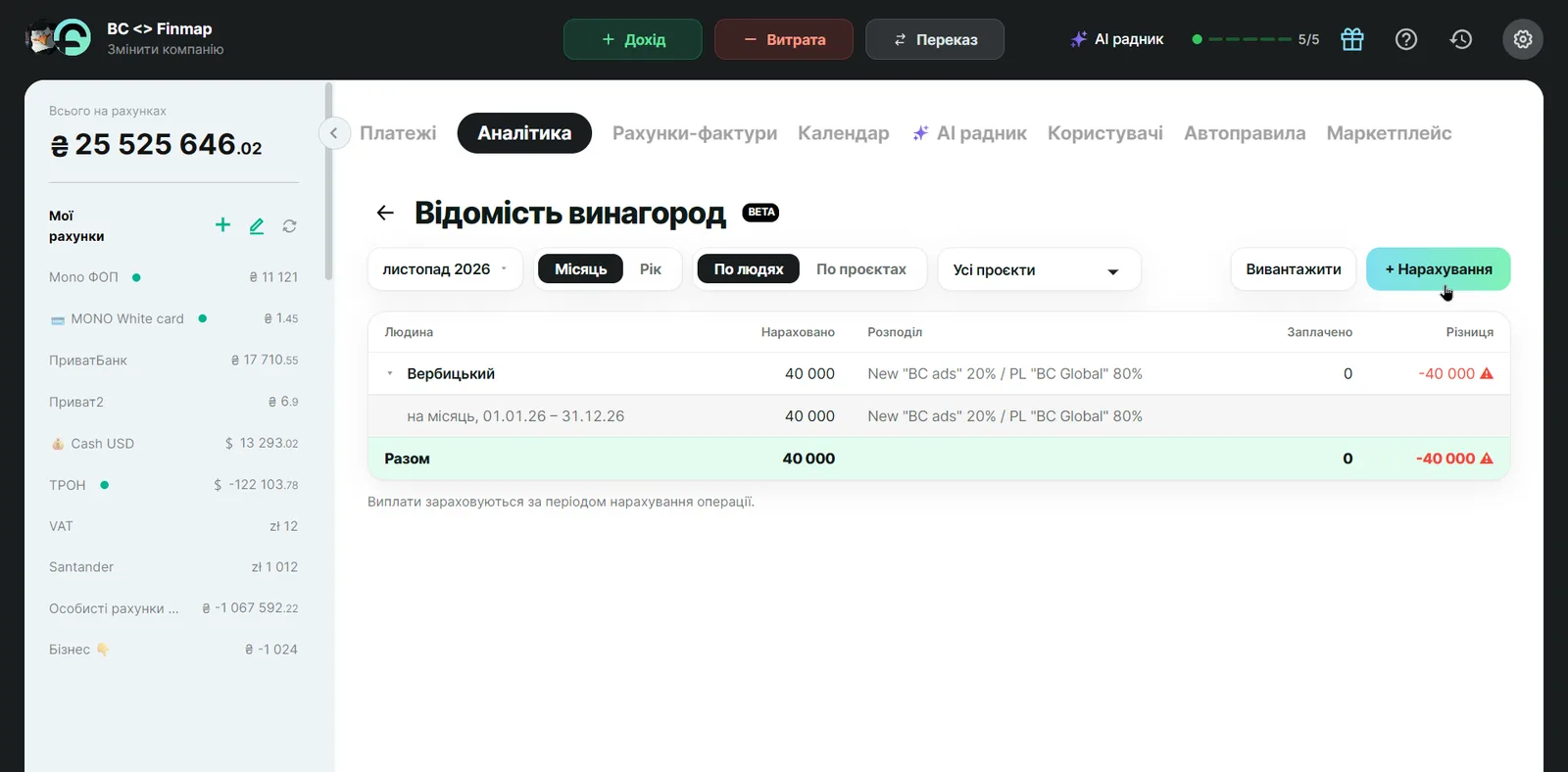
У таблиці ви побачите колонки:
- «Людина» — співробітник.
- «Нараховано» — скільки йому нараховано.
- «Розподіл» — по яких проєктах чи категоріях розподілено нарахування.
- «Заплачено» — скільки вже заплачено.
- «Різниця» — скільки ще лишилося заплатити. Зверніть увагу на цю колонку.
Під таблицею є нагадування, що виплати зараховуються за періодом нарахування операції.
Як додати нарахування
Щоб додати нарахування, натисніть справа кнопку «+ Нарахування». Відкриється вікно, де потрібно заповнити дані. На телефоні воно відкривається на весь екран.
- У полі «Людина» оберіть потрібного співробітника.
- Вкажіть «Період»: «з» і «по».
- Введіть суму й валюту та оберіть, як її рахувати: «на місяць» або «на весь період». Якщо валюта відрізняється від валюти компанії, з’явиться поле «Курс»: вкажіть його.
- За потреби заповніть «Послугу» (для акта) і коментар. Ці поля необов’язкові.
- У «Розподілі» вкажіть, як ділиться сума: проєкт або категорія, далі «Категорія», «Тег» і відсоток або сума. Частин може бути кілька.
- Натисніть «Зберегти». Кнопка стає активною, коли розподіл дає рівно 100% (або повну суму). Під розподілом видно, скільки бракує.
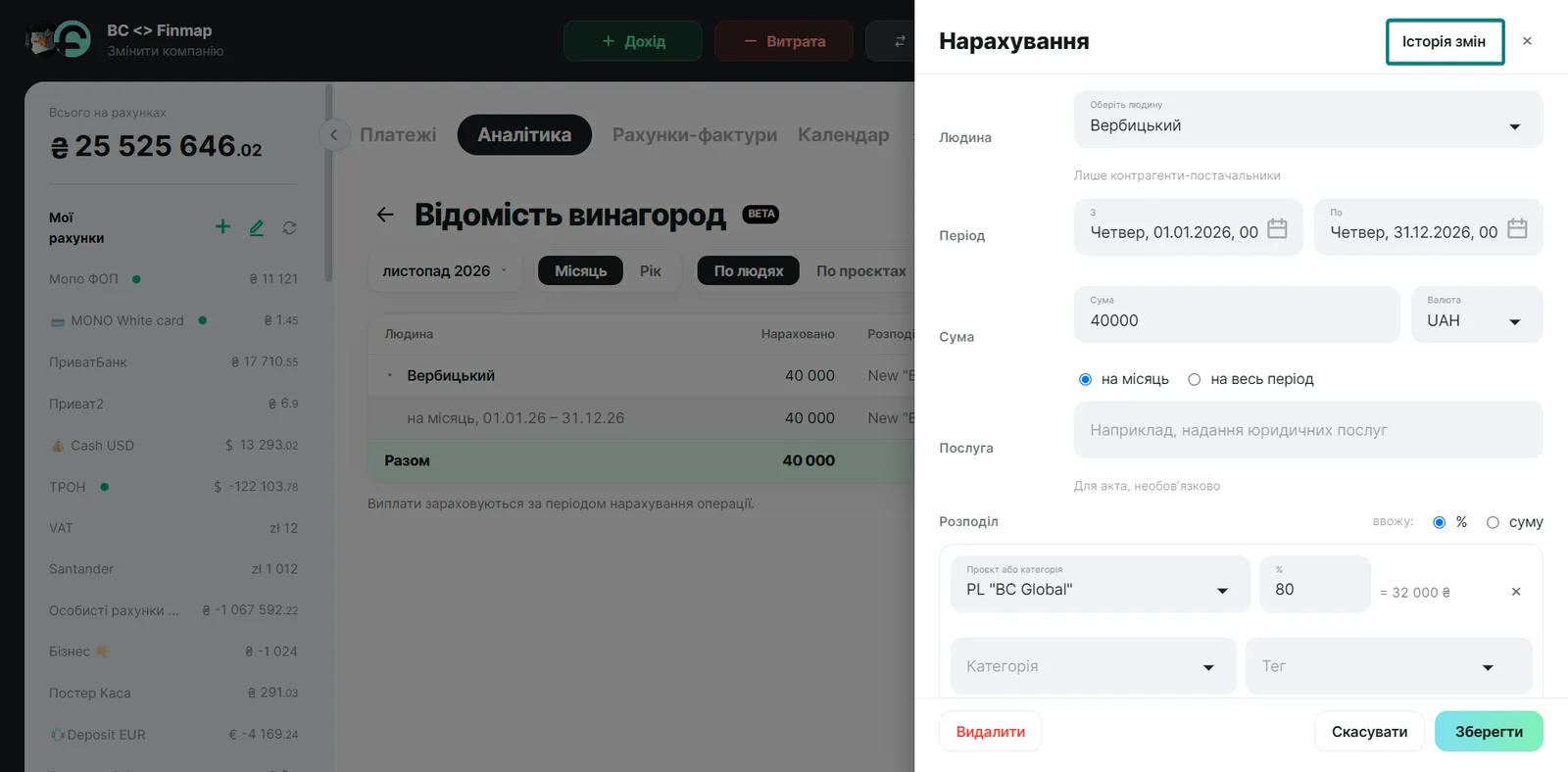
Після збереження нарахування можна відкрити ще раз, наприклад, щоб щось підкоригувати. У вікні є кнопка «Історія змін»: ви побачите, хто, коли й що в ньому змінював.
Як рахуються числа
Нараховано
- Сума «на місяць» нараховується повністю за кожен місяць періоду. Навіть якщо співробітник почав працювати 15-го, місяць рахується повним.
- Сума «на весь період» ділиться порівну по місяцях. Біля неї стоїть частка, наприклад «1/3».
- Підвищення ставки — це нове нарахування з нового місяця. Минулі місяці не перераховуються.
Заплачено
- Враховуються лише проведені витрати на цього співробітника. Планові операції, тобто з датою в майбутньому, не рахуються.
- Місяць виплати визначається так: період нарахування в операції, далі дата нарахування, далі дата операції. Тому зарплата за липень, виплачена у вересні, стоїть у липні, якщо в операції вказано період нарахування.
- Повернення від співробітника поки що не віднімаються.
Валюта
- Відомість показує суми у валюті компанії.
- Курс береться з нарахування. Якщо його там немає, береться курс на останній день місяця, а для поточного місяця — на сьогодні.
- Якщо курсу немає зовсім, біля суми стоїть «Нарахувань без курсу: N» замість нуля.
Що відомість не робить
- Не впливає на інші звіти. Нарахування видно лише у відомості. «Прибуток», «Кредитори» та «Гроші» бачать тільки самі операції оплати.
- Не створює операцій. Оплату вносьте як звичайну витрату на співробітника.
- Не має відновлення після видалення. Видалене нарахування зникає з відомості.
- Не завантажує нарахування з Excel. Вивантаження в Excel є.
Часті питання
Хто бачить відомість?
Відомість бачать власник компанії та користувачі з посадами «Повний доступ» і «Перегляд, редагування та видалення на все». Іншим посадам розділ недоступний, зокрема й посаді «Перегляд та редагування на все»: у відомості видно суми винагород, тому доступ обмежено. Відкрити відомість за посиланням вони теж не можуть. Якщо ви не бачите «Відомість винагород» у «Кастомних звітах», перевірте свою посаду. Якщо вона підходить, можливо, розділ ще не ввімкнено для вашої компанії.
Співробітника немає в списку «Людина»
У список потрапляють лише контрагенти з типом «постачальник». Створіть контрагента з таким типом або змініть тип наявного.
«Заплачено» показує 0, хоча я співробітнику заплатив(ла)
Перевірте по черзі:
- Чи операція проведена. Операція з датою в майбутньому — планова, її не рахують.
- Чи це витрата на того самого контрагента, що й у нарахуванні.
- Чи період нарахування в операції відповідає місяцю, на який ви дивитеся. Виплата стоїть у місяці свого періоду нарахування, а не в місяці, коли гроші пішли.
Виплата стоїть не в тому місяці
Виплата йде в місяць періоду нарахування операції. Якщо його немає, у місяць дати нарахування, якщо немає і її, у місяць дати операції. Виправте період нарахування в самій операції.
Біля суми стоїть «Нарахувань без курсу»
Нарахування в іншій валюті, а курсу на цей місяць немає. Впишіть курс у нарахуванні.
Не можна вибрати проєкт чи категорію в розподілі
Проєкт або категорія вже вибрані в іншій частині цього розподілу. Двічі вибрати одне й те саме не можна. Змініть відсоток у вже вибраній частині.
Я видалив(ла) нарахування помилково
Кнопки «відновити» немає. Створіть нарахування наново: вкажіть співробітника та період.
Не вистачає часу розібратися самостійно — фінансові експерти Finmap допоможуть налаштувати звіти під ваш бізнес. Перейдіть в Налаштування → Допомога фінансового експерта та замовте консультацію.