


Зміст
Фінансові показники у Finmap
Фінансові показники — це звіт в Аналітиці, який допомагає бізнесу оцінювати прибутковість на основі реальних доходів та витрат у Finmap. Звіт показує, як формуються ключові показники, які напрямки генерують прибуток, а які тягнуть витрати, і як ці результати змінюються місяць до місяця.
Звіт будується на даних зі Звіту про прибуток (P&L). Показники не рахуються автоматично — спочатку потрібно обрати, які категорії доходів та витрат мають брати участь у розрахунку кожного з них. Після збереження вибору система прораховує значення по місяцях і показує їх у таблиці.
Де знайти звіт
Розділ доступний за шляхом: Аналітика → Фінансові показники. Звіт доступний власникам компанії та користувачам з повним доступом у Finmap.
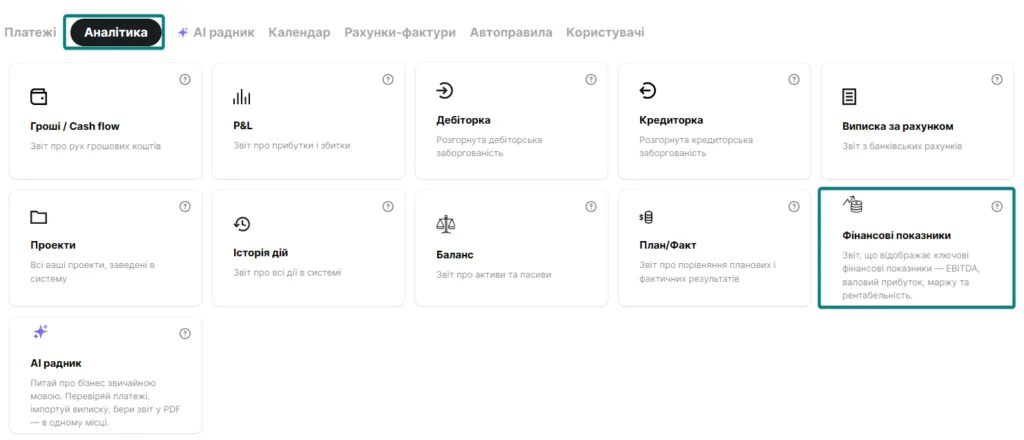
Які показники доступні
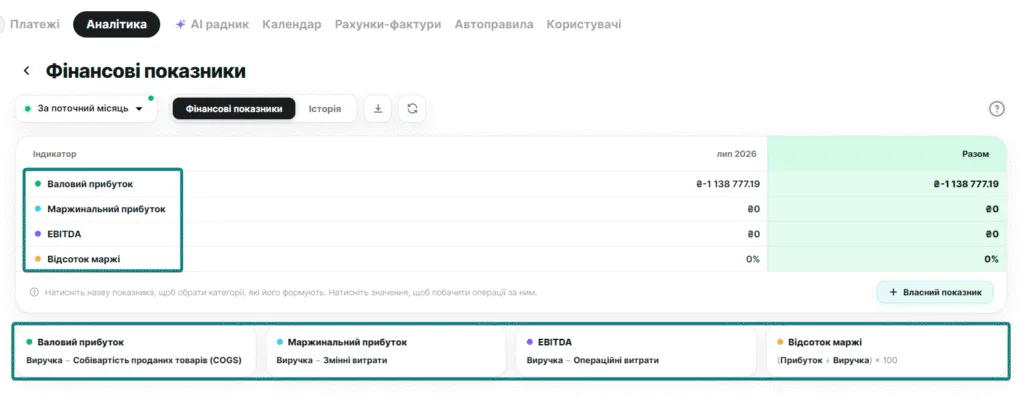
У звіті представлені чотири ключові показники:
- Валовий прибуток
- Маржинальний дохід
- Відсоток маржі
- EBITDA
Формули розрахунку показників
Для прозорості система використовує стандартні фінансові формули:
- Валовий прибуток — Доходи – COGS (витрати на собівартість)
- Маржинальний дохід — Доходи – Змінні витрати
- Відсоток маржі — (Прибуток ÷ Доходи) × 100%. Це єдиний показник, що відображається у відсотках
- EBITDA — Доходи – Операційні витрати
Формули показані окремими картками під таблицею звіту — так одразу видно, з чого складається кожне число.
Як обрати категорії для показника
Щоб показник порахувався правильно, потрібно вказати, які категорії доходів і витрат до нього входять:
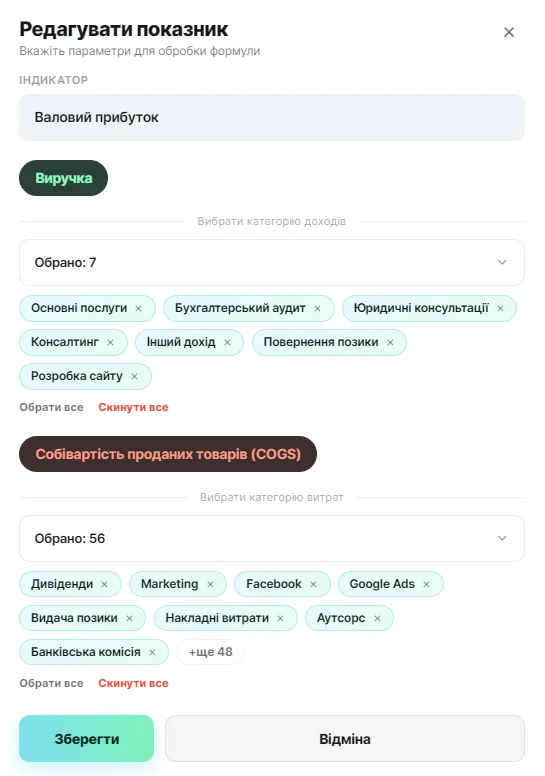
- Натисніть на назву показника в таблиці — відкриється вікно «Редагувати показник».
- У блоці доходів оберіть категорії зі списку — мультиселект працює так само, як і в фільтрах звіту.
- У блоці витрат оберіть відповідні категорії.
- Обрані категорії відображаються окремими блоками, кожен можна прибрати, натиснувши ×.
- Кнопка «Очистити все» скидає вибір у відповідному блоці, а кнопки «Обрати всі» / «Скинути всі» дозволяють швидко відмітити або зняти відмітку з усіх категорій одразу.
- Натисніть «Зберегти», щоб застосувати зміни, або «Відмінити», щоб закрити вікно без збереження.
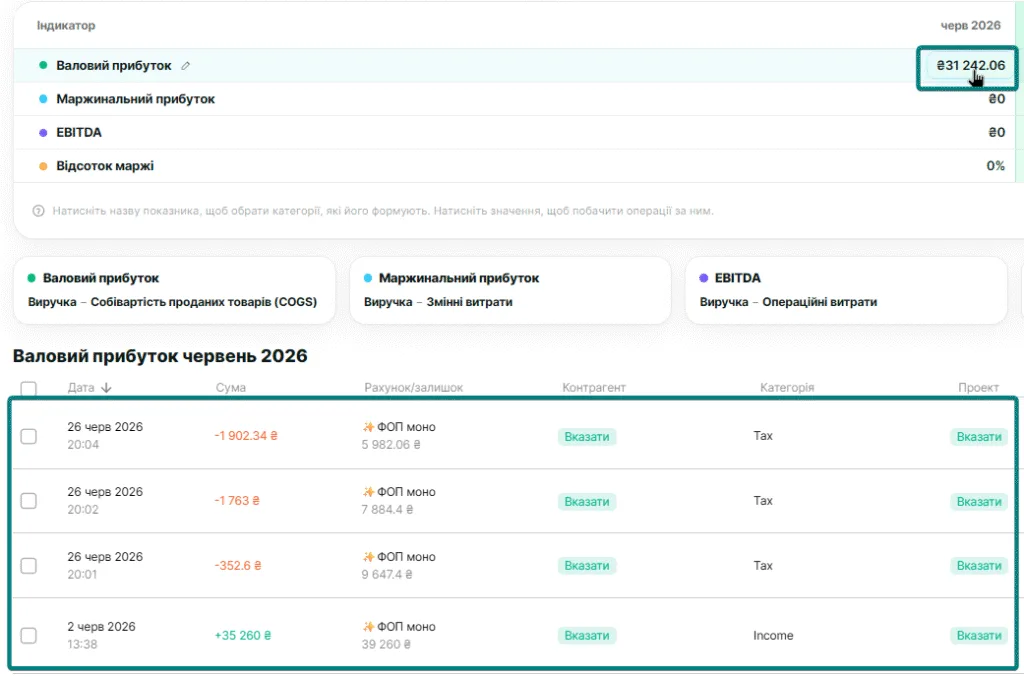
Перегляд операцій за показником
Щоб побачити, з яких саме операцій складається сума показника за місяць, натисніть на значення в таблиці. Відкриється список операцій із P&L, які потрапили в розрахунок відповідно до обраних категорій.
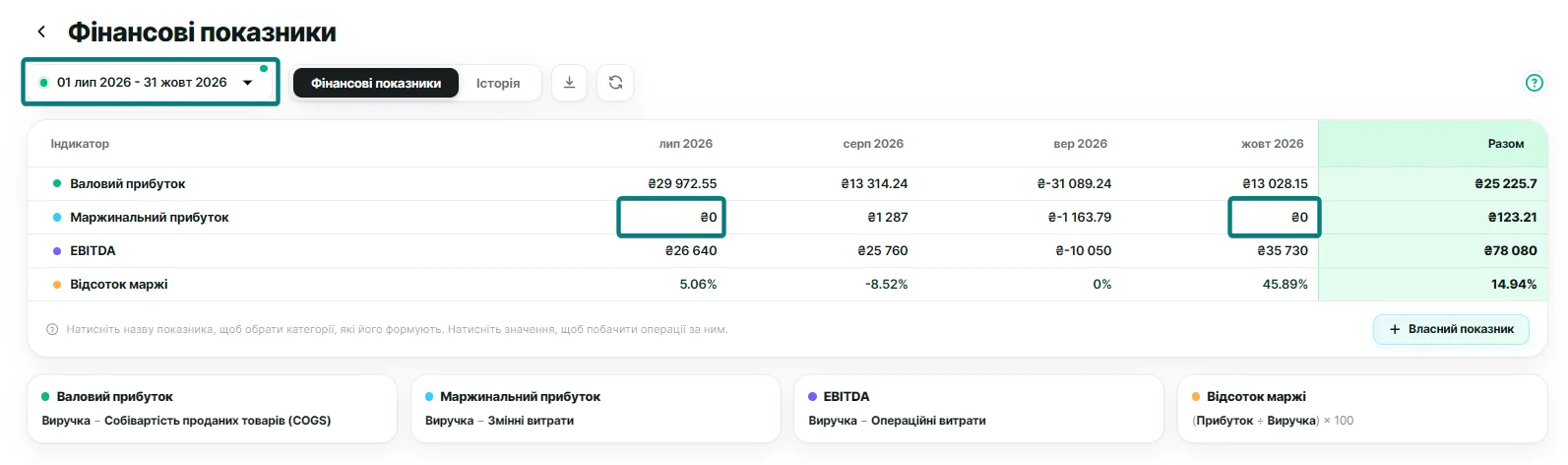
Чому в розрахунку відображено 0
Фінансові показники розраховуються на основі операцій за обраний період. Якщо в таблиці ви бачите 0, найчастіше це означає, що за цей період немає операцій у відповідних категоріях.
Що варто перевірити:
Період. Перевірте період у фільтрі над таблицею і переконайтеся, що за цей час у компанії є операції.
Операції. Відкрийте розділ «Платежі» та перегляньте, чи є операції за цей період. Показники формуються за даними звіту «Прибуток», тому за відсутності операцій значення будуть нульовими.
Категорії показника. Натисніть на назву показника та перевірте, які категорії доходів і витрат обрано для його розрахунку. Якщо в цих категоріях немає операцій за обраний період, у таблиці буде 0.
Щойно в обраних категоріях з’являться операції за потрібний період, показники розрахуються автоматично.
Як надати доступ до звіту співробітникам
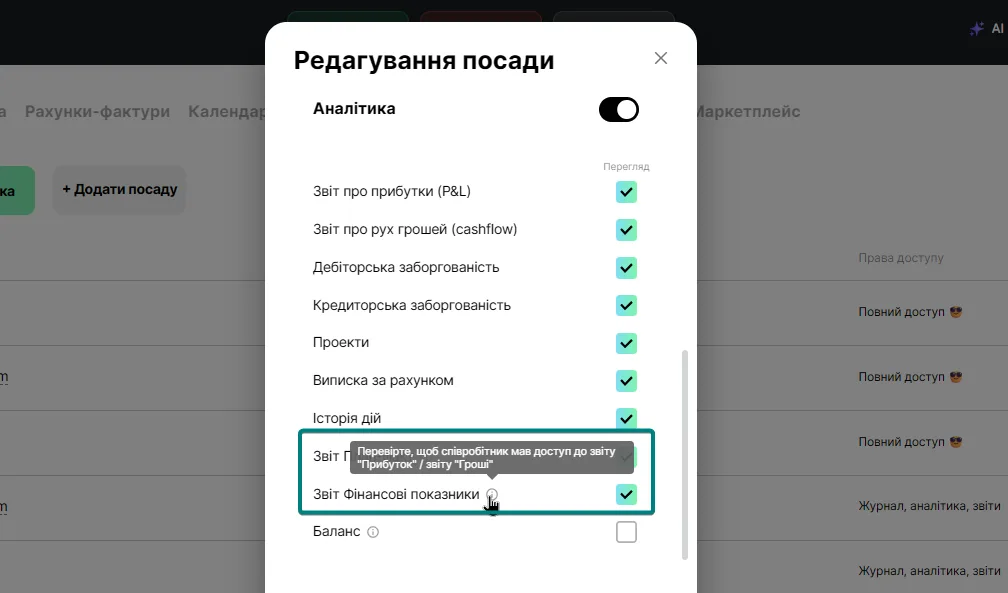
Доступ до звіту Фінансові показники залежить від посади співробітника в компанії:
- Власник компанії, а також посади з правами «Повний доступ» або «Перегляд, редагування та видалення на все» — бачать звіт, додають і змінюють показники, а також видаляють їх за потреби.
- Посада з правом «Перегляд та редагування на все» — бачить звіт, додає і змінює показники, але не може їх видалити.
- Посада з правом «Перегляд на все» — має лише перегляд.
- Кастомна посада з увімкненим доступом до цього звіту — має лише перегляд.
Налаштувати доступ для кастомної посади можна в розділі «Користувачі» — оберіть потрібну посаду та надайте доступ до звіту Фінансові показники, та до звітів Гроші(cash flow) та Прибуток(P&L).
Історія змін
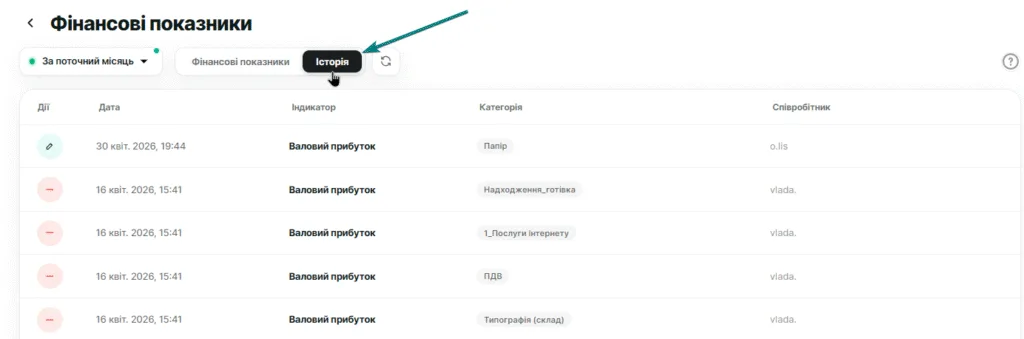
Вкладка Історія показує, хто та коли вносив зміни до налаштувань показників. Таблиця містить п'ять колонок:
- Дія — додавання категорії (зелений «+») або видалення категорії (червоний «−»)
- Дата — дата й час зміни
- Показник — до якого фінансового показника належить зміна
- Категорія — яку саме категорію додали або прибрали
- Користувач — email користувача, який вніс зміну
Обраний період (наприклад, «Останні 6 місяців») застосовується не лише до основного звіту, а й до історії.
Період, експорт та оновлення даних
Над таблицею розташовані перемикач періоду (наприклад, «За поточний місяць» або «Останні 6 місяців»), перемикач вкладок «Фінансові показники» / «Історія», а також кнопки:
- Export XLS — вивантажує звіт у форматі XLS, якщо потрібно передати його бухгалтеру, аналітику або додати у внутрішню звітність
- Оновити — перераховує дані звіту
Власні показники
Окрім чотирьох стандартних показників, можна створити власний — за своєю формулою. Для цього натисніть «+ Власний показник» і оберіть, з яких даних (доходи чи витрати, у розрізі категорій, контрагентів або проєктів) і за якою математичною дією (+, –, ×, ÷) він рахуватиметься, а також дайте йому назву. Показник можна відображати як суму або як відсоток.
Детальний покроковий розбір цієї функції — в окремій інструкції.
Важливо
- Звіт доступний власникам компанії та користувачам з повним доступом у Finmap.
- Звіт можна вивантажити у XLS-форматі, якщо необхідно передати його бухгалтеру, аналітику або у внутрішні звіти.
- Усі зміни в налаштуваннях показників фіксуються у вкладці «Історія», тож завжди можна перевірити, хто і коли їх вносив.