


Содержание
Финансовые показатели в Finmap
Финансовые показатели — это отчет в Аналитике, который помогает бизнесу оценивать доходность на основе реальных доходов и расходов в Finmap. Отчет показывает, как формируются ключевые показатели…
Отчет строится на данных Отчета о прибыли (P&L). Показатели не считаются автоматически — сначала нужно выбрать, какие категории доходов и расходов должны участвовать в расчете каждого из них. После сохранения выбора система рассчитывает значения по месяцам и показывает их в таблице.
Где найти отчет
Раздел доступен по пути: Аналитика → Финансовые показатели. Отчет доступен владельцам компании и пользователям с полным доступом в Finmap.
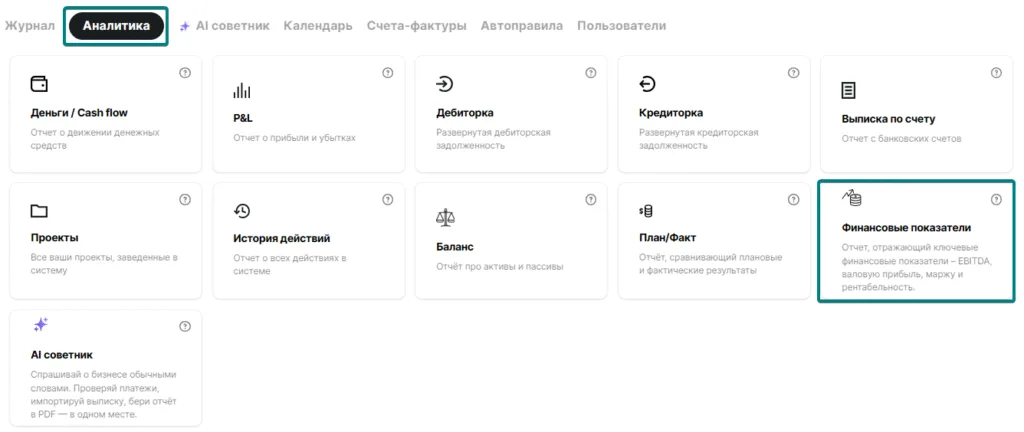
Какие показатели доступны?
В отчете представлены четыре ключевых показателя:
- Валовая прибыль
- Маржинальный доход
- Процент маржи
- EBITDA
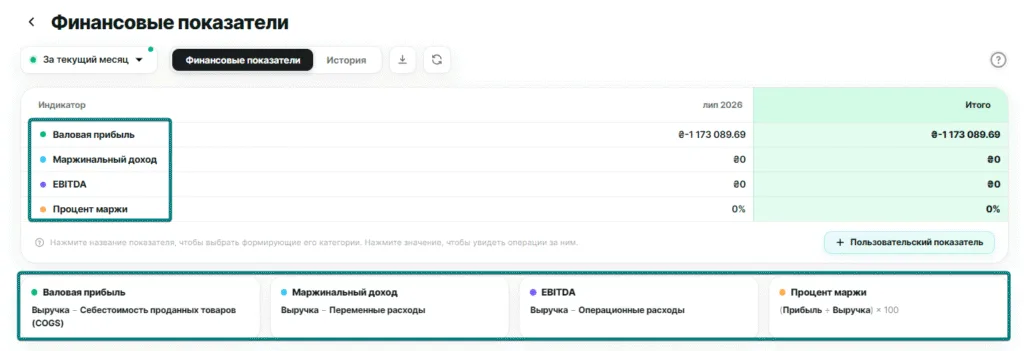
Формулы расчета показателей
Для прозрачности система использует стандартные финансовые формулы:
- Валовая прибыль — рассчитывается по формуле: Доходы – COGS (расходы на себестоимость)
- Маржинальный доход — рассчитывается по формуле: Доходы – Переменные расходы
- Процент маржи — рассчитывается по формуле: (Прибыль ÷ Доходы) × 100%. Это единственный показатель, который отображается в процентах
- EBITDA — рассчитывается по формуле: Доходы – Операционные расходы
Формулы показаны отдельными карточками под таблицей отчета — так сразу видно, из чего складывается каждое число.
Как выбрать категории для показателя
Чтобы показатель рассчитался правильно, нужно указать, какие категории доходов и расходов в него входят:
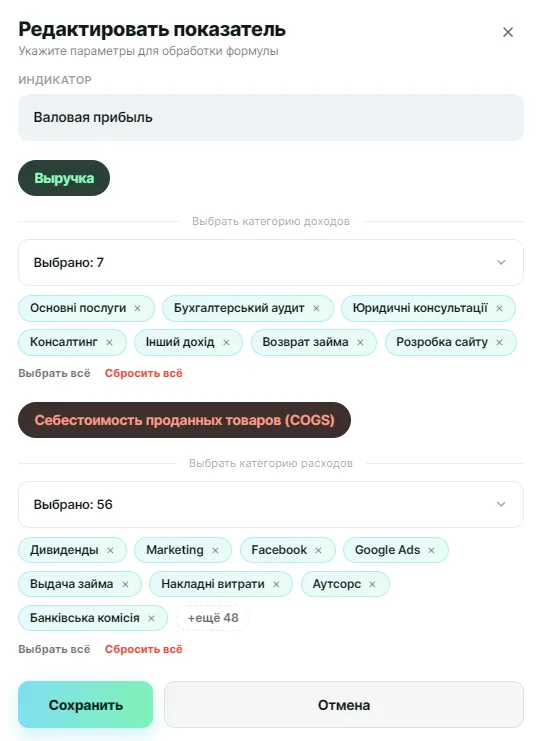
- Нажмите на название показателя в таблице — откроется окно «Редактировать показатель».
- В блоке доходов выберите категории из списка — мультиселект работает так же, как и в фильтрах отчета.
- В блоке расходов выберите соответствующие категории.
- Выбранные категории отображаются отдельными блоками, каждый можно убрать, нажав ×.
- Кнопка «Очистить все» сбрасывает выбор в соответствующем блоке, а кнопки «Выбрать все» / «Сбросить все» позволяют быстро отметить или снять отметку со всех категорий сразу.
- Нажмите «Сохранить», чтобы применить изменения, или «Отменить», чтобы закрыть окно без сохранения.
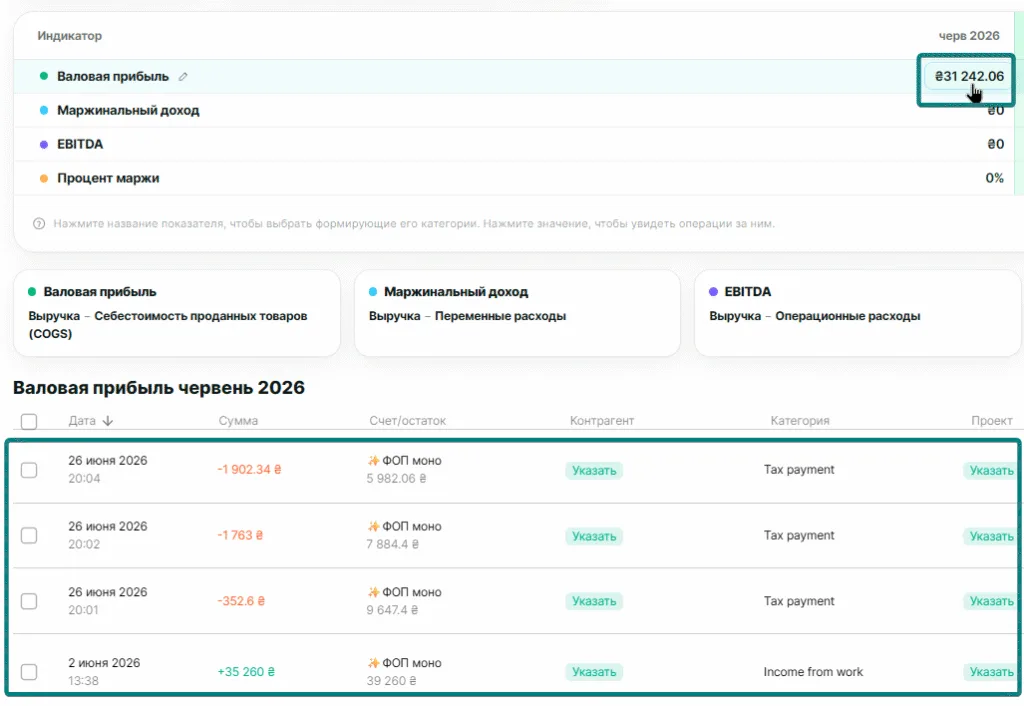
Просмотр операций по показателю
Чтобы увидеть, из каких именно операций складывается сумма показателя за месяц, нажмите на значение в таблице. Откроется список операций из P&L, которые попали в расчет в соответствии с выбранными категориями.
Почему в расчете отражен 0
Финансовые показатели рассчитываются на основе операций за выбранный период. Если в таблице вы видите 0, чаще всего это означает, что за этот период нет операций в соответствующих категориях.
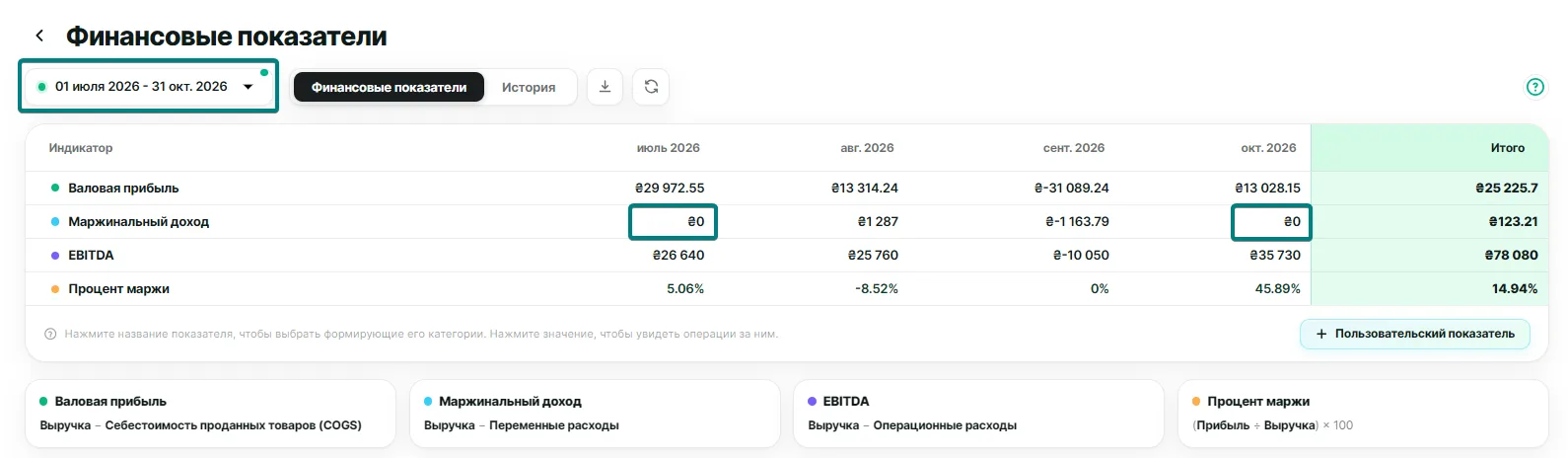
Что стоит проверить:
Период. Проверьте период в фильтре над таблицей и убедитесь, что за это время в компании есть операции.
Операции. Откройте раздел «Журнал» и посмотрите, есть ли операции за этот период. Показатели формируются по данным отчёта «Прибыль», поэтому при отсутствии операций значения будут нулевыми.
Категории показателя. Нажмите на название показателя и проверьте, какие категории доходов и расходов выбраны для его расчёта. Если в этих категориях отсутствуют операции за выбранный период, в таблице будет 0.
Как только в выбранных категориях появятся операции за нужный период, показатели рассчитаются автоматически.
Как предоставить доступ к отчету сотрудникам
Доступ к отчету Финансовые показатели зависят от должности сотрудника в компании:
- Владелец компании, а также должности с правами «Полный доступ» или «Просмотр, редактирование и удаление на все» видят отчет, добавляют и изменяют показатели, а также удаляют их при необходимости.
- Должность с правом «Просмотр и редактирование на все» видит отчет, добавляет и изменяет показатели, но не может их удалить.
- Должность с правом «Просмотр на все» имеет только просмотр.
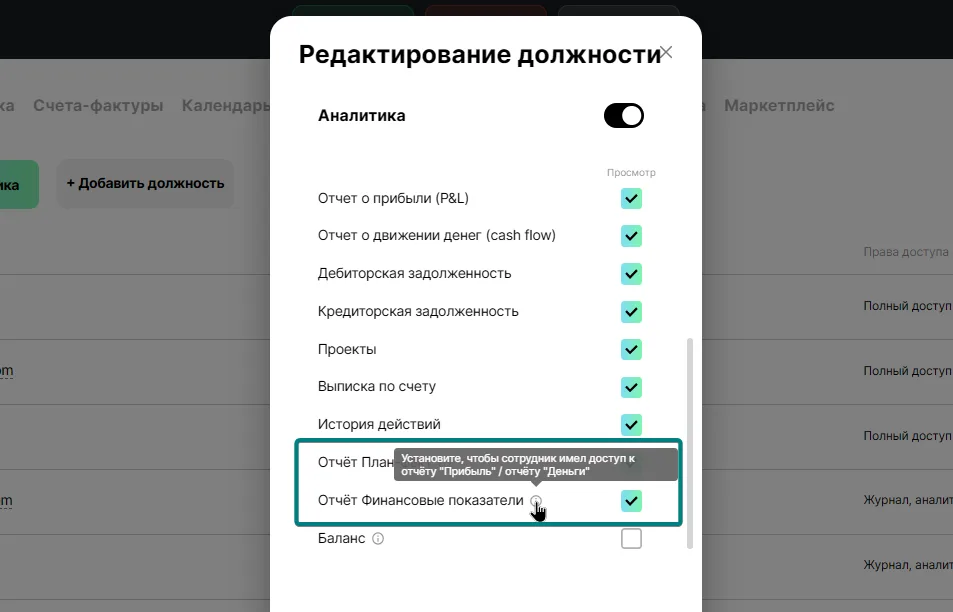
- Кастомная должность с включенным доступом к этому отчету имеет только просмотр.
Настроить доступ для кастомной должности можно в разделе «Пользователи» — выберите подходящую должность и предоставите доступ к отчету Финансовые показатели, и к отчетам Деньги (cash flow) и Прибыль (P&L).
История изменений
Вкладка История показывает, кто и когда вносил изменения в настройки показателей. Таблица содержит пять колонок:
- Действие — добавление категории (зеленый «+») или удаление категории (красный «−»)
- Дата — дата и время изменения
- Показатель — к какому финансовому показателю относится изменение
- Категория — какую именно категорию добавили или убрали
- Пользователь — email пользователя, который внес изменение
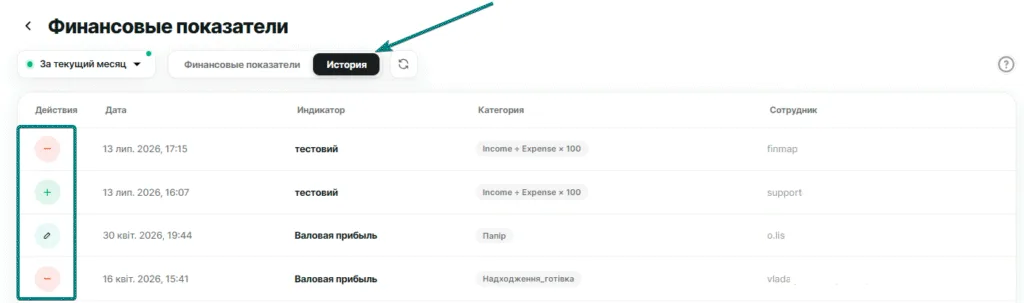
Выбранный период (например, «Последние 6 месяцев») применяется не только к основному отчету, но и к истории.
Период, экспорт и обновление данных
Над таблицей расположены переключатель периода (например, «За текущий месяц» или «Последние 6 месяцев»), переключатель вкладок «Финансовые показатели» / «История», а также кнопки:
- Export XLS — выгружает отчет в формате XLS, если нужно передать его бухгалтеру, аналитику или добавить во внутреннюю отчетность
- Обновить — пересчитывает данные отчета
Собственные показатели
Помимо четырех стандартных показателей, можно создать собственный — по своей формуле. Для этого нажмите «+ Собственный показатель» и выберите, из каких данных (доходы или расходы, в разрезе категорий, контрагентов или проектов) и по какому математическому действию (+, –, ×, ÷) он будет считаться, а также дайте ему название. Показатель можно отображать как сумму или как процент.
Подробный пошаговый разбор этой функции — в отдельной инструкции.
📌 Важно
- Отчет доступен владельцам компании и пользователям с полным доступом в Finmap.
- Отчет можно выгрузить в формате XLS, если необходимо передать его бухгалтеру, аналитику или во внутренние отчеты.
- Все изменения в настройках показателей фиксируются во вкладке «История», поэтому всегда можно проверить, кто и когда их вносил.