


Содержание
Журнал операций: поиск, фильтры, файлы и плановые операции
Как работать с разделом «Журнал»: искать операции, фильтровать, просматривать и скачивать прикреплённые файлы.
Журнал — это раздел «Журнал», главное место в Finmap. Здесь хранятся все ваши операции: доходы, расходы и переводы. Их можно вносить вручную, подключить интеграцию с банком или загрузить выписки из банков и сервисов. Ниже — о том, что ещё есть в журнале.
Подключение банка и импорт выписок
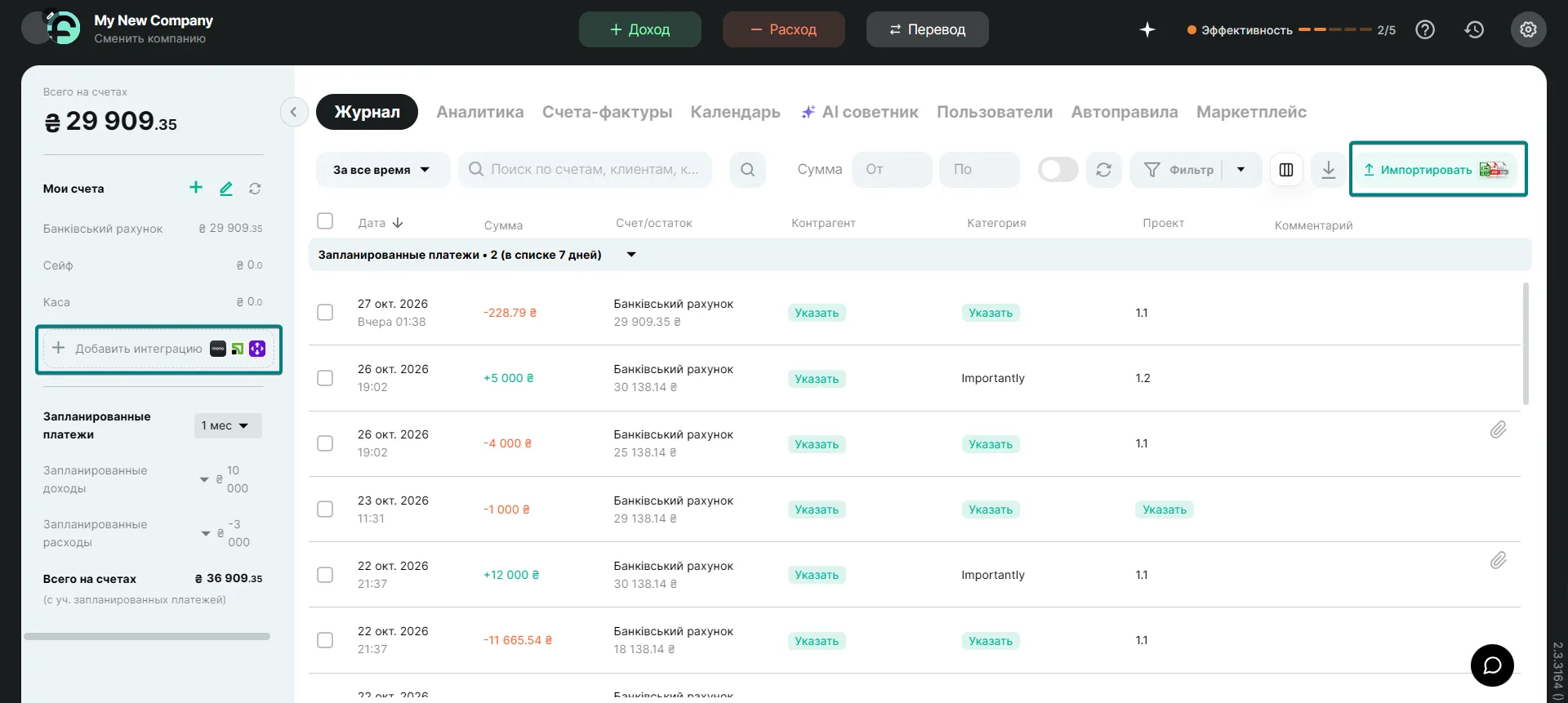
Чтобы не вносить операции вручную через соответствующие кнопки (Доход, Расход, Перевод), есть два способа.
- Подключите интеграцию с банком через «Добавить интеграцию» в левой панели — операции будут подтягиваться сами.
- Или загрузите выписку из банка или сервиса кнопкой «Импортировать» над списком операций.
Плановые операции
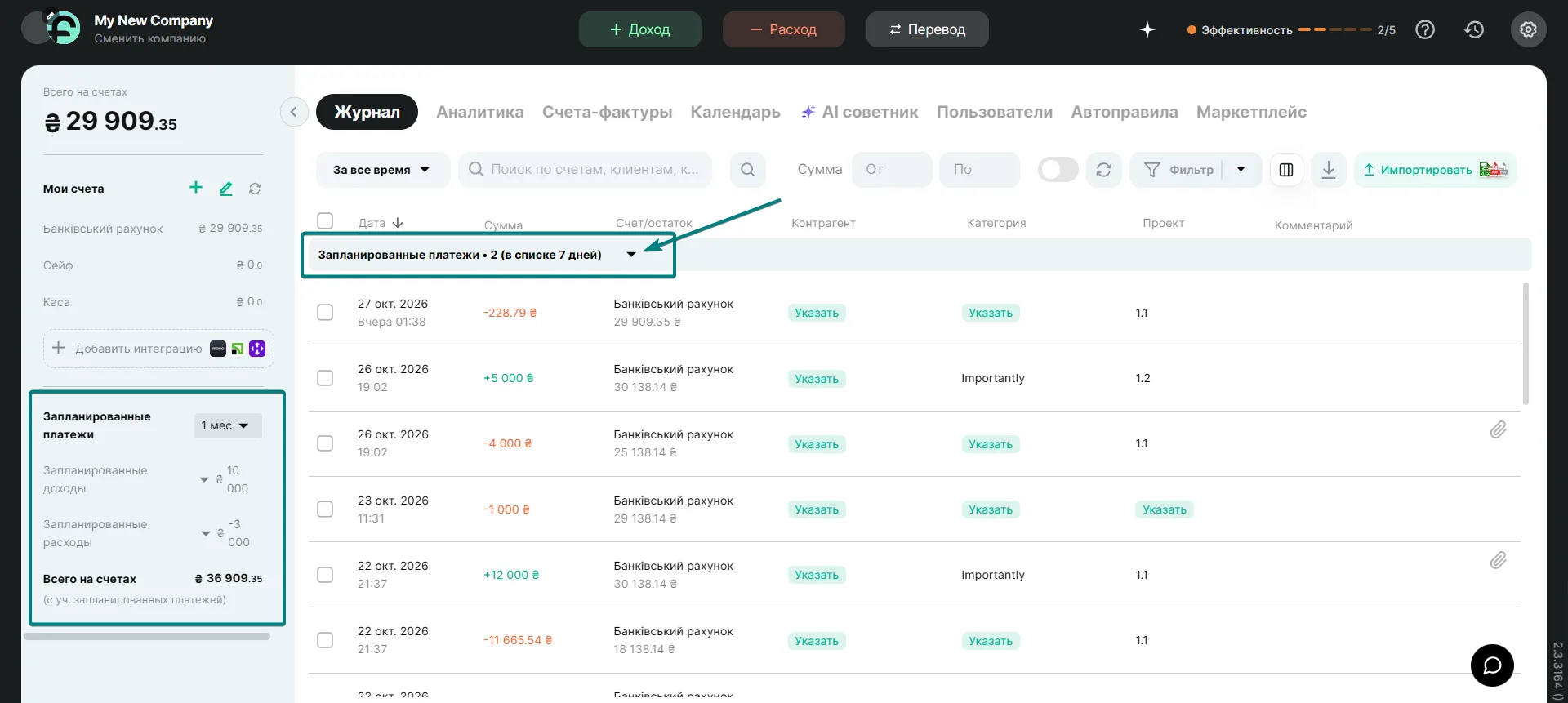
Плановые операции — это платежи с датой в будущем. В левой панели под счетами вы видите остатки с учётом плановых операций.
Над списком всех операций в журнале плановые можно развернуть и увидеть сами операции. На их основе формируются дебиторская и кредиторская задолженность.
Вид журнала
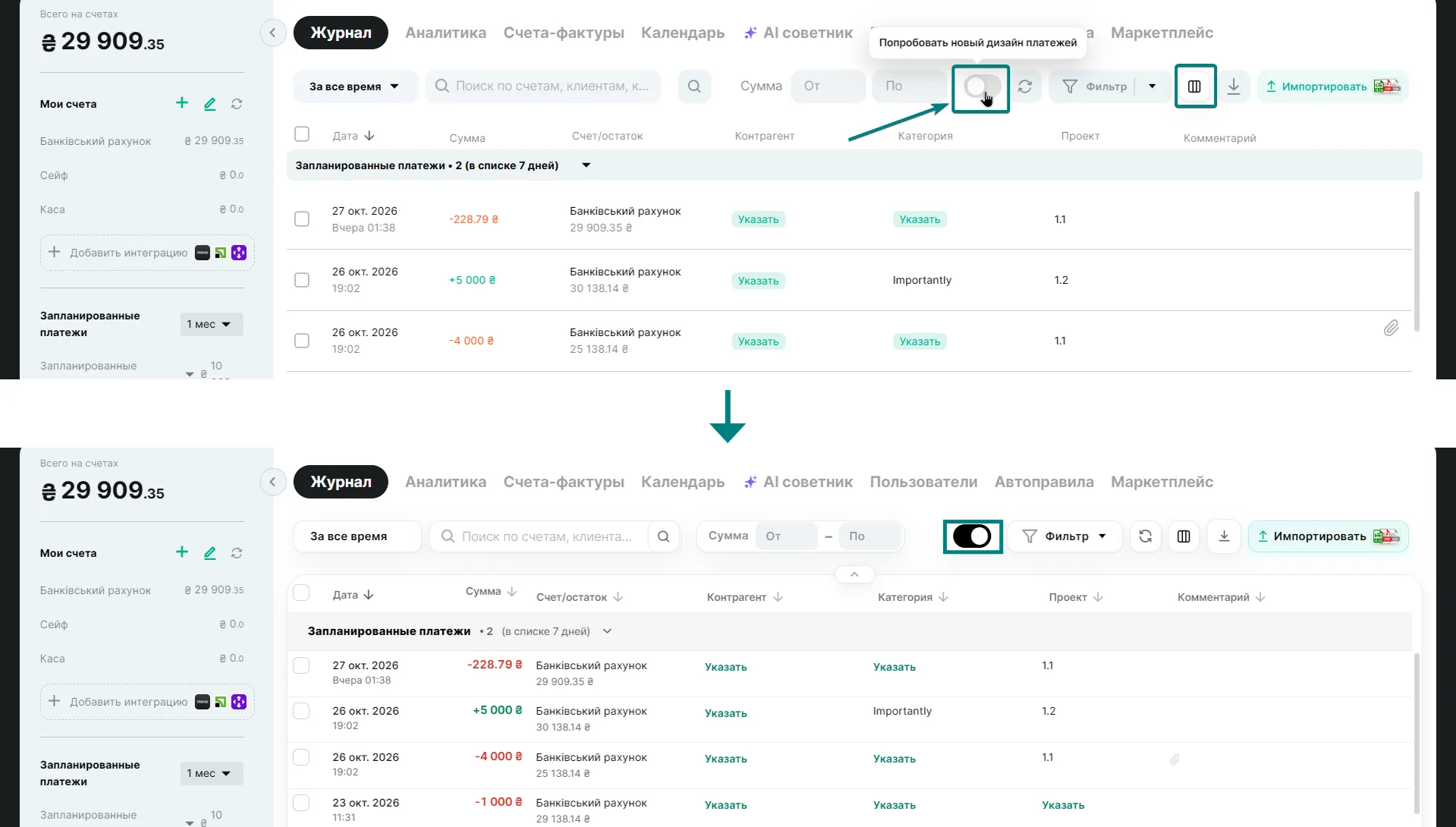
Над списком есть переключатель нового и старого вида журнала. Выбирайте тот, который вам удобнее, — данные от этого не меняются.
Иконка колонок — настройки журнала — рядом позволяет выбрать, какие столбцы отображать именно для вас.
Редактирование операций
Операции в журнале не нужно открывать, чтобы что-то в них поправить. Нажмите на категорию, проект или контрагента прямо в строке операции и выберите нужное значение из списка.
Если нажать на саму операцию, она откроется для редактирования: здесь можно изменить комментарий, добавить теги и изменить другие данные.
Массовое редактирование
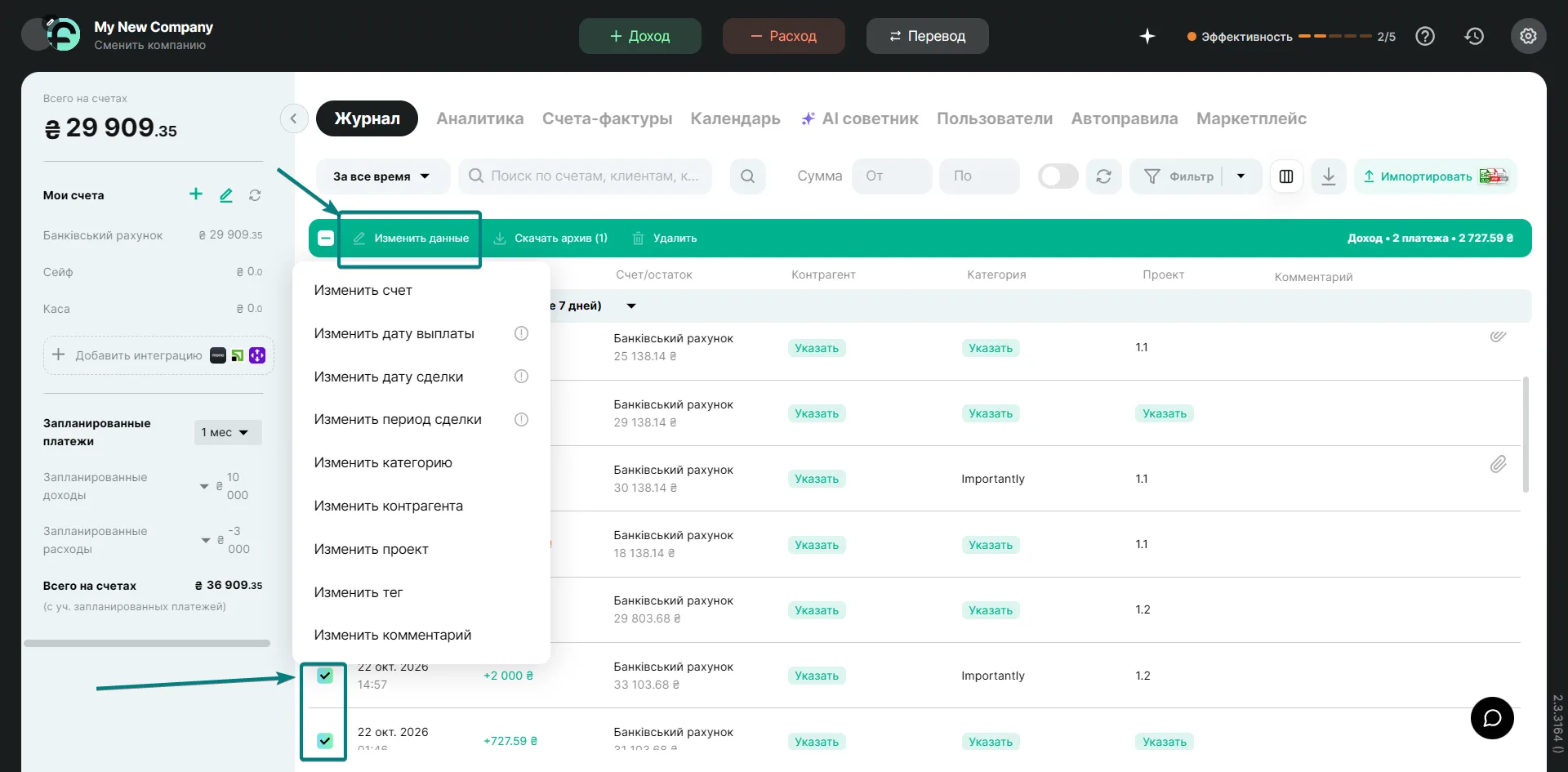
Чтобы быстрее внести изменения в множество операций, воспользуйтесь массовым редактированием.
- Отметьте флажками нужные операции.
- В зелёной панели над списком нажмите «Изменить данные».
- Выберите, что изменить, — например, проект. Он сразу установится во всех отмеченных операциях.
Категорию, проект и контрагента также могут проставлять автоправила — тогда новые операции будут заполняться сами.
Фильтры
Кнопка «Фильтр» позволяет оставить в списке только нужные операции. Фильтры можно сочетать: в списке останутся операции, подходящие под все выбранные условия сразу. Также можно быстро сузить список по сумме в полях «От» и «До» и по периоду.
Поиск
Строка «Поиск по счетам, клиентам, комментариям» ищет операции по названию счёта, контрагента и тексту комментария. Введите слово или его часть — список сразу отфильтруется.
Если операция не найдена, проверьте:
- Период. По умолчанию стоит «За все время», но если вы выбирали другой период, операции вне его не показываются.
- Не включены ли фильтры: они тоже ограничивают список.
- Поиск не видит других полей, например категории или проекта. Для них пользуйтесь фильтром.
Прикреплённые файлы
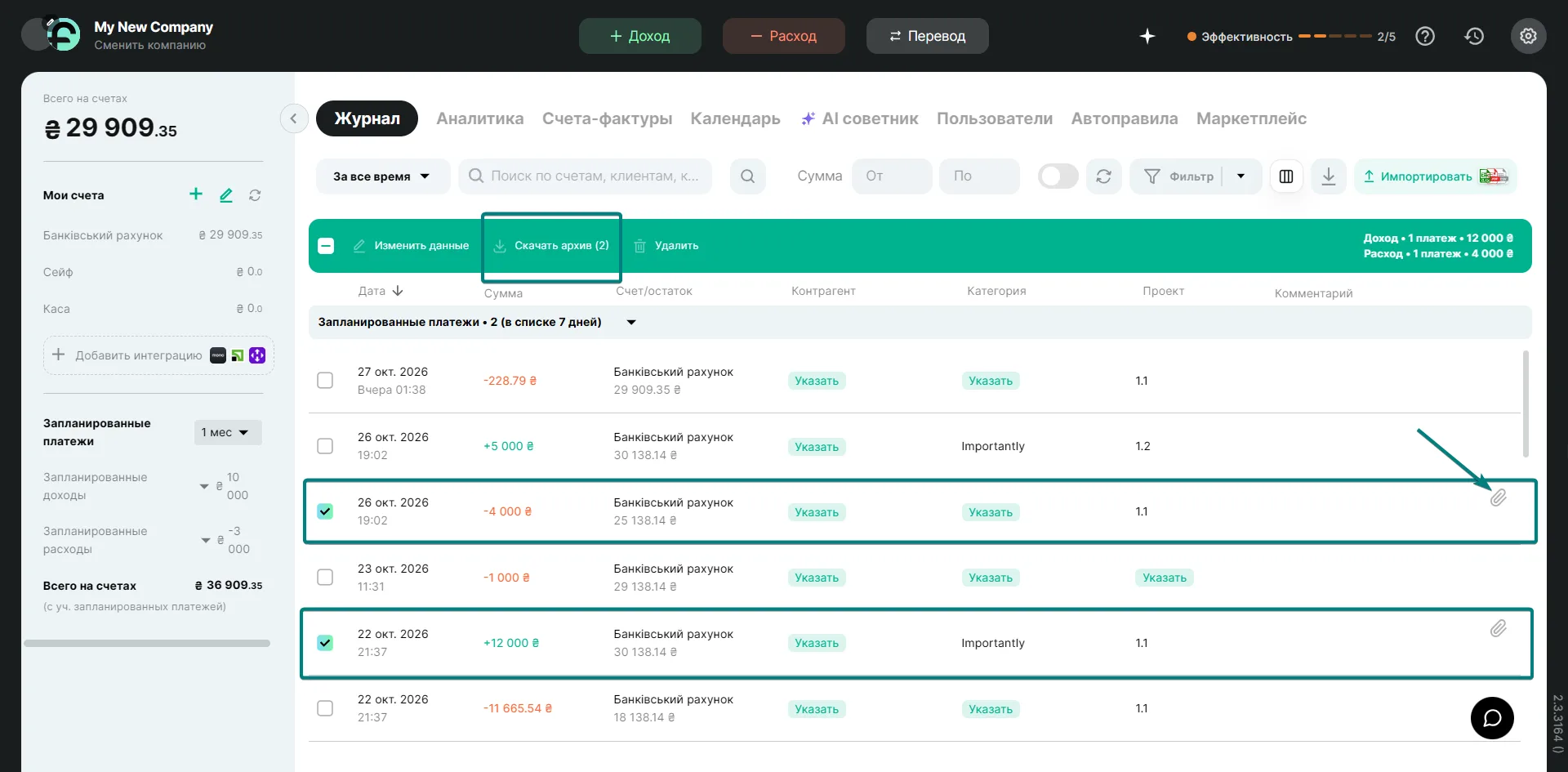
К операции можно прикрепить файл — например, чек или счёт. У таких операций справа в строке есть иконка скрепки.
Просмотр без скачивания
- Откройте операцию с прикреплённым файлом.
- Нажмите на иконку «глаз» (режим предварительного просмотра). Файл откроется прямо в сервисе, без скачивания на компьютер.
- Просмотр работает для изображений и PDF. Другие форматы (например, Excel или Word) скачиваются на ваше устройство.
Скачивание всех файлов одним архивом
- Отметьте флажками нужные операции (это режим «Массовый выбор операций»).
- В зелёной панели над списком нажмите «Скачать архив».
- Вы получите ZIP-архив со всеми файлами, прикреплёнными к этим операциям.
Если операций много, появится сообщение, что запрос обрабатывается. Просто подождите: архив загрузится, как только будет готов.
Частые вопросы
Почему поиск не находит операцию?
Проверьте период и фильтры. Поиск работает по счетам, контрагентам и комментариям, поэтому ищите по слову из комментария или названию контрагента.
Как изменить категорию или проект сразу в нескольких операциях?
Отметьте операции флажками, нажмите «Изменить данные» и выберите новое значение: оно установится во всех выбранных операциях.
Как посмотреть чек без скачивания?
Нажмите на иконку «глаз» в операции: изображения и PDF откроются прямо в сервисе.
Как скачать файлы из нескольких операций сразу?
Отметьте операции флажками и нажмите «Скачать архив»: получите один ZIP-архив.
Что значит сообщение, что запрос обрабатывается?
Операций много, и архив ещё собирается. Подождите, он загрузится автоматически.
Почему файл не открывается в просмотре?
Просмотр доступен для изображений и PDF. Другие форматы скачиваются на компьютер.
Не хватает времени разобраться самостоятельно — финансовые эксперты Finmap помогут настроить журнал под ваш бизнес. Перейдите в Настройки → Помощь финансового эксперта и закажите консультацию.