


Содержание
Интеграция Creatio с Finmap через Apix-Drive
Пошаговая инструкция по настройке автоматической передачи данных из CRM Creatio в Finmap через сервис Apix-Drive.
Что такое Apix-Drive
Apix-Drive — это no-code платформа для автоматизации, которая позволяет обмениваться данными между разными сервисами без программирования.
В случае интеграции с Finmap она работает по схеме:
Creatio → Apix-Drive → Finmap
Apix-Drive отслеживает изменения в Creatio и автоматически создаёт соответствующие финансовые операции в Finmap.
Как работает интеграция
Для настройки интеграции нужно:
Выбрать Creatio как систему-источник.
Выбрать событие, которое будет запускать автоматизацию.
Авторизоваться в Creatio.
Подключить Finmap.
Замапить поля.
Запустить интеграцию.
После этого все новые события будут автоматически передаваться в Finmap.
Шаг 1. Создайте новое подключение
В кабинете Apix-Drive создайте новый Connection.
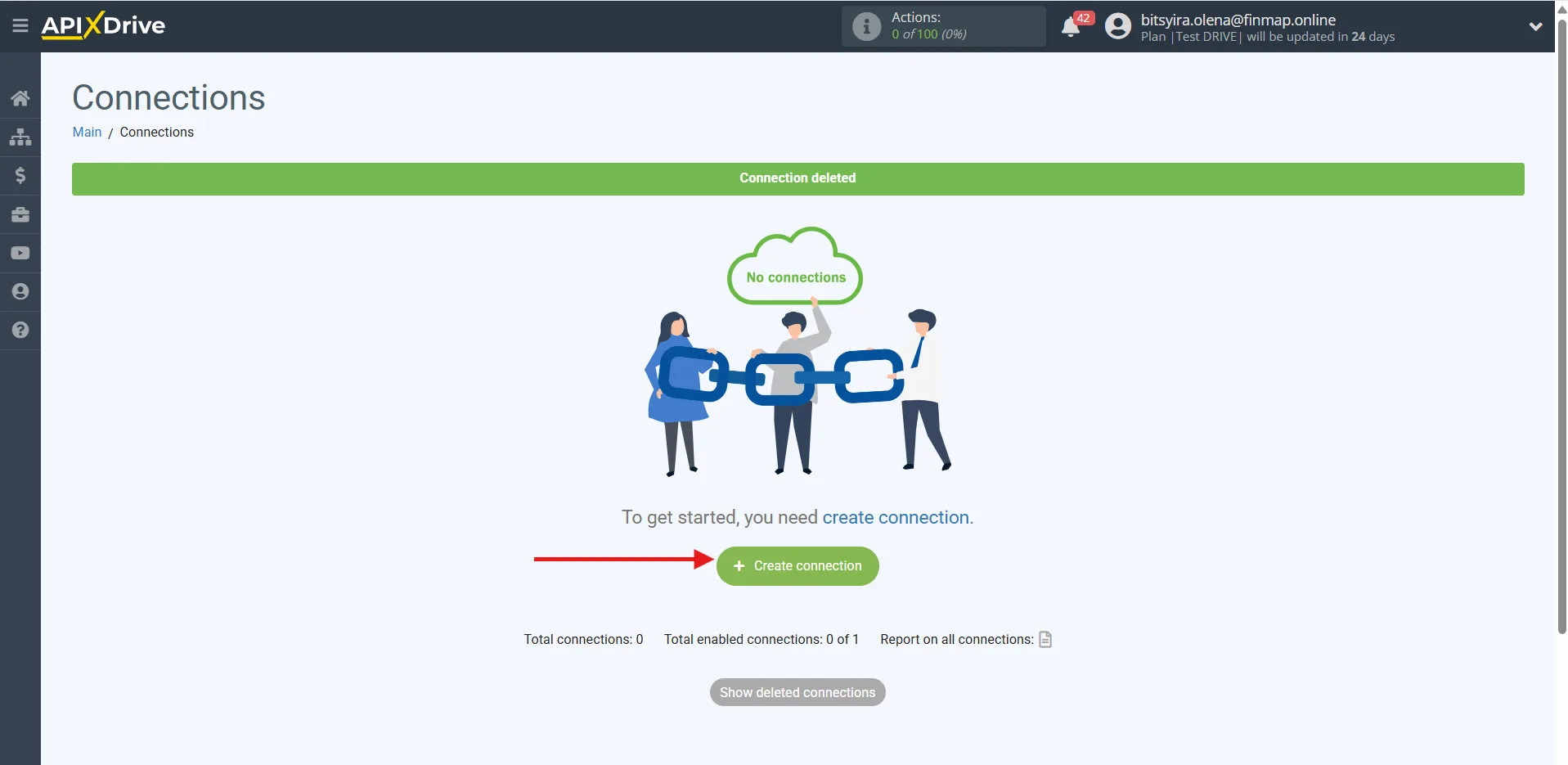
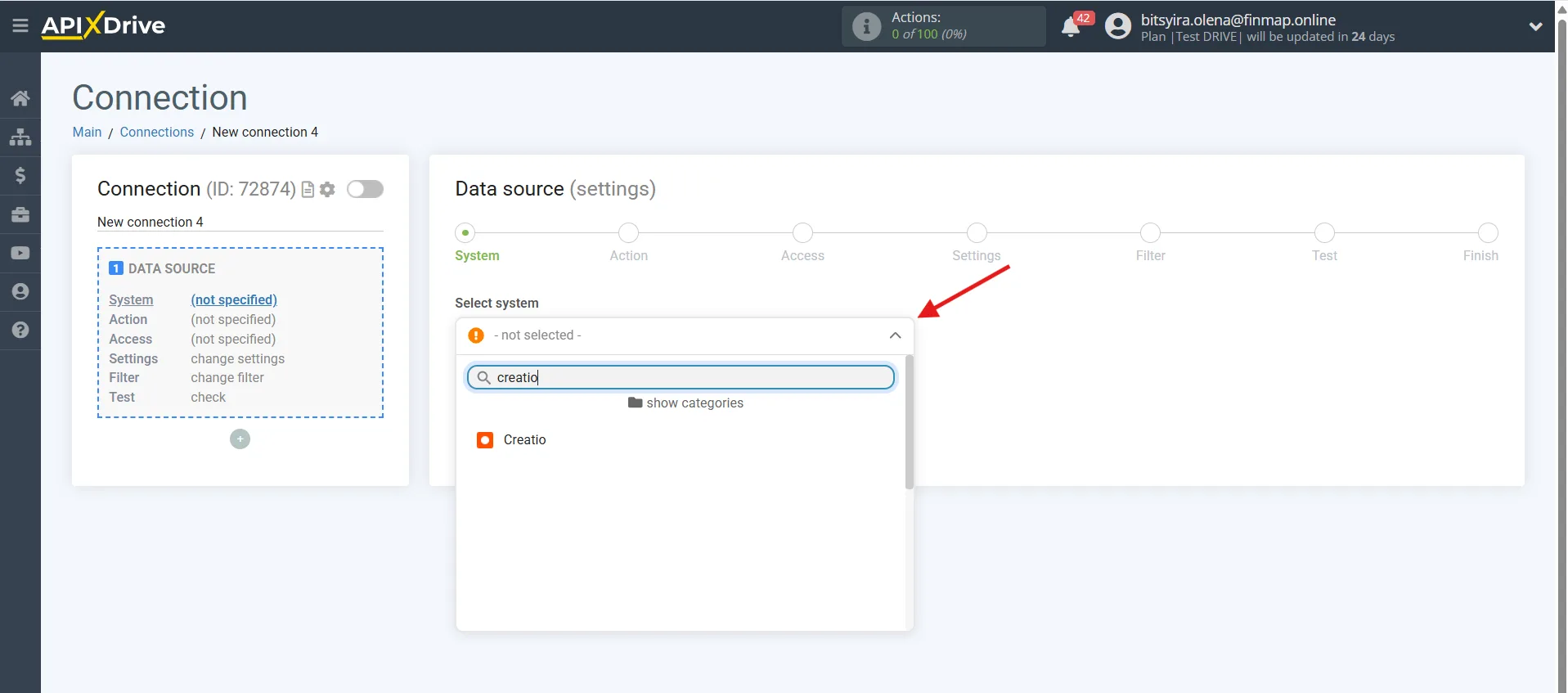
В качестве системы-источника выберите:
Creatio
Шаг 2. Выберите триггер
Creatio поддерживает несколько типов событий.
Sales
Get SALES (new)
Запускается после создания новой продажи.
Это один из лучших триггеров для интеграции с Finmap.
Подходит для автоматического создания финансовых операций после оформления продажи.
Get SALES (modified)
Запускается после изменения продажи.
Например:
изменилась сумма;
изменился статус;
обновились условия продажи.
Используется для обновления финансовой информации.
Leads
Get LEADS (new)
Запускается после создания нового лида.
Подходит для построения прогноза будущих продаж или плановых поступлений.
Get LEADS (modified)
Запускается после изменения лида.
Может использоваться для обновления финансового прогноза.
Orders
Get ORDERS (new)
Запускается после создания нового заказа.
Подходит для автоматического создания финансовых операций после оформления заказа.
Get ORDERS (modified)
Запускается после изменения заказа.
Например:
изменилась сумма;
изменился состав товаров;
изменились условия выполнения.
Позволяет актуализировать финансовые данные в Finmap.
Contacts
Get CONTACTS
Запускается после создания или обновления контакта.
Может использоваться для синхронизации клиентской базы, но обычно не применяется для создания финансовых операций.
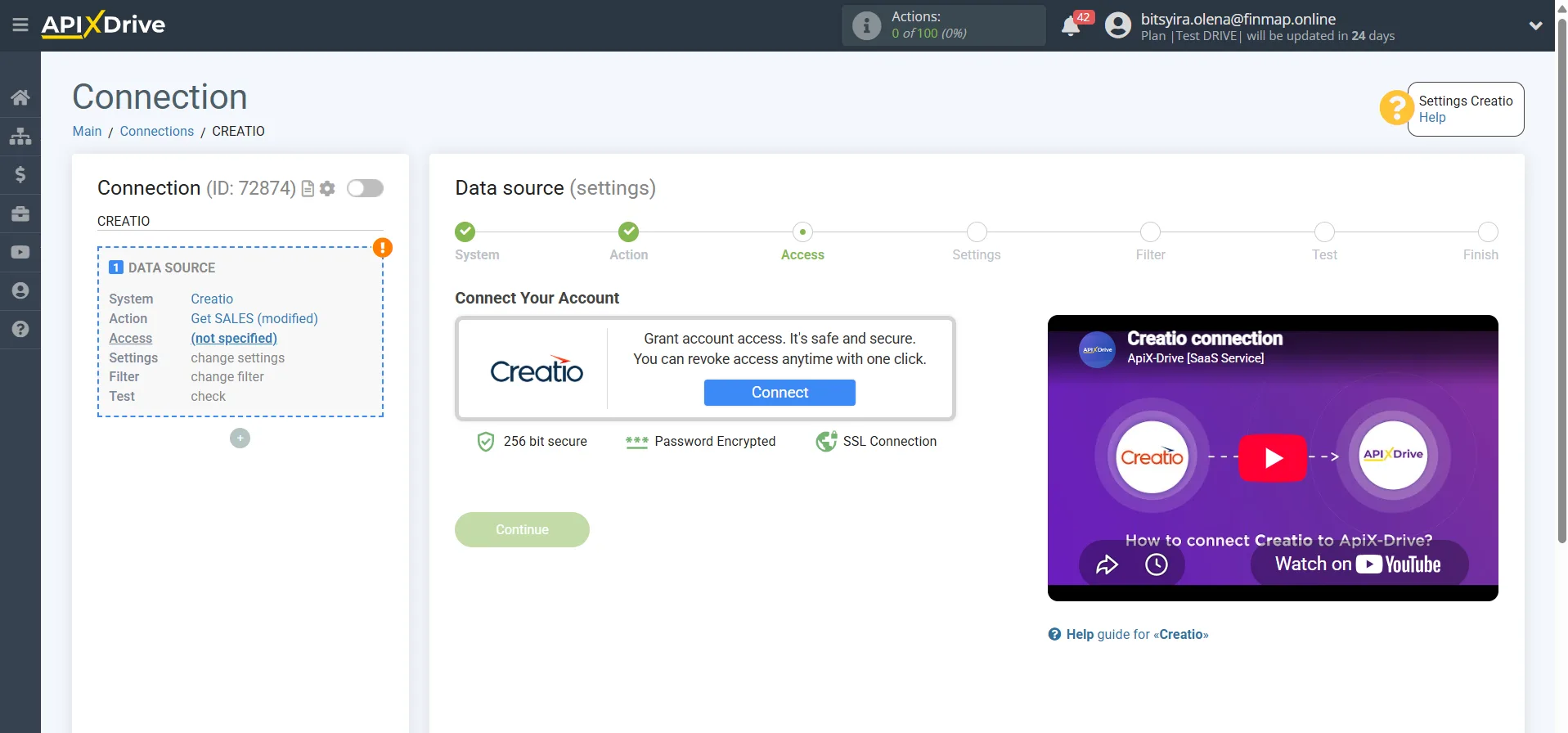
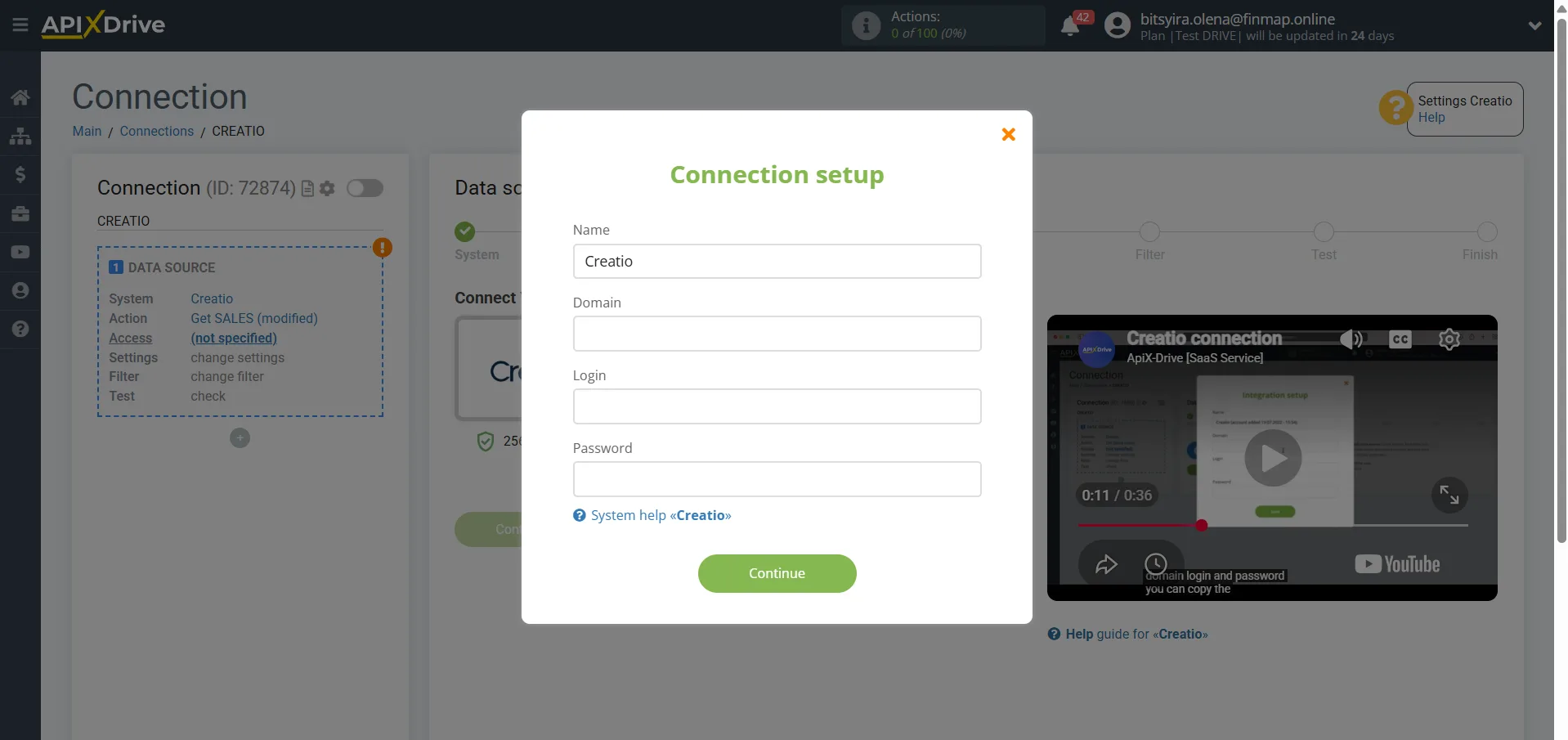
Шаг 3. Подключите аккаунт Creatio
Авторизуйтесь в своём аккаунте Creatio и предоставьте Apix-Drive необходимые разрешения.
Шаг 4. Выберите систему-приёмник
В качестве системы назначения выберите:
Finmap
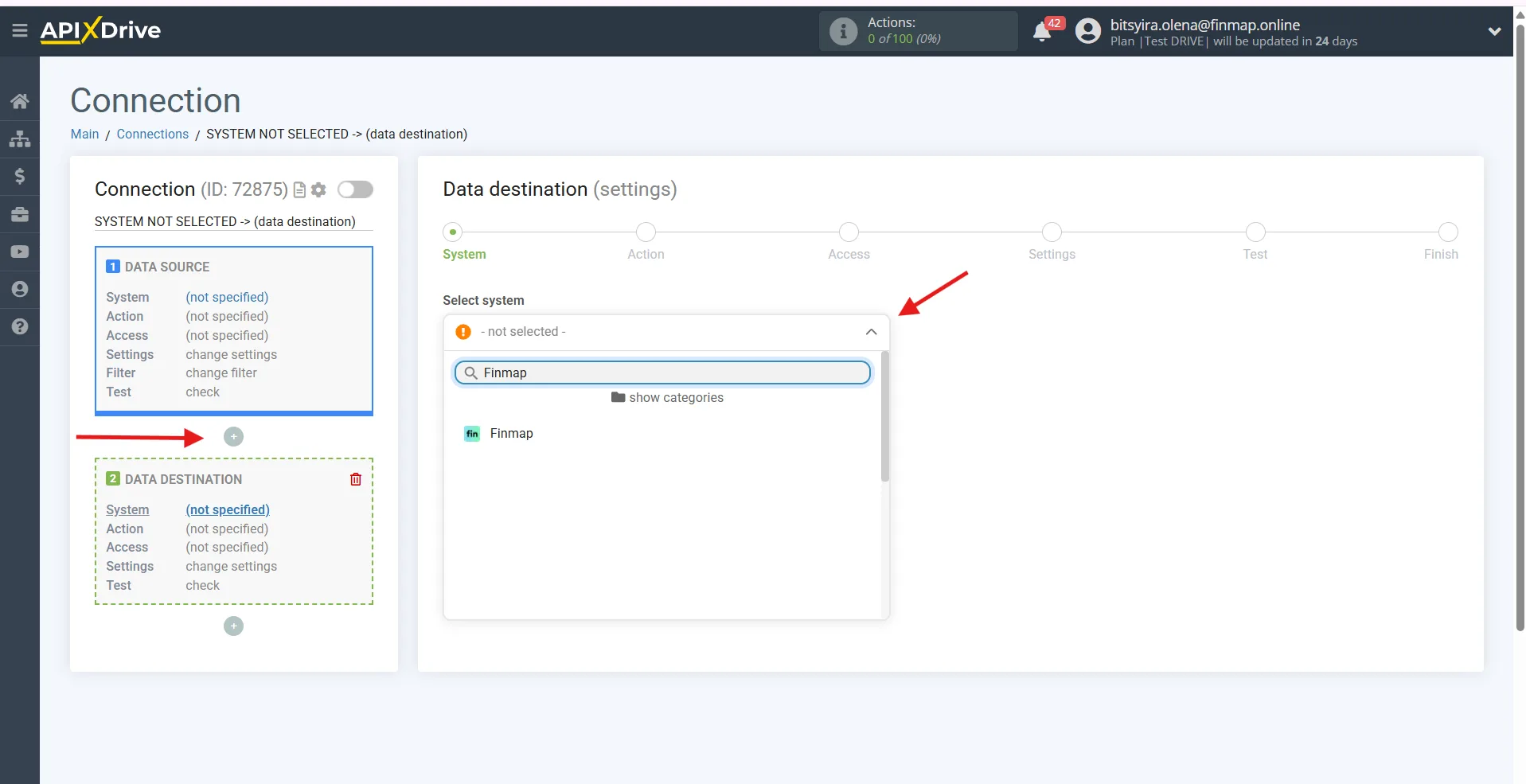
Шаг 5. Выберите действие в Finmap
Сейчас через Apix-Drive можно создавать три типа операций.
Add RECEIPT
Создание поступления.
Основной сценарий интеграции.
Используется для:
оплат клиентов;
продаж;
оплат заказов;
выручки.
Add COST
Создание расхода.
Подходит для передачи расходов или комиссий в специализированных сценариях.
Add TRANSFER
Создание перевода между счетами компании.
Для интеграции с Creatio используется редко.
Шаг 6. Замапьте поля
Передайте в Finmap необходимые данные:
сумма;
валюта;
дата;
клиент;
номер продажи или заказа;
комментарий;
проект;
счёт.
После этого выполните тестовую передачу данных.
Шаг 7. Запустите интеграцию
Если тест выполнен успешно, включите автоматизацию.
После этого все новые события будут автоматически создавать финансовые операции в Finmap.
Рекомендованные сценарии интеграции
1. Новая продажа → Поступление в Finmap ⭐⭐⭐⭐⭐
Trigger
Get SALES (new)
Action
Add RECEIPT
Наиболее рекомендованный сценарий. После создания новой продажи в Creatio соответствующее поступление автоматически появляется в Finmap.
2. Изменение продажи → Обновление финансовой информации ⭐⭐⭐⭐☆
Trigger
Get SALES (modified)
Action
Add RECEIPT
Подходит компаниям, у которых сумма или параметры продажи могут меняться до завершения сделки.
Если продажа может редактироваться несколько раз, рекомендуется настроить логику, предотвращающую дублирование операций.
3. Новый заказ → Поступление ⭐⭐⭐⭐⭐
Trigger
Get ORDERS (new)
Action
Add RECEIPT
Позволяет автоматически создавать финансовые записи после оформления заказа.
4. Изменение заказа → Обновление финансовой информации ⭐⭐⭐⭐☆
Trigger
Get ORDERS (modified)
Action
Add RECEIPT
Используется для актуализации суммы или других финансовых параметров заказа.
5. Новый лид → Плановое поступление ⭐⭐⭐⭐☆
Trigger
Get LEADS (new)
Action
Add RECEIPT
Подходит компаниям, которые ведут финансовое планирование и хотят учитывать потенциальные будущие продажи.
6. Изменение лида → Обновление прогноза ⭐⭐⭐☆☆
Trigger
Get LEADS (modified)
Action
Add RECEIPT
Позволяет обновлять плановые финансовые показатели по мере продвижения лида в процессе продажи.
На что обратить внимание
Если одновременно используются триггеры Get SALES (new) и Get SALES (modified) или Get ORDERS (new) и Get ORDERS (modified), необходимо настроить логику так, чтобы одна и та же операция не создавалась повторно после каждого редактирования.
Если бизнес работает с прогнозированием продаж, можно использовать Get LEADS (new) для создания плановых поступлений, а после создания продажи или заказа — формировать фактическую финансовую операцию.
Для большинства компаний лучшим решением является использование Get SALES (new) как основного триггера, поскольку он наиболее точно соответствует завершённой продаже.
Для корректной синхронизации рекомендуется передавать в Finmap уникальный Sales ID или Order ID. Это позволит избежать дублирования операций и упростит дальнейшее сопоставление данных между Creatio и Finmap.