


Содержание
Интеграция Finmap с Google Sheets через Zapier
Автоматизируйте передачу финансовых данных без ручного экспорта
Если вы регулярно экспортируете операции из Finmap в Google Sheets, создаёте собственные отчёты или используете таблицы как промежуточный этап для других автоматизаций, Zapier поможет выполнять эти действия автоматически.
После настройки интеграции каждая новая или обновлённая операция в Finmap будет автоматически передаваться в Google Sheets. Это избавит вас от ручного копирования данных и поможет поддерживать актуальность отчётности.
Какие задачи решает интеграция
Интеграция пригодится, если вы хотите:
автоматически формировать собственные финансовые отчёты;
строить дашборды в Google Sheets или Looker Studio;
передавать данные бухгалтеру без экспорта Excel;
накапливать историю всех операций;
использовать Google Sheets как промежуточный этап для других автоматизаций.
Как работает Zapier
Zapier — это сервис автоматизации, который соединяет разные системы между собой.
Любая автоматизация состоит из двух частей:
Trigger (триггер) — событие, которое запускает автоматизацию.
Например:
В Finmap создана новая операция.
Action (действие) — то, что Zapier сделает после срабатывания триггера.
Например:
Добавит новую строку в Google Sheets.
Таким образом, вы один раз настраиваете автоматизацию, после чего она работает без вашего участия.
Какие события поддерживает Finmap
На момент написания инструкции приложение Finmap для Zapier поддерживает три триггера.
Событие | Когда срабатывает | Для чего может использоваться |
New Operation | создана новая операция | добавление новой строки в Google Sheets |
Updated Operation | изменена существующая операция | обновление информации в таблице |
Deleted Operation | операция удалена | удаление или пометка записи |
В этой инструкции рассмотрим самый распространённый сценарий — автоматическое создание новой строки в Google Sheets после создания новой операции в Finmap.
Что понадобится
Перед началом работы подготовьте:
аккаунт в Zapier (для большинства сценариев достаточно бесплатного тарифа);
API Key в Finmap (Профиль → API); Важно! Для работы интеграции не удаляйте сгенерированный ключ.
Google-аккаунт с доступом к Google Sheets.
Перед началом работы
Шаг 1. Подготовьте Google Таблицу
Создайте новую Google Таблицу или откройте существующую, в которую будут передаваться операции из Finmap.
Рекомендация. Если эта таблица используется только для интеграции, создайте отдельный файл. Так будет проще поддерживать структуру и избежать случайных изменений.
Шаг 2. Создайте отдельный лист
В таблице создайте лист, куда Zapier будет записывать операции.
Например:
Operations
Transactions
Finmap Data
Шаг 3. Создайте названия колонок
Перед подключением Google Sheets к Zapier необходимо создать все колонки, которые будут использоваться.
Например:
| Operation ID | Date | Type | Amount | Currency | Account | Category | Counterparty | Comment |
Зачем это нужно
При первом подключении Zapier автоматически считывает первую строку таблицы и использует её как структуру будущих данных.
Именно эти названия колонок будут отображаться на этапе сопоставления полей (Field Mapping).
Важно. Если добавить или переименовать колонки после настройки интеграции, Zapier может не увидеть изменения. В таком случае понадобится обновить или перенастроить шаг Google Sheets.
Шаг 4. Добавьте колонку Operation ID
Рекомендуем сразу создать колонку Operation ID, даже если сейчас она не используется.
В будущем она позволит:
избегать дублирования операций;
обновлять существующие записи;
быстро находить нужную строку во время других автоматизаций.
Настройка интеграции
Шаг 1. Создайте новый Zap
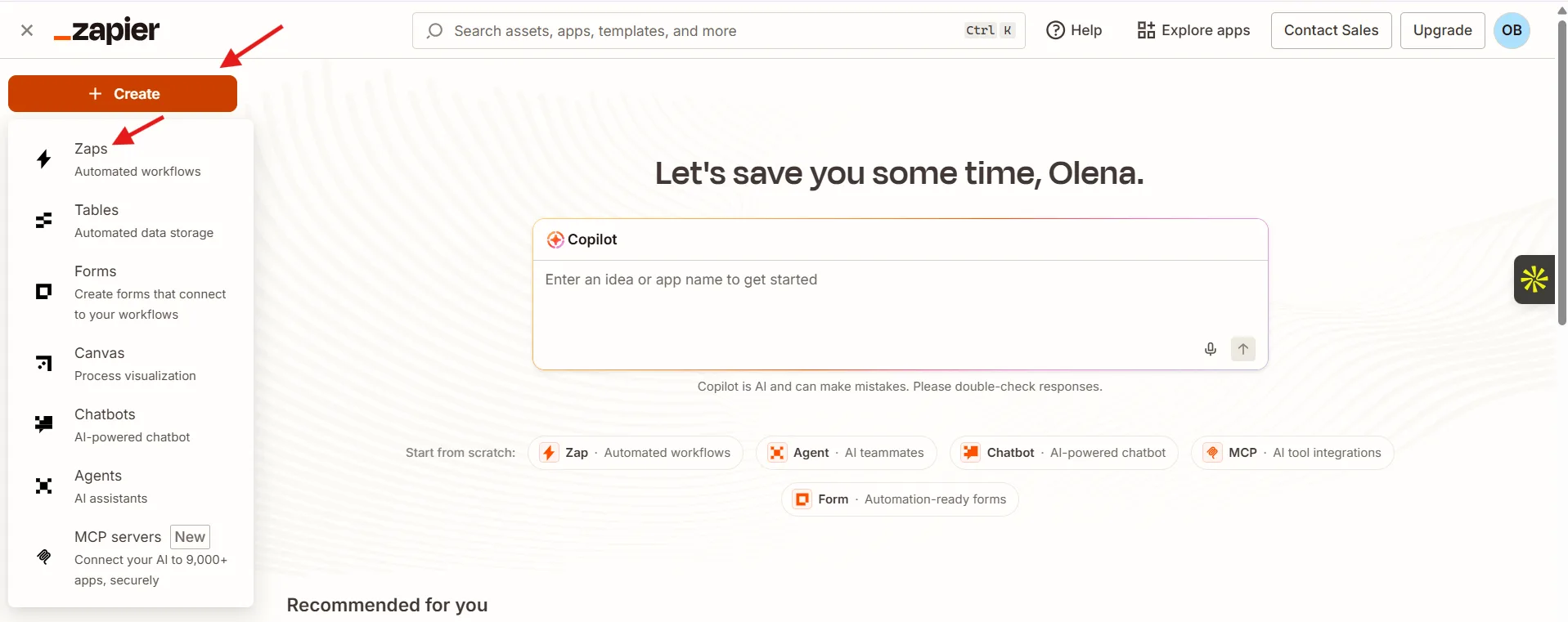
Войдите в Zapier и нажмите Create Zap.
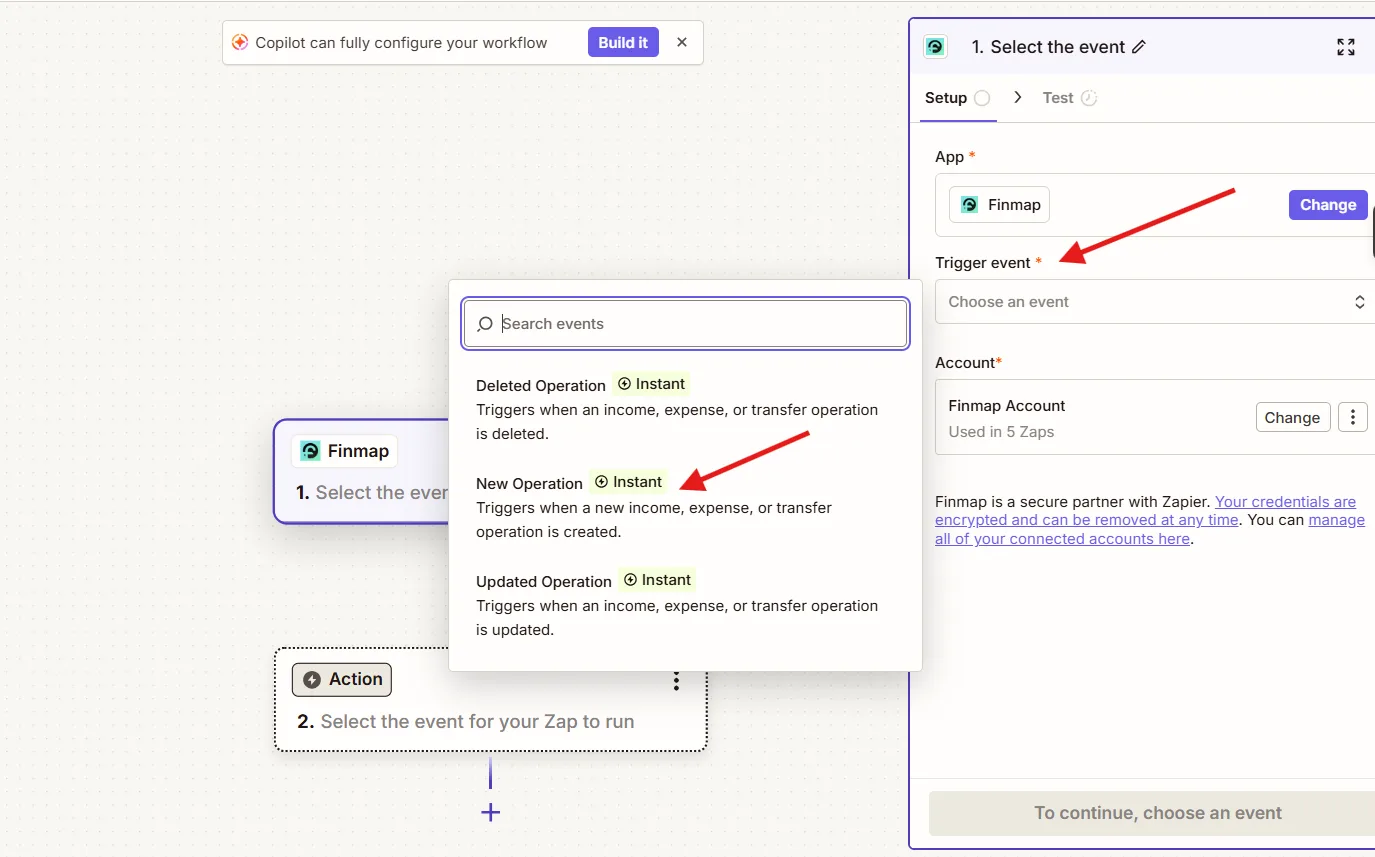
Шаг 2. Настройте триггер Finmap
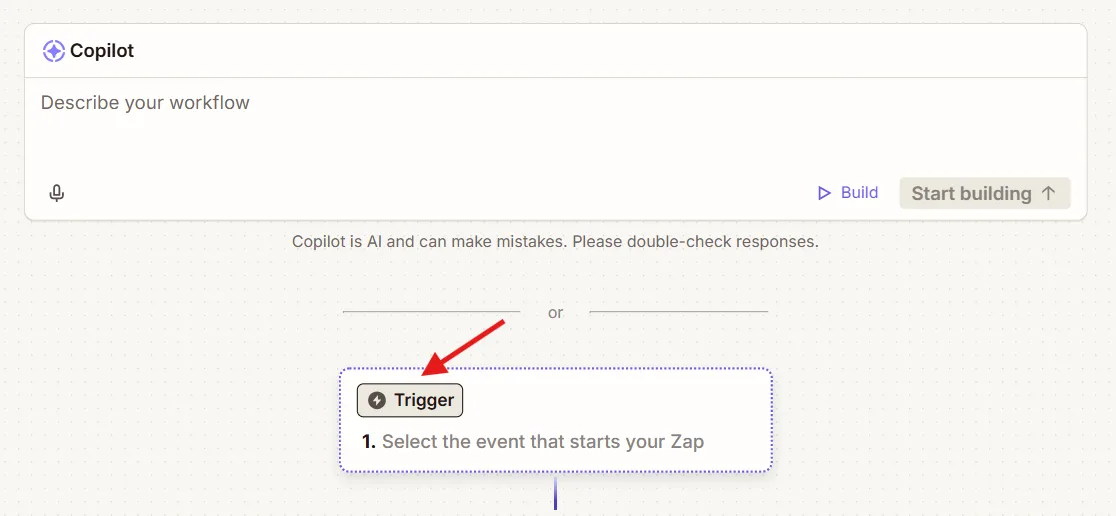
В поле Trigger найдите приложение Finmap.
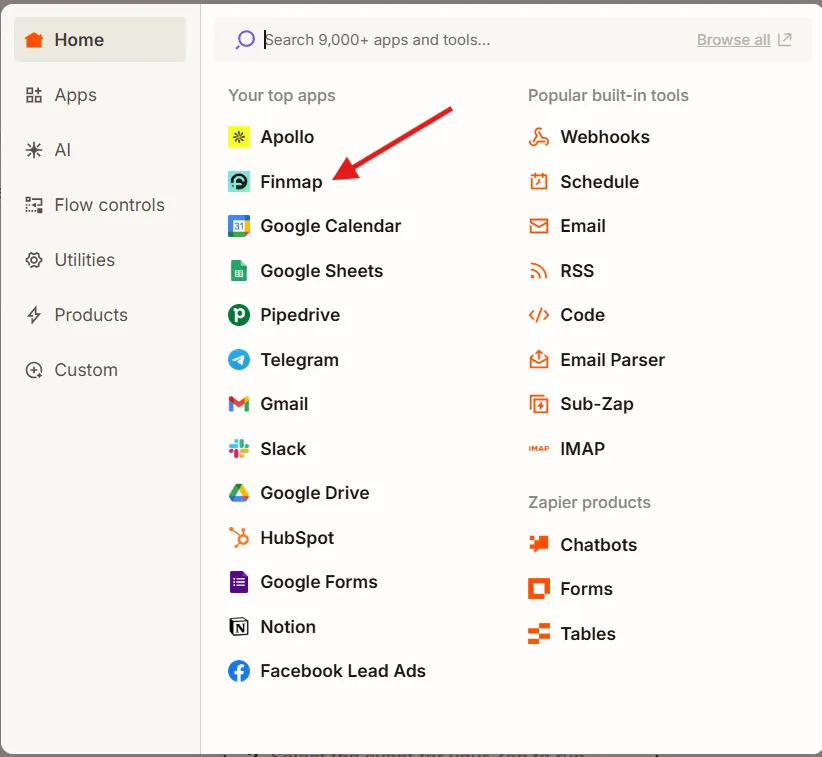
В качестве события выберите:
New Operation
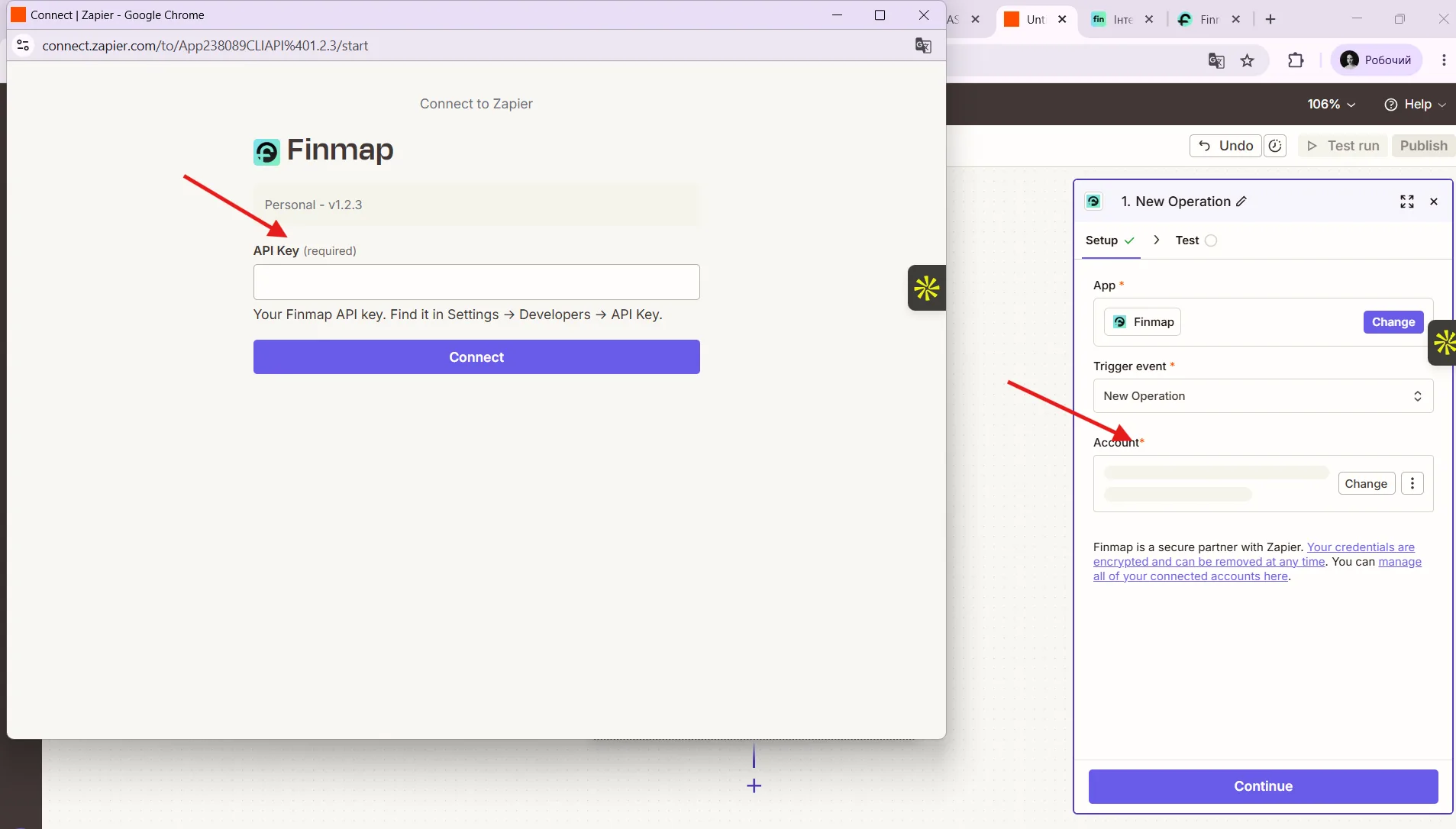
Нажмите Sign In и вставьте API Key из Finmap.
После подключения нажмите Test Trigger.
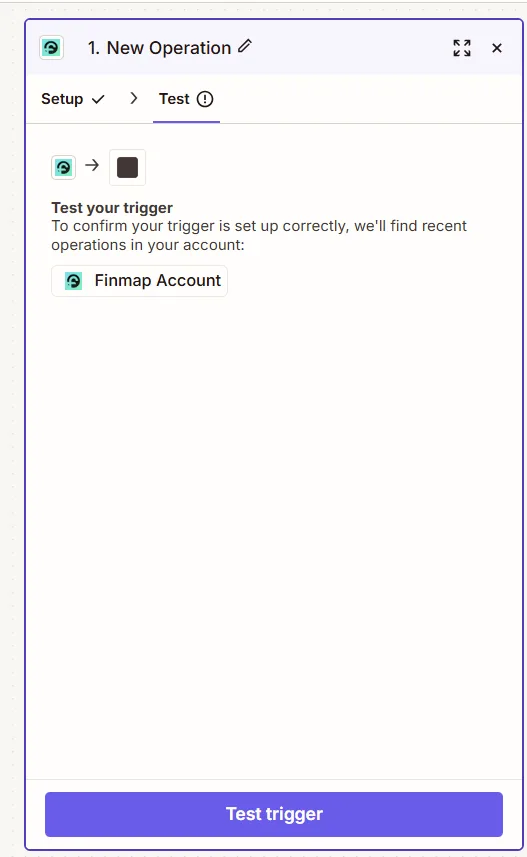
Зачем нужен тест
Тест позволяет убедиться, что:
подключение выполнено успешно;
Zapier видит ваши операции;
все доступные поля корректно передаются в следующие шаги.
Шаг 3. Добавьте Google Sheets
Нажмите + под триггером.
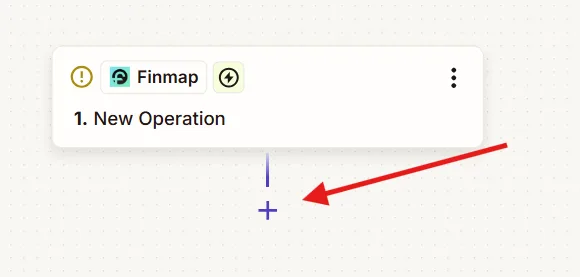
Выберите приложение Google Sheets.
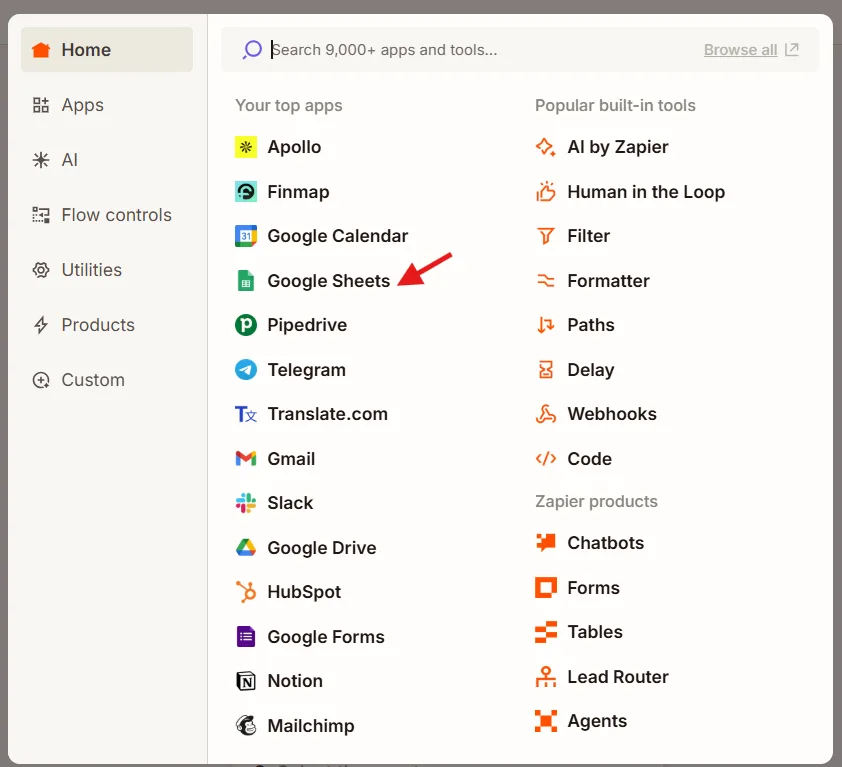
В качестве действия выберите:
Create Spreadsheet Row
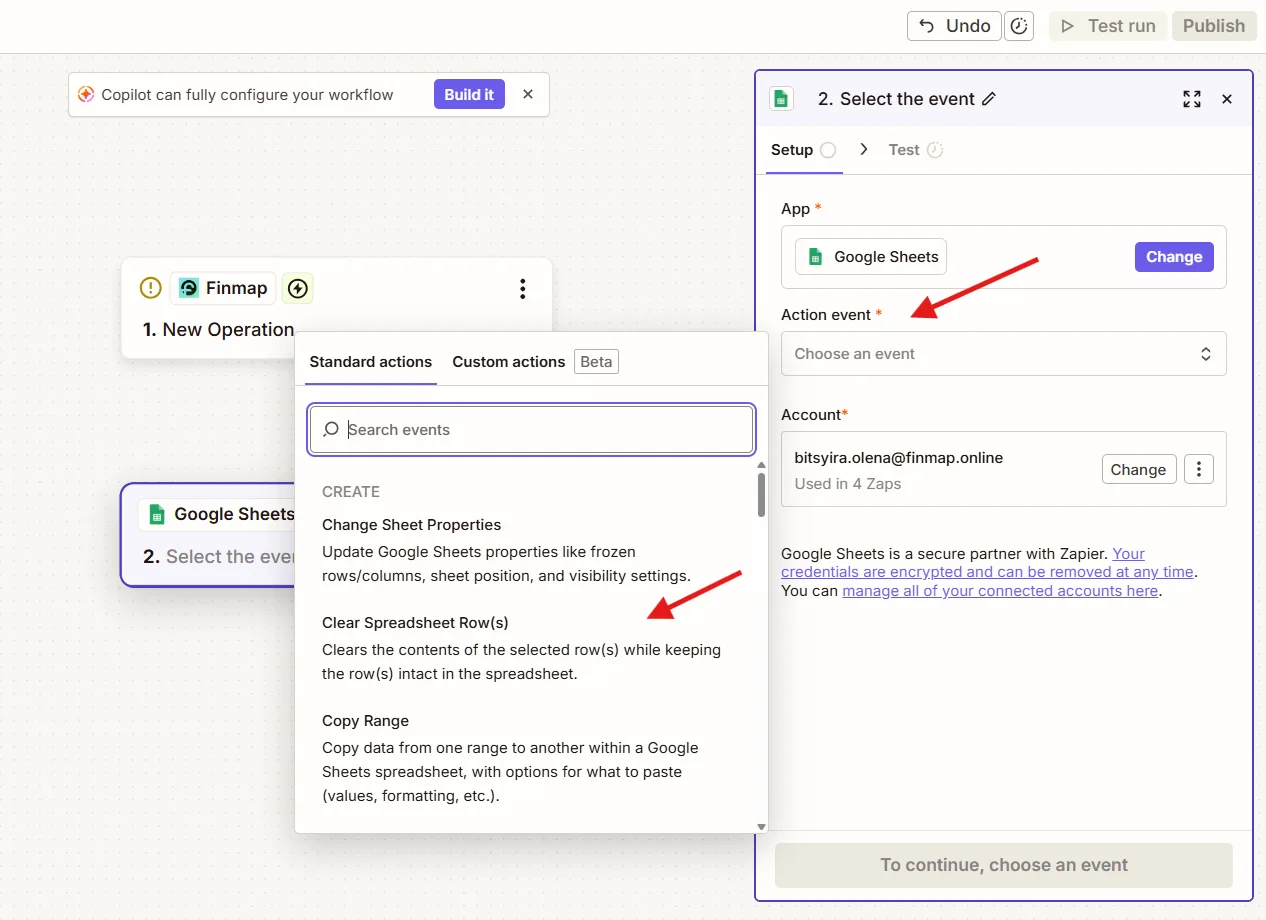
Что делает это действие
После каждой новой операции в Finmap Zapier будет автоматически создавать новую строку в выбранном листе Google Sheets.
Шаг 4. Подключите Google-аккаунт
Нажмите Sign In и авторизуйтесь в своём Google-аккаунте.
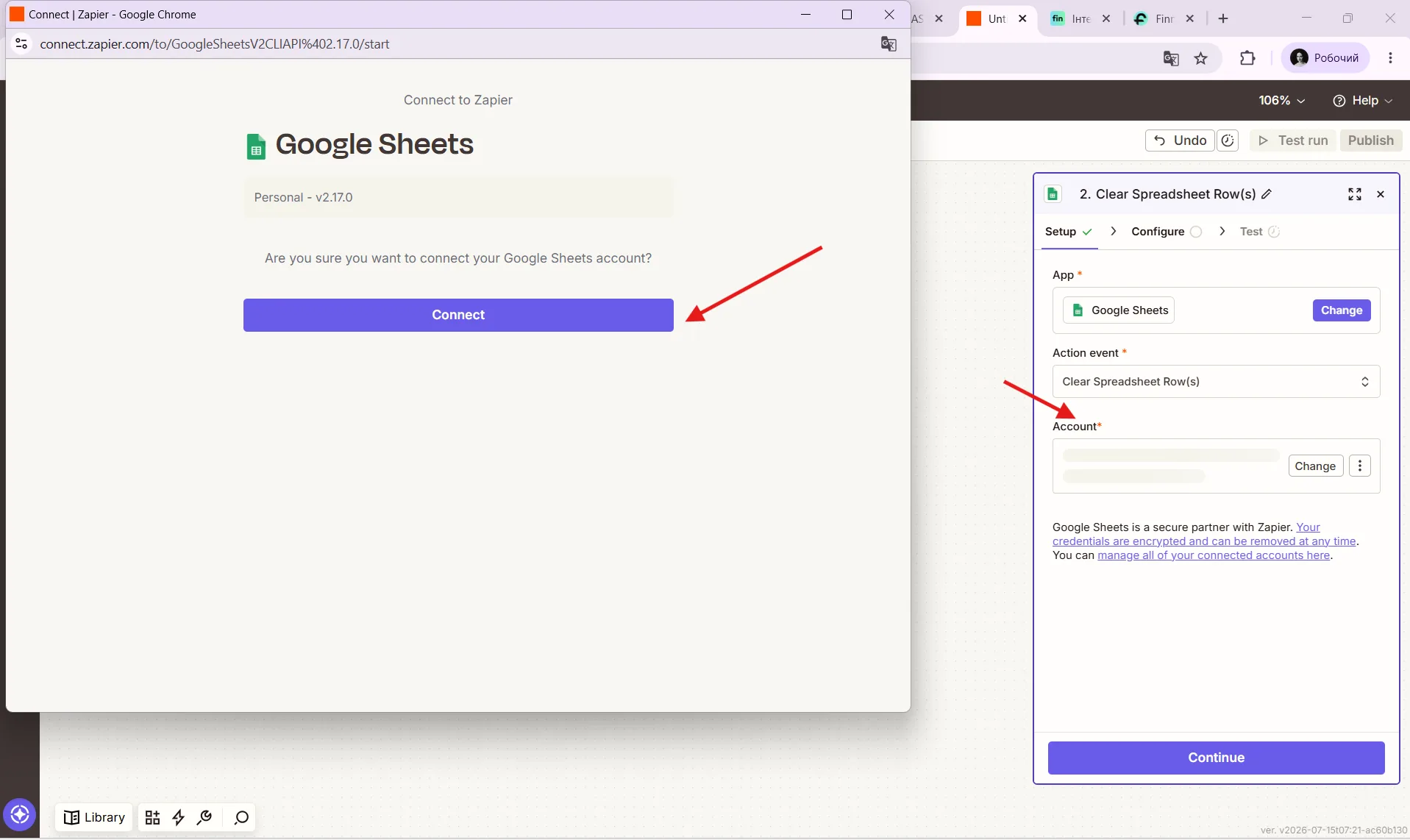
Шаг 5. Выберите таблицу и лист
Выберите диск
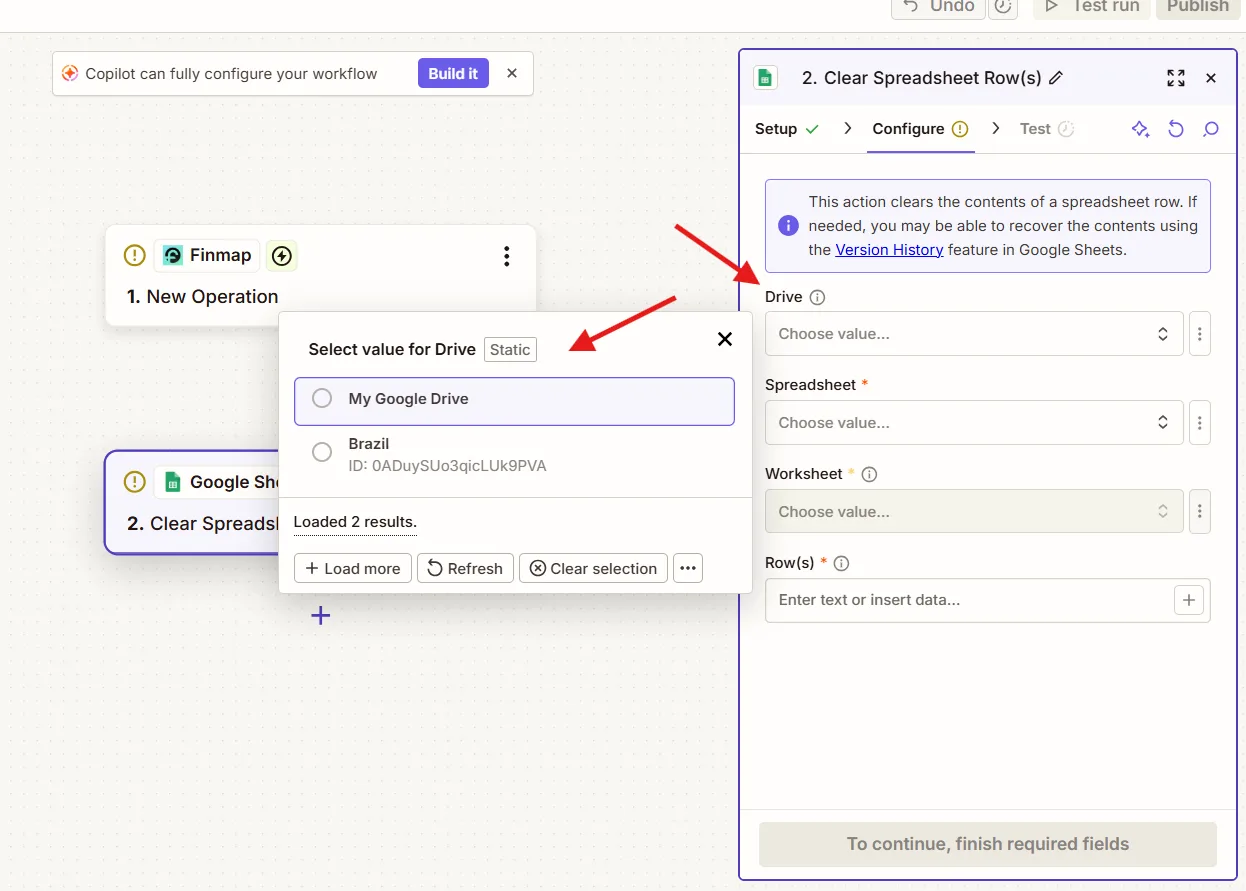
В поле Spreadsheet выберите файл Google Sheets.
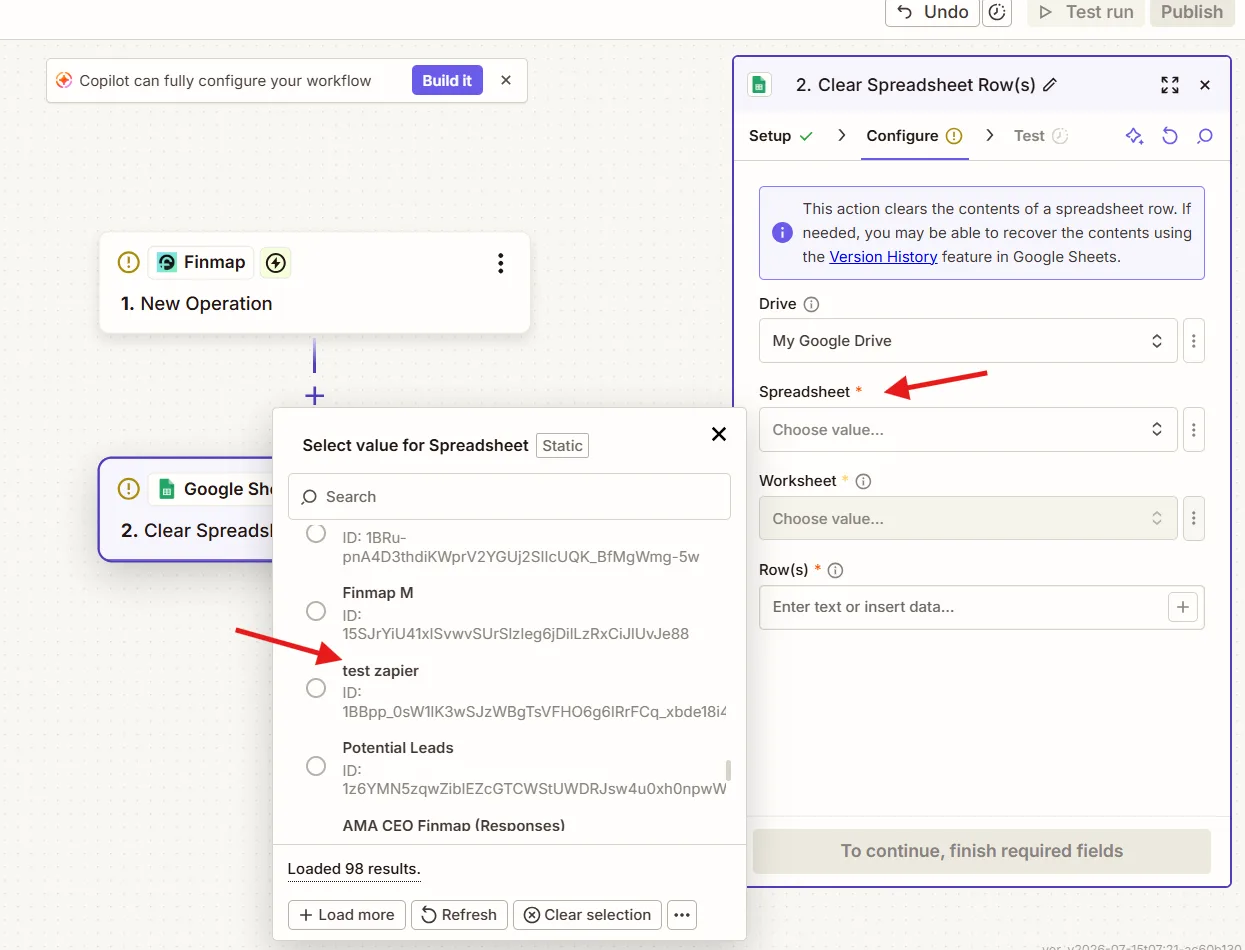
После этого в поле Worksheet выберите лист, в который нужно записывать операции.
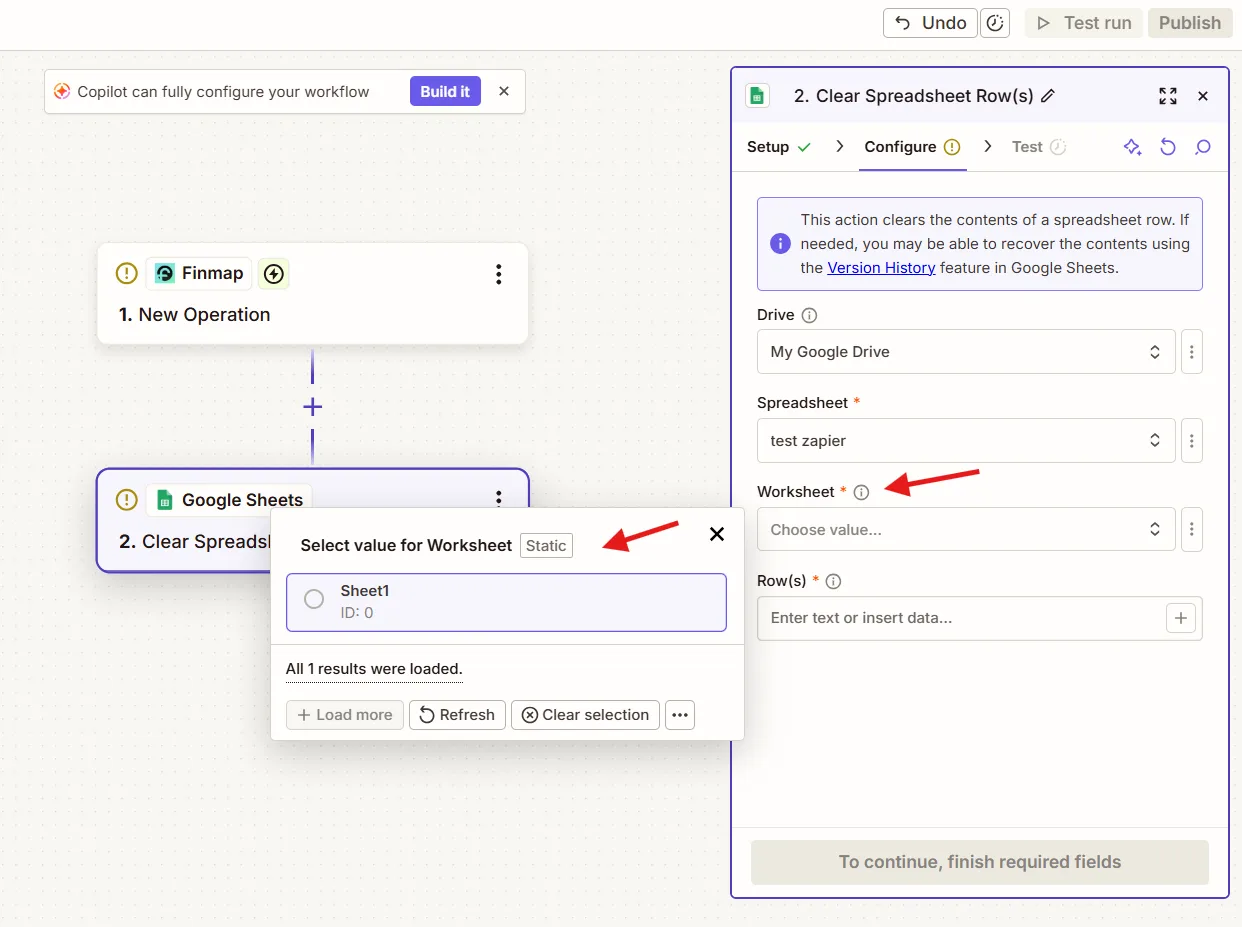
Важно. Именно после выбора листа Zapier считывает названия колонок из первой строки. Если колонки ещё не созданы, они не отобразятся на следующем этапе.
Шаг 6. Сопоставьте поля (Field Mapping)
После выбора таблицы Zapier покажет все созданные вами колонки.
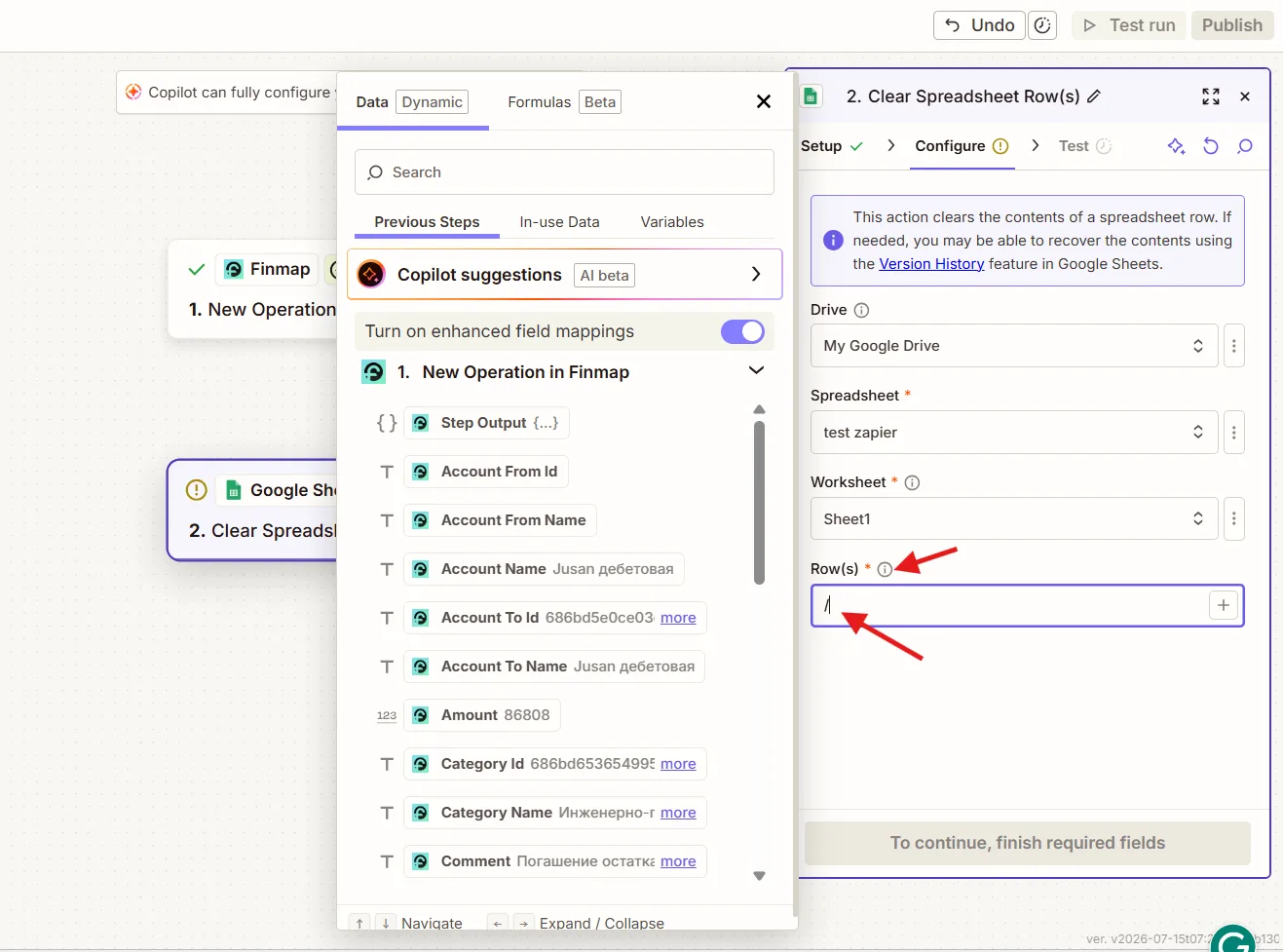
Для каждой из них нужно выбрать соответствующее поле из Finmap.
Например:
Google Sheets | Finmap |
Operation ID | ID |
Date | Date |
Type | Type |
Amount | Amount |
Currency | Currency Symbol |
Account | Account Name |
Category | Category Name |
Counterparty | Counterparty Name |
Comment | Comment |
Зачем это нужно
На этом этапе вы определяете, какие именно данные из Finmap будут записываться в каждую колонку Google Sheets.
Например, если для колонки Amount случайно выбрать поле Comment, вместо суммы в таблице будет сохраняться текст комментария.
Шаг 7. Проверьте интеграцию
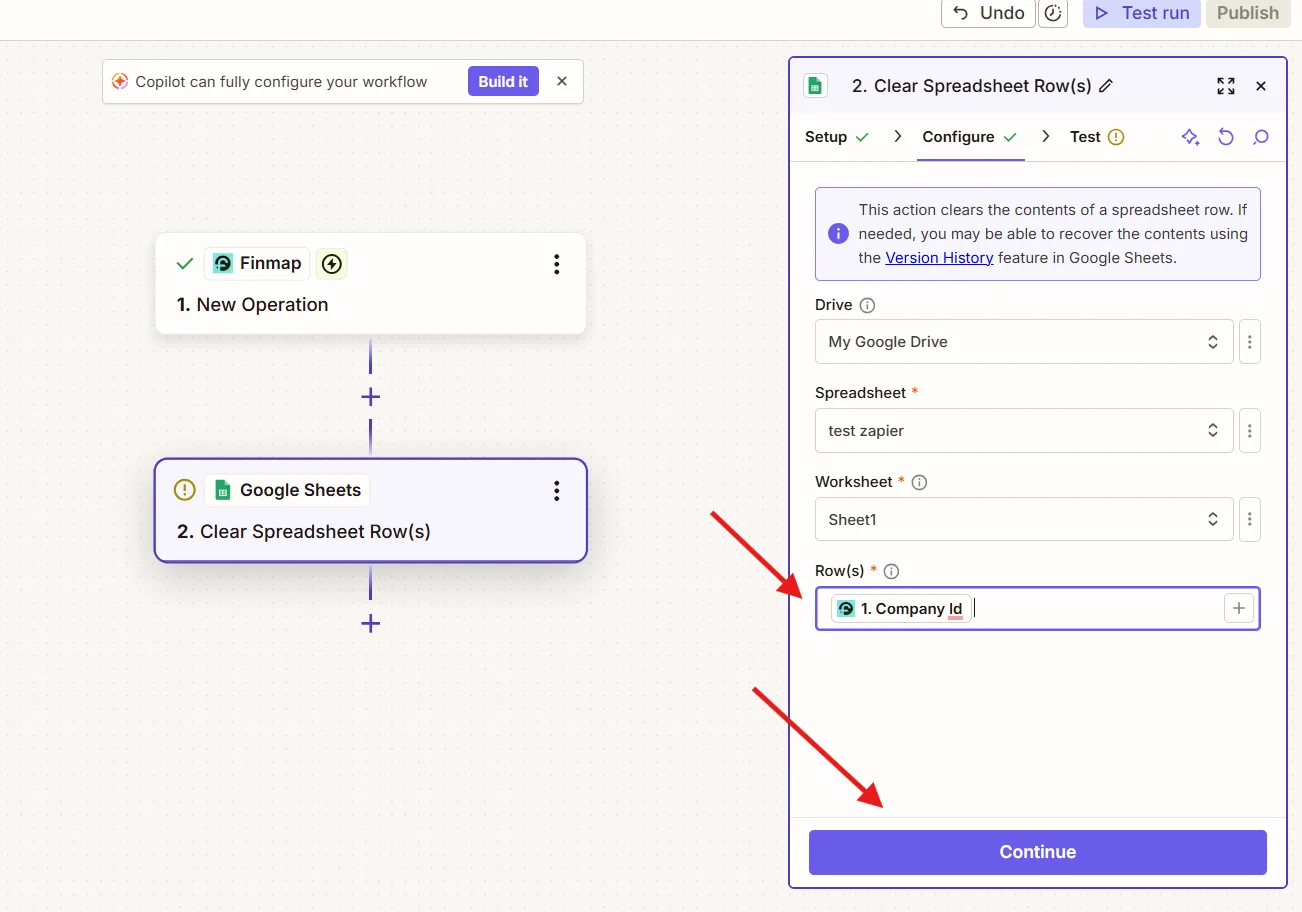
Нажмите Test Step.
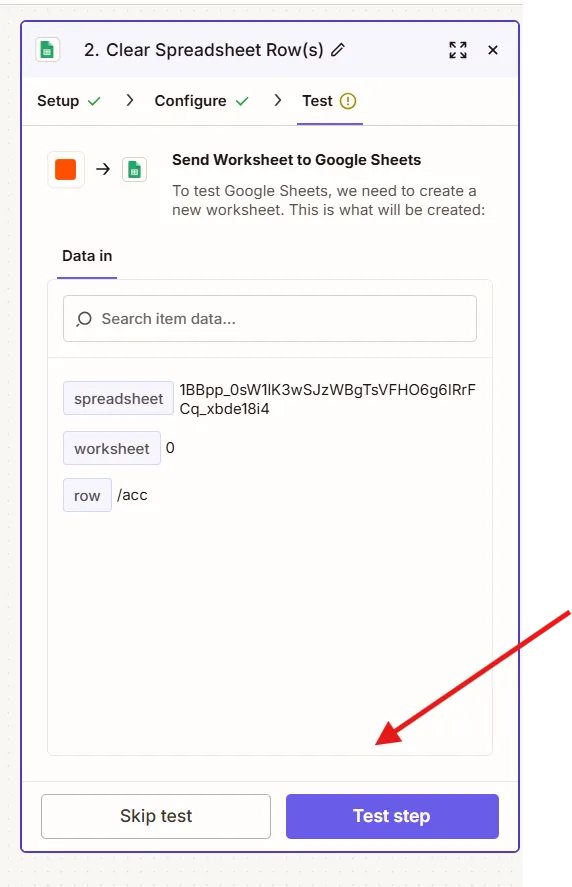
Zapier создаст тестовую строку в Google Sheets.
Убедитесь, что:
новая строка успешно создалась;
все значения записаны в правильные колонки;
данные соответствуют информации из Finmap.
Шаг 8. Опубликуйте Zap
Нажмите Publish или Turn On Zap.
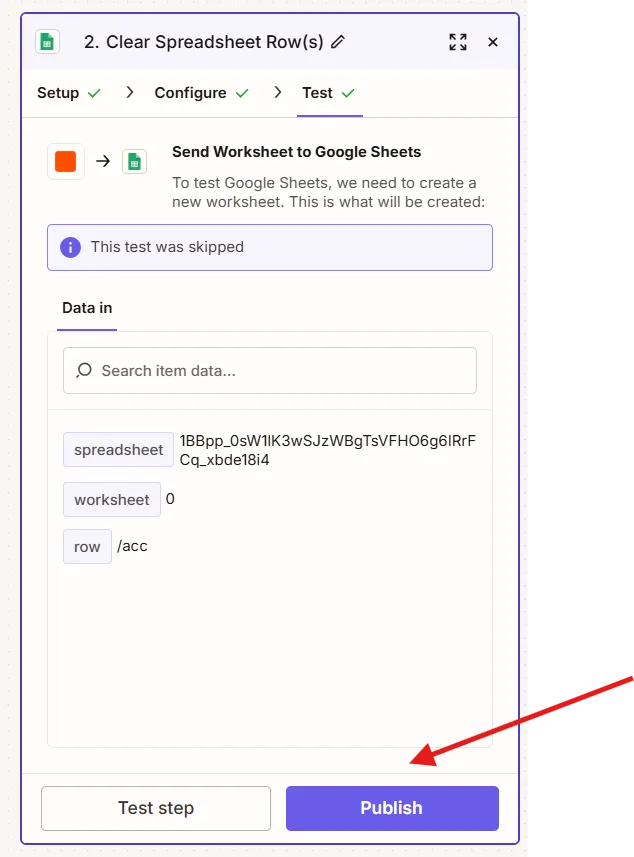
После этого интеграция начнёт работать автоматически.
Каждая новая операция в Finmap будет создавать новую строку в Google Sheets.
Результат
После настройки интеграции вы получаете автоматическую синхронизацию данных между Finmap и Google Sheets.
Это позволяет:
отказаться от ручного экспорта Excel;
поддерживать таблицы всегда актуальными;
строить собственную отчётность на основе данных Finmap;
использовать Google Sheets как источник данных для других сервисов и автоматизаций.
Если интеграция не работает
Zapier не видит новые операции
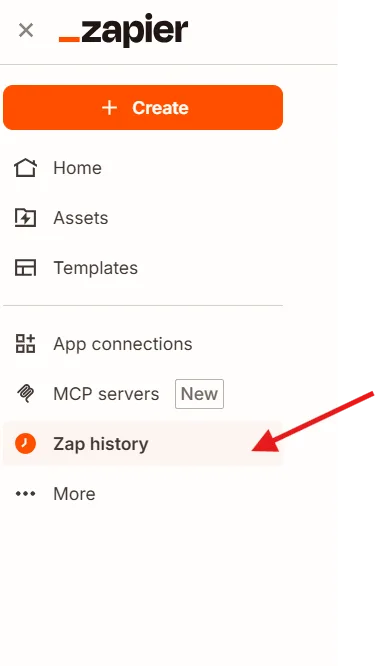
Проверьте Zap History. В этом разделе отображаются все запуски автоматизации и возможные ошибки.
Данные не записываются в Google Sheets
Убедитесь, что:
выбран правильный Spreadsheet;
выбран правильный Worksheet;
названия колонок были созданы до настройки интеграции.
Webhook не срабатывает
При создании Zap приложение Finmap автоматически регистрирует webhook для передачи новых событий в Zapier. В большинстве случаев дополнительных настроек не требуется.
Если webhook временно недоступен или не был создан, Zapier автоматически перейдёт в режим polling — периодической проверки новых данных. В зависимости от вашего тарифного плана проверка может выполняться примерно раз в 5–15 минут.
Продвинутый сценарий: Google Sheets → Finmap
Важно. Стандартное приложение Finmap в Zapier предназначено преимущественно для передачи данных из Finmap. Если вы хотите автоматически создавать операции в Finmap на основе данных из Google Sheets, используйте Webhooks by Zapier и API Finmap.
Когда это может понадобиться
Этот сценарий будет полезен, если Google Sheets является основным источником данных для вашей компании.
Например:
менеджеры ведут бюджет в Google Sheets;
другая система автоматически формирует таблицу оплат;
CRM или ERP экспортирует информацию только в Google Sheets;
вы используете таблицы для массовой загрузки операций.
В таких случаях Google Sheets становится источником данных, а Finmap — системой, в которую эти данные автоматически передаются.
Как работает сценарий
В Google Sheets появляется новая строка.
Zapier получает её данные.
Шаг Webhooks by Zapier формирует API-запрос к Finmap.
На основе полученных данных в Finmap автоматически создаётся новая операция.
Для такого сценария понадобятся:
API Key Finmap;
документация API Finmap;
настройка шага Webhooks by Zapier (POST-запрос с передачей необходимых полей).
Рекомендация. Используйте этот сценарий только тогда, когда именно Google Sheets является основным источником финансовых данных. Если операции уже создаются в Finmap, дублировать их через Google Sheets не нужно — это может привести к повторному созданию записей.