


Зміст
Інтеграція Finmap із Google Sheets через Zapier
Автоматизуйте передачу фінансових даних без ручного експорту
Якщо ви регулярно експортуєте операції з Finmap до Google Sheets, створюєте власні звіти або використовуєте таблиці як проміжний етап для інших автоматизацій, Zapier допоможе виконувати ці дії автоматично.
Після налаштування інтеграції кожна нова або оновлена операція у Finmap буде автоматично передаватися до Google Sheets. Це позбавить вас ручного копіювання даних і допоможе підтримувати актуальність звітності.
Які задачі вирішує інтеграція
Інтеграція стане у пригоді, якщо ви хочете:
автоматично формувати власні фінансові звіти;
будувати дашборди в Google Sheets або Looker Studio;
передавати дані бухгалтеру без експорту Excel;
накопичувати історію всіх операцій;
використовувати Google Sheets як проміжний етап для інших автоматизацій.
Як працює Zapier
Zapier — це сервіс автоматизації, який з'єднує різні системи між собою.
Будь-яка автоматизація складається з двох частин:
Trigger (тригер) — подія, яка запускає автоматизацію.
Наприклад:
У Finmap створено нову операцію.
Action (дія) — те, що Zapier зробить після спрацювання тригера.
Наприклад:
Додасть новий рядок у Google Sheets.
Таким чином, ви один раз налаштовуєте автоматизацію, після чого вона працює без вашої участі.
Які події підтримує Finmap
На момент написання інструкції застосунок Finmap для Zapier підтримує три тригери.
Подія | Коли спрацьовує | Для чого може використовуватися |
New Operation | створено нову операцію | додавання нового рядка в Google Sheets |
Updated Operation | змінено існуючу операцію | оновлення інформації в таблиці |
Deleted Operation | операцію видалено | видалення або позначення запису |
У цій інструкції розглянемо найпоширеніший сценарій — автоматичне створення нового рядка в Google Sheets після створення нової операції у Finmap.
Що знадобиться
Перед початком роботи підготуйте:
акаунт у Zapier (для більшості сценаріїв достатньо безкоштовного тарифу);
API Key у Finmap (Профіль → API); Важливо! Для роботи інтеграції не видаляйте згенерований ключ.
Google-акаунт із доступом до Google Sheets.
Перед початком роботи
Крок 1. Підготуйте Google Таблицю
Створіть нову Google Таблицю або відкрийте існуючу, у яку будуть передаватися операції з Finmap.
Рекомендація. Якщо ця таблиця використовується лише для інтеграції, створіть окремий файл. Так буде простіше підтримувати структуру та уникнути випадкових змін.
Крок 2. Створіть окремий аркуш
У таблиці створіть аркуш, куди Zapier записуватиме операції.
Наприклад:
Operations
Transactions
Finmap Data
Крок 3. Створіть назви колонок
Перед підключенням Google Sheets до Zapier необхідно створити всі колонки, які будуть використовуватися.
Наприклад:
| Operation ID | Date | Type | Amount | Currency | Account | Category | Counterparty | Comment |
Навіщо це потрібно
Під час першого підключення Zapier автоматично зчитує перший рядок таблиці та використовує його як структуру майбутніх даних.
Саме ці назви колонок будуть відображатися на етапі зіставлення полів (Field Mapping).
Важливо. Якщо додати або перейменувати колонки після налаштування інтеграції, Zapier може не побачити зміни. У такому випадку знадобиться оновити або переналаштувати крок Google Sheets.
Крок 4. Додайте колонку Operation ID
Рекомендуємо одразу створити колонку Operation ID, навіть якщо зараз вона не використовується.
У майбутньому вона дозволить:
уникати дублювання операцій;
оновлювати існуючі записи;
швидко знаходити потрібний рядок під час інших автоматизацій.
Налаштування інтеграції
Крок 1. Створіть новий Zap
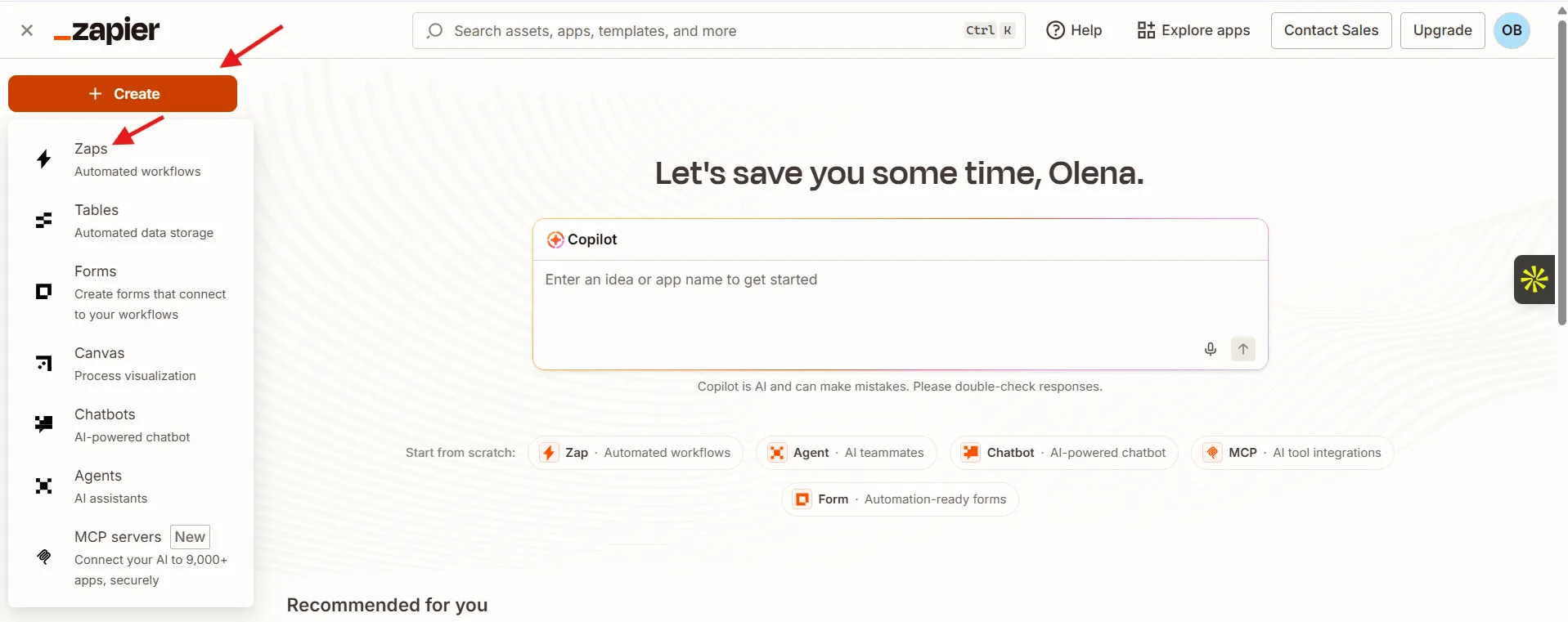
Увійдіть у Zapier та натисніть Create Zap.
Крок 2. Налаштуйте тригер Finmap
У полі Trigger знайдіть застосунок Finmap.
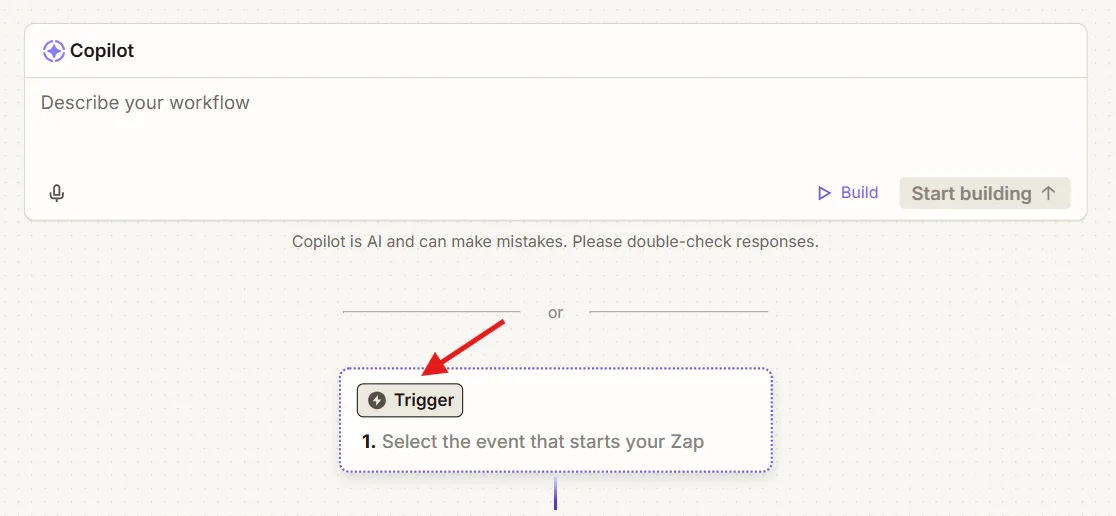
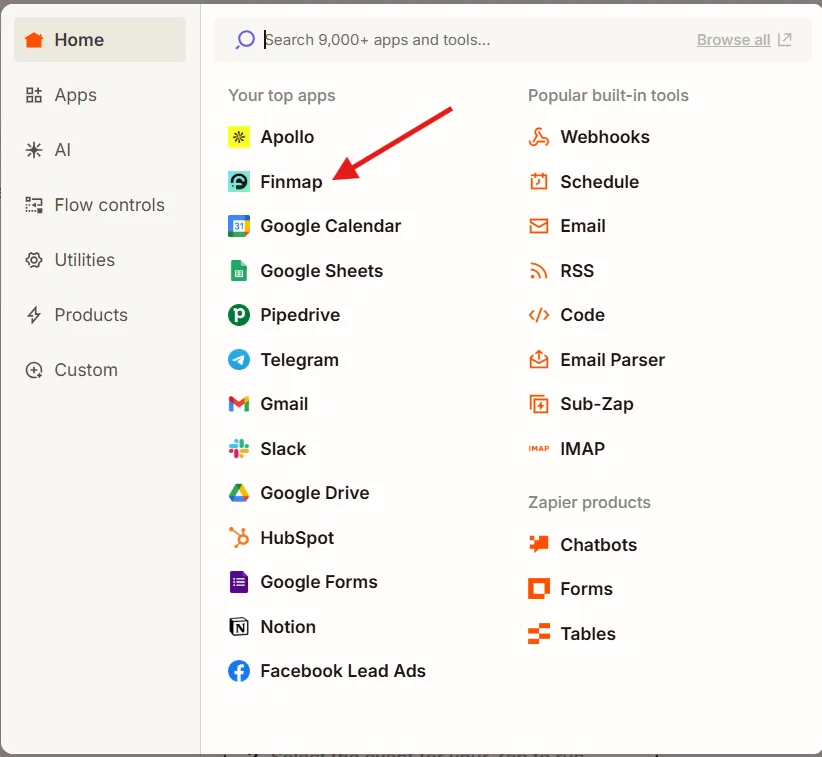
Як подію оберіть:
New Operation
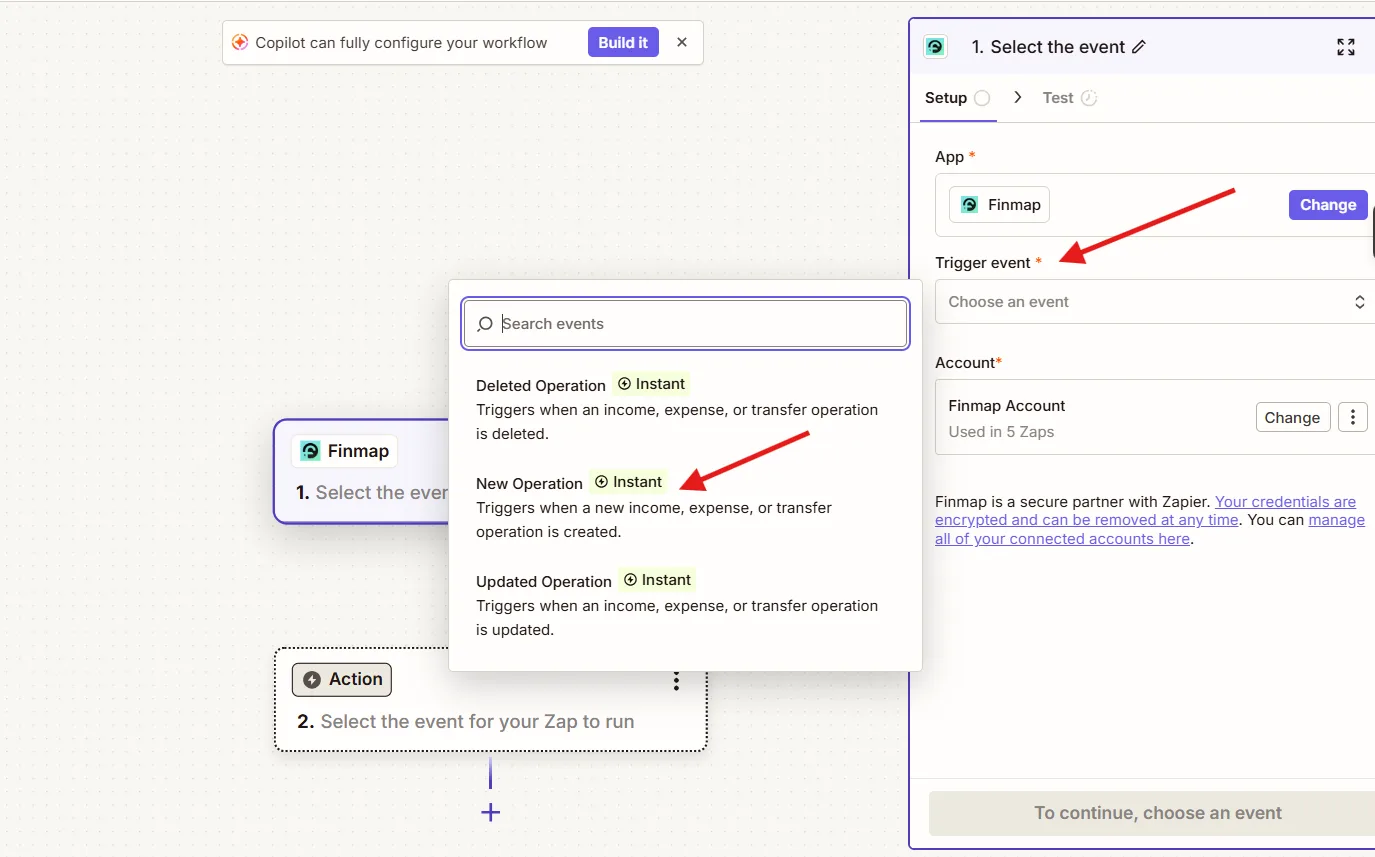
Натисніть Sign In та вставте API Key із Finmap.
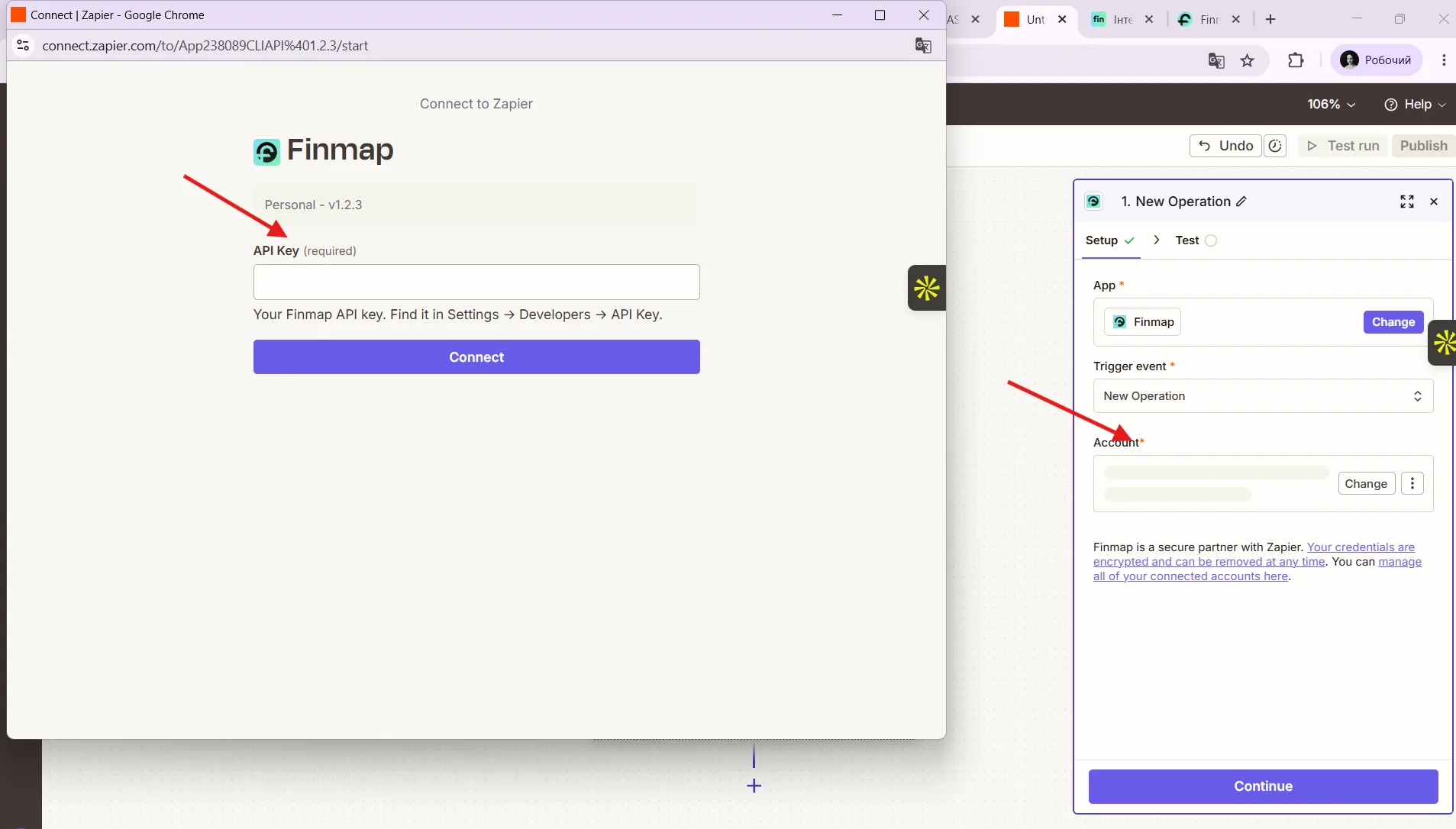
Після підключення натисніть Test Trigger.
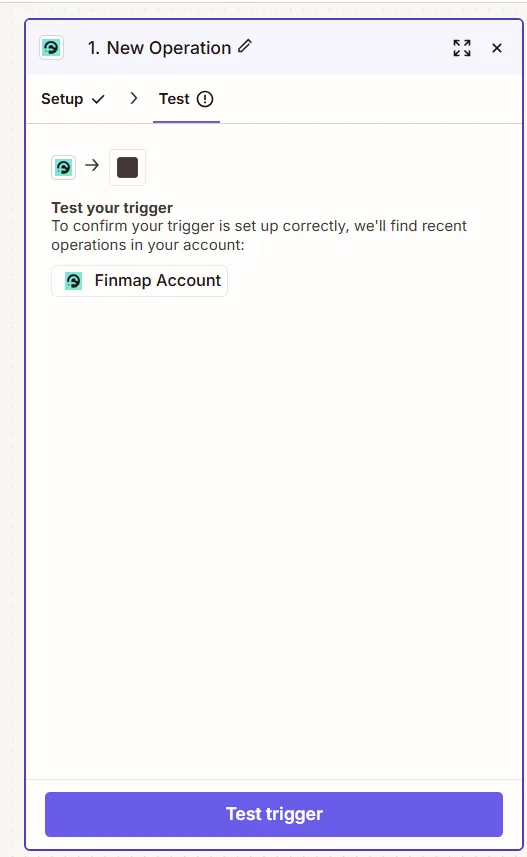
Навіщо потрібен тест
Тест дозволяє переконатися, що:
підключення виконано успішно;
Zapier бачить ваші операції;
усі доступні поля коректно передаються в наступні кроки.
Крок 3. Додайте Google Sheets
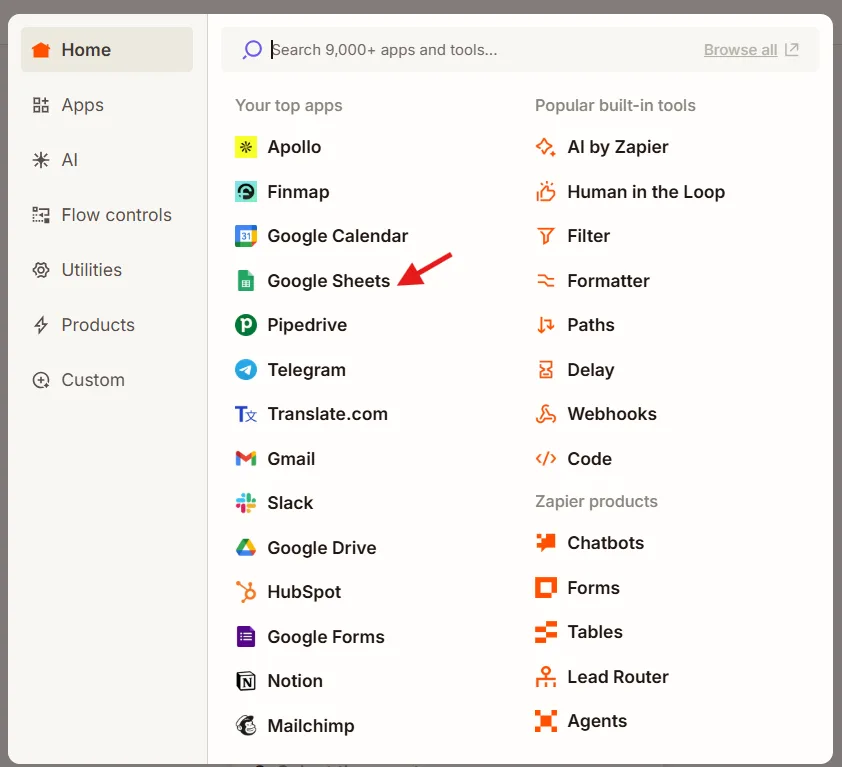
Натисніть + під тригером.
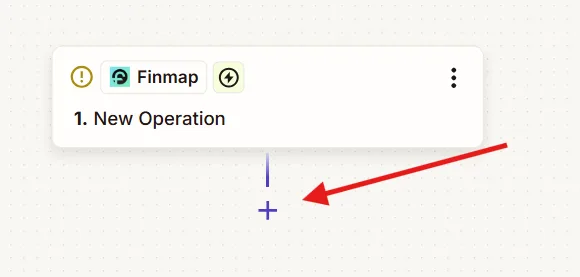
Оберіть застосунок Google Sheets.
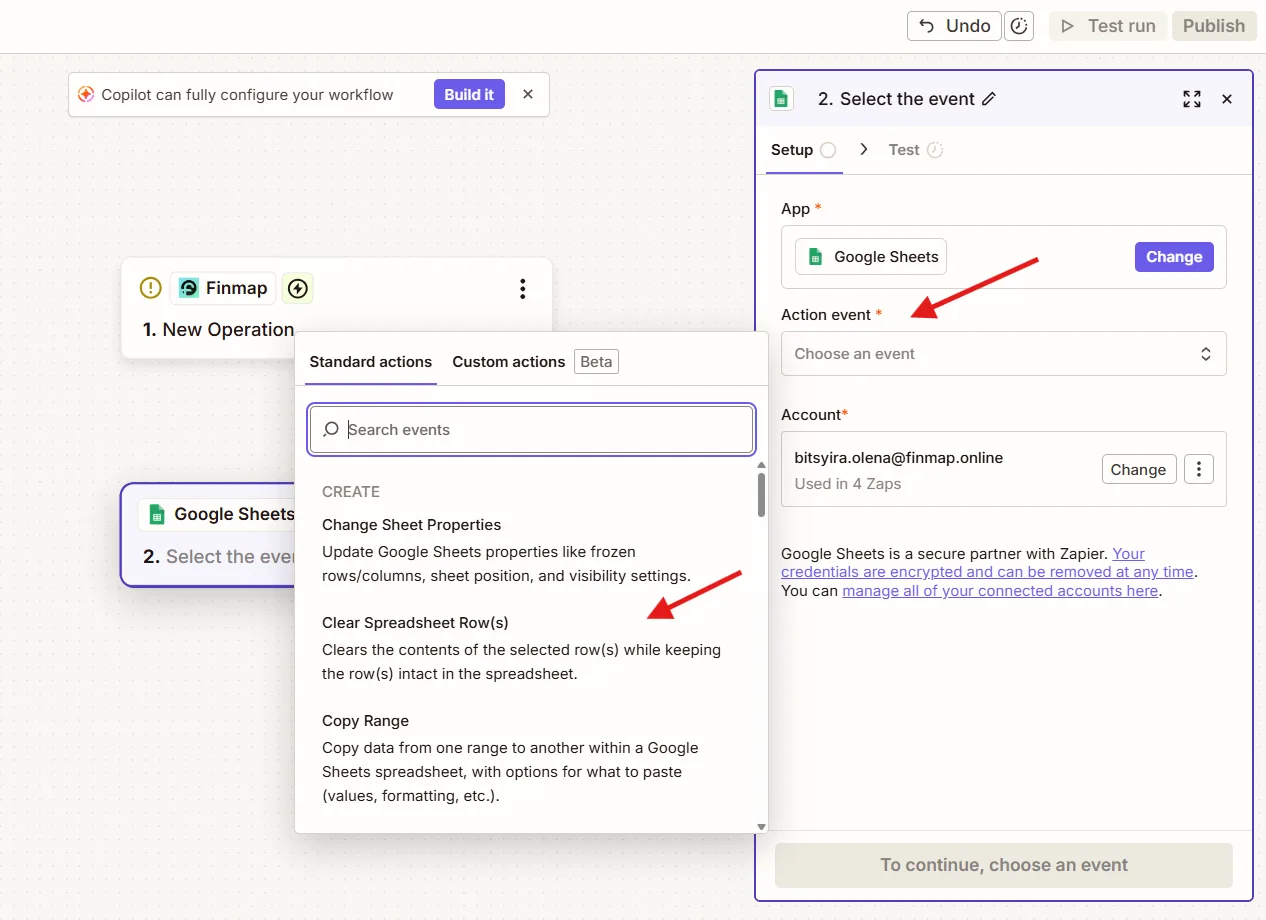
Як дію виберіть:
Create Spreadsheet Row
Що робить ця дія
Після кожної нової операції у Finmap Zapier автоматично створюватиме новий рядок у вибраному аркуші Google Sheets.
Крок 4. Підключіть Google-акаунт
Натисніть Sign In та авторизуйтеся у своєму Google-акаунті.
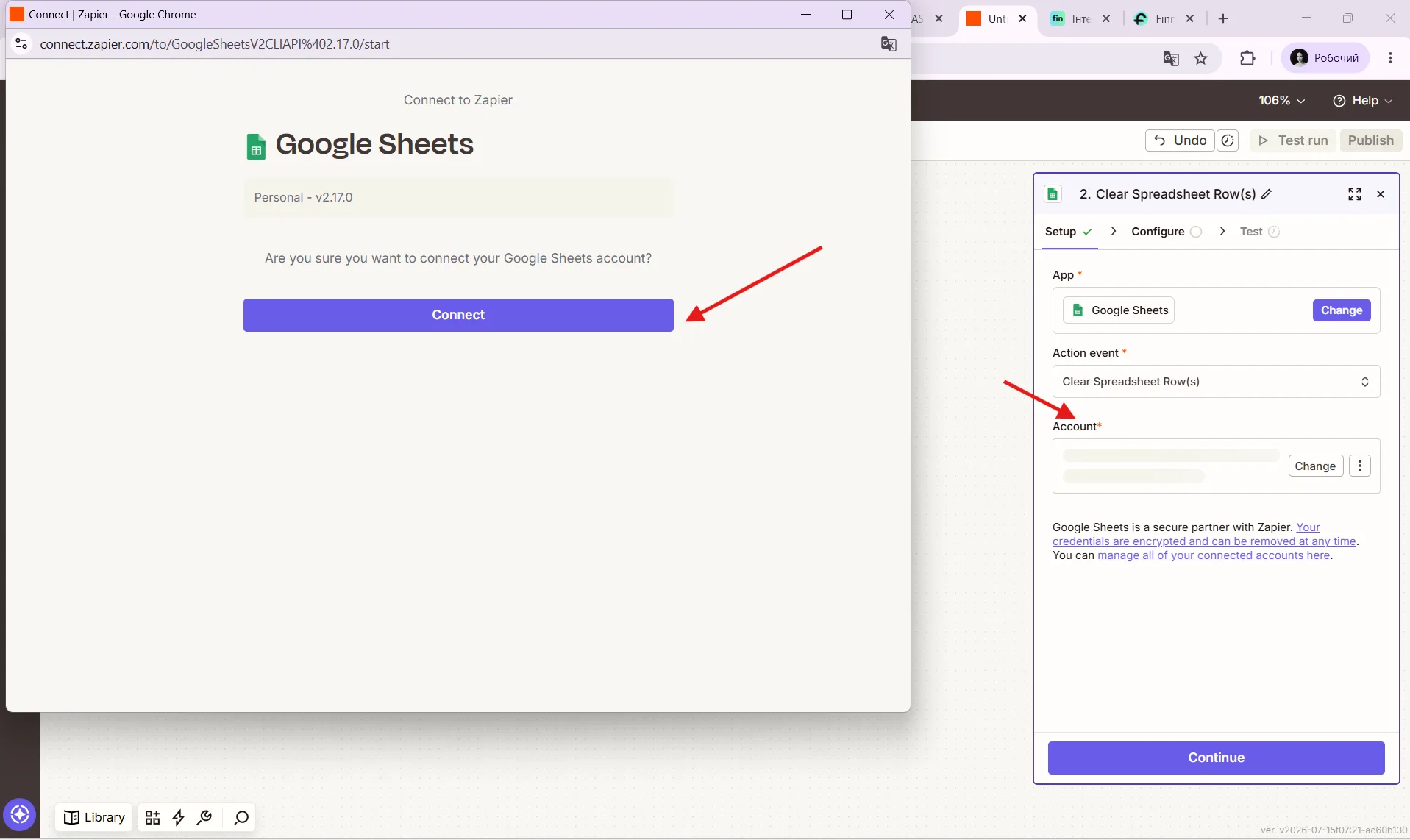
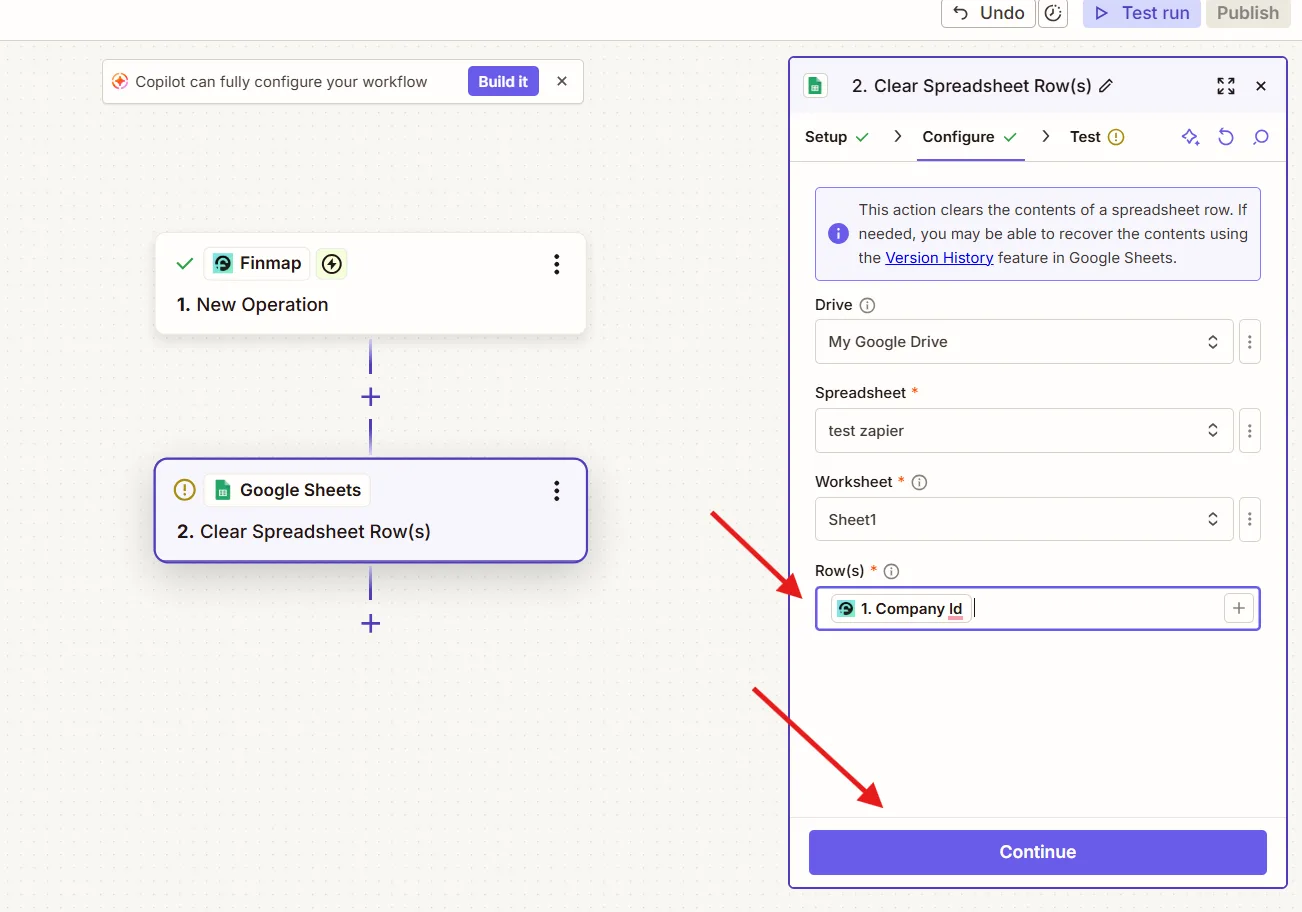
Крок 5. Виберіть таблицю та аркуш
Оберіть диск
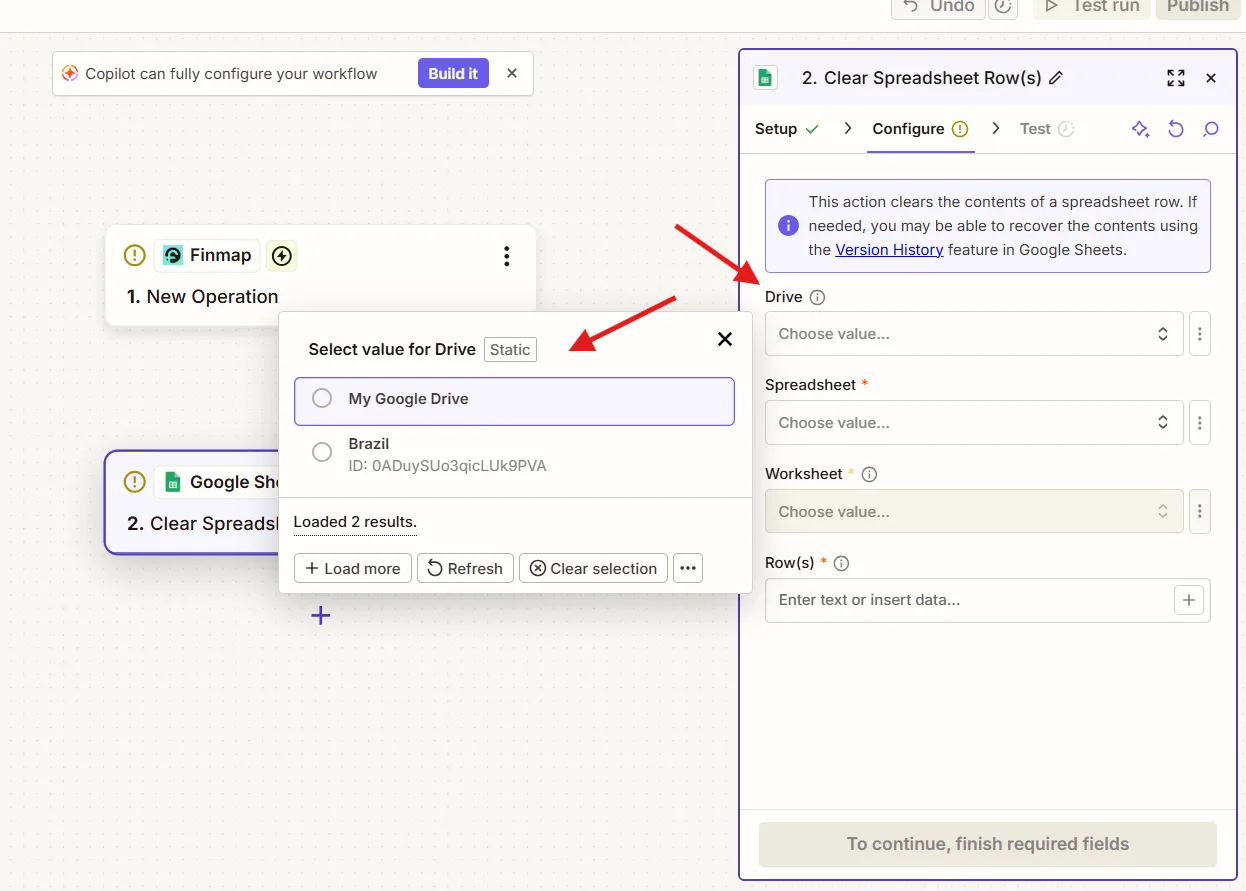
У полі Spreadsheet виберіть файл Google Sheets.
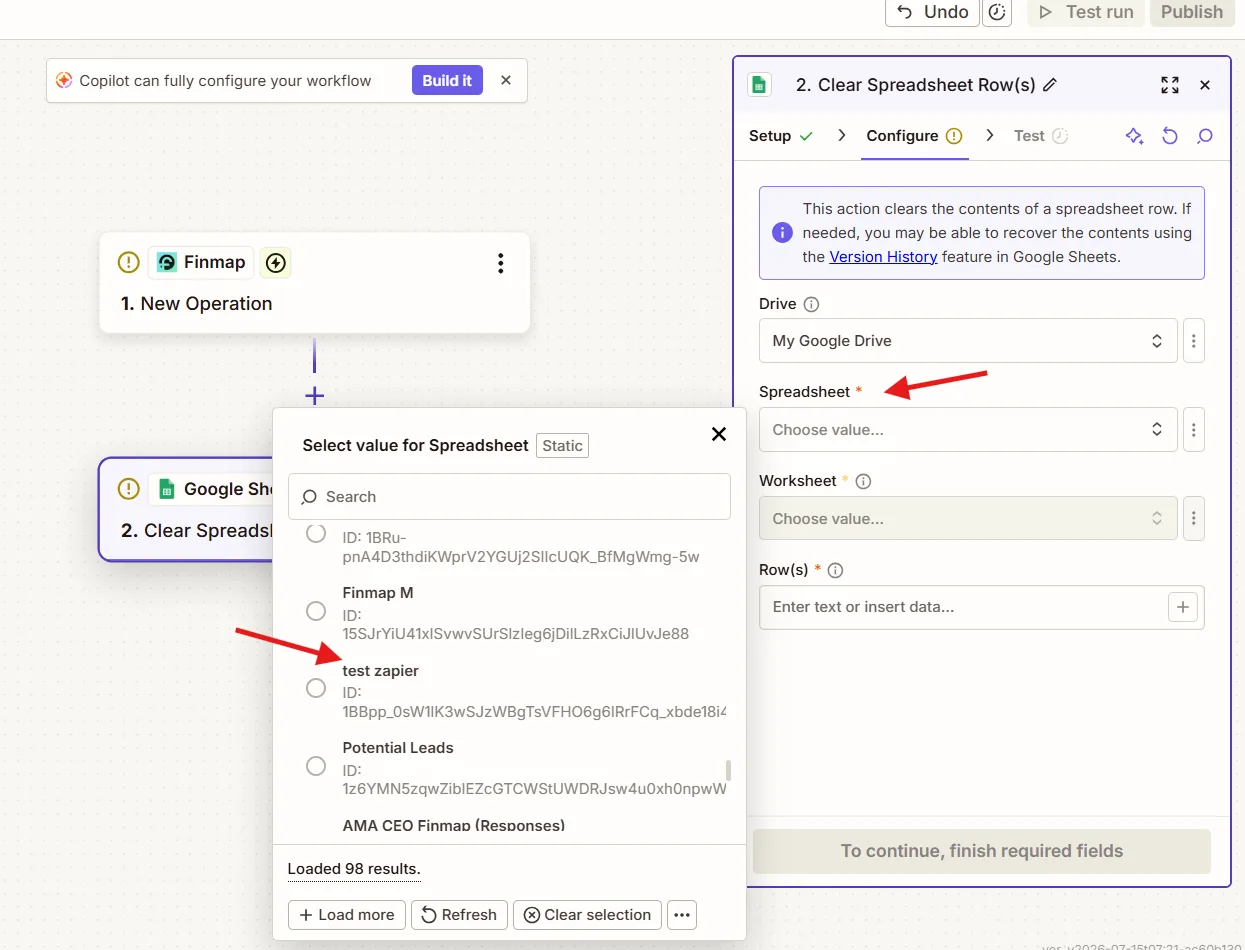
Після цього в полі Worksheet виберіть аркуш, у який потрібно записувати операції.
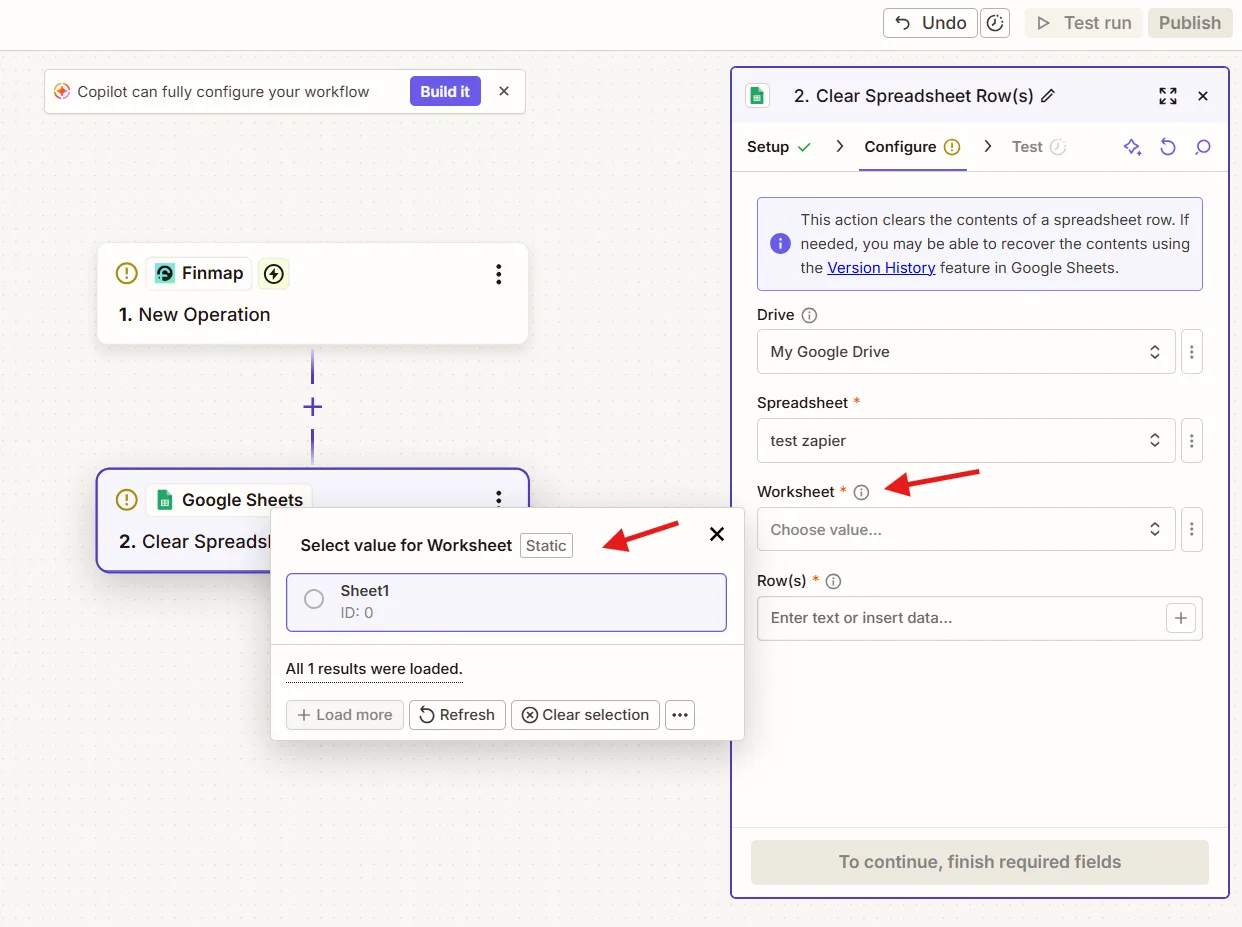
Важливо. Саме після вибору аркуша Zapier зчитує назви колонок із першого рядка. Якщо колонки ще не створені, вони не відобразяться на наступному етапі.
Крок 6. Зіставте поля (Field Mapping)
Після вибору таблиці Zapier покаже всі створені вами колонки.
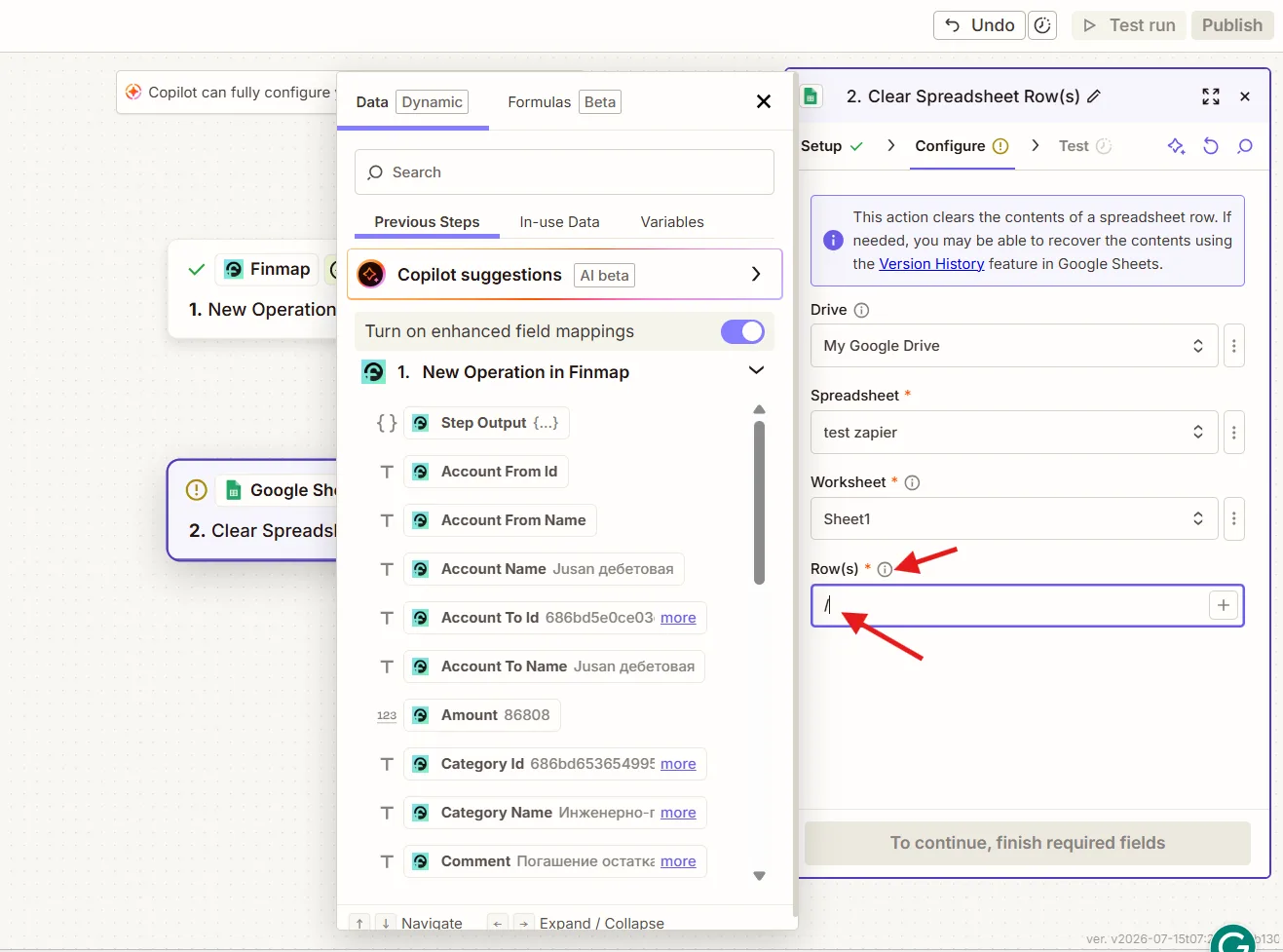
Для кожної з них потрібно вибрати відповідне поле із Finmap.
Наприклад:
Google Sheets | Finmap |
Operation ID | ID |
Date | Date |
Type | Type |
Amount | Amount |
Currency | Currency Symbol |
Account | Account Name |
Category | Category Name |
Counterparty | Counterparty Name |
Comment | Comment |
Навіщо це потрібно
На цьому етапі ви визначаєте, які саме дані з Finmap будуть записуватися в кожну колонку Google Sheets.
Наприклад, якщо для колонки Amount випадково вибрати поле Comment, замість суми в таблиці зберігатиметься текст коментаря.
Крок 7. Перевірте інтеграцію
Натисніть Test Step.
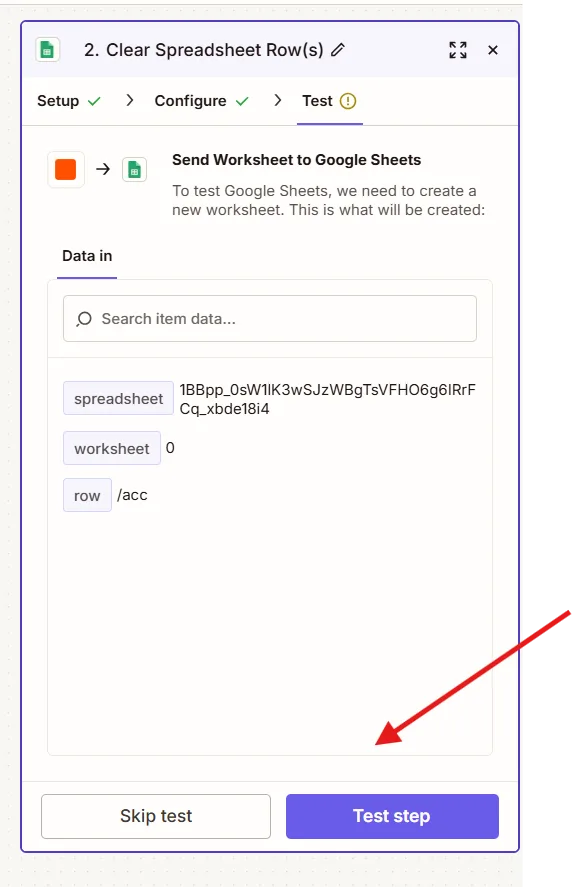
Zapier створить тестовий рядок у Google Sheets.
Переконайтеся, що:
новий рядок успішно створився;
усі значення записані у правильні колонки;
дані відповідають інформації з Finmap.
Крок 8. Опублікуйте Zap
Натисніть Publish або Turn On Zap.
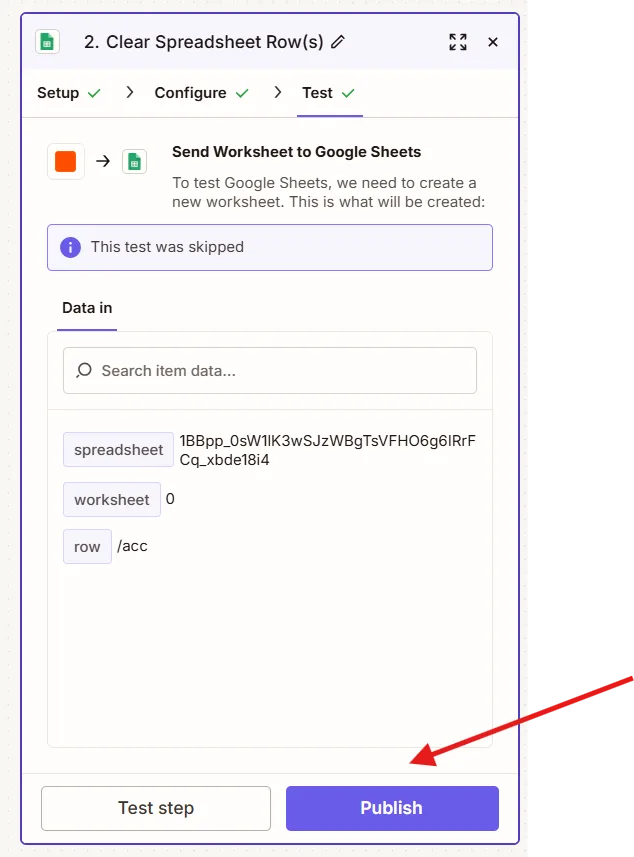
Після цього інтеграція почне працювати автоматично.
Кожна нова операція у Finmap створюватиме новий рядок у Google Sheets.
Результат
Після налаштування інтеграції ви отримуєте автоматичну синхронізацію даних між Finmap та Google Sheets.
Це дозволяє:
відмовитися від ручного експорту Excel;
підтримувати таблиці завжди актуальними;
будувати власну звітність на основі даних Finmap;
використовувати Google Sheets як джерело даних для інших сервісів та автоматизацій.
Якщо інтеграція не працює
Zapier не бачить нові операції
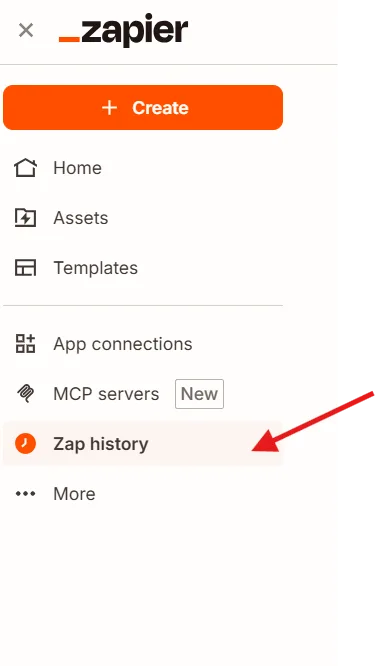
Перевірте Zap History. У цьому розділі відображаються всі запуски автоматизації та можливі помилки.
Дані не записуються в Google Sheets
Переконайтеся, що:
вибрано правильний Spreadsheet;
вибрано правильний Worksheet;
назви колонок були створені до налаштування інтеграції.
Webhook не спрацьовує
Під час створення Zap застосунок Finmap автоматично реєструє webhook для передачі нових подій до Zapier. У більшості випадків додаткових налаштувань не потрібно.
Якщо webhook тимчасово недоступний або не був створений, Zapier автоматично перейде на режим polling — періодичної перевірки нових даних. Залежно від вашого тарифного плану перевірка може виконуватися приблизно раз на 5–15 хвилин.
Просунутий сценарій: Google Sheets → Finmap
Важливо. Стандартний застосунок Finmap у Zapier призначений переважно для передачі даних із Finmap. Якщо ви хочете автоматично створювати операції у Finmap на основі даних із Google Sheets, використовуйте Webhooks by Zapier та API Finmap.
Коли це може знадобитися
Цей сценарій буде корисним, якщо Google Sheets є основним джерелом даних для вашої компанії.
Наприклад:
менеджери ведуть бюджет у Google Sheets;
інша система автоматично формує таблицю оплат;
CRM або ERP експортує інформацію лише до Google Sheets;
ви використовуєте таблиці для масового завантаження операцій.
У таких випадках Google Sheets стає джерелом даних, а Finmap — системою, у яку ці дані автоматично передаються.
Як працює сценарій
У Google Sheets з'являється новий рядок.
Zapier отримує його дані.
Крок Webhooks by Zapier формує API-запит до Finmap.
На основі отриманих даних у Finmap автоматично створюється нова операція.
Для такого сценарію знадобляться:
API Key Finmap;
документація API Finmap;
налаштування кроку Webhooks by Zapier (POST-запит із передачею необхідних полів).
Рекомендація. Використовуйте цей сценарій лише тоді, коли саме Google Sheets є основним джерелом фінансових даних. Якщо операції вже створюються у Finmap, дублювати їх через Google Sheets не потрібно — це може призвести до повторного створення записів.