


Зміст
Інтеграція KeyCRM з Finmap через Apix-Drive
Як підключити KeyCRM до Finmap через сервіс Apix-Drive: покрокова інструкція з налаштування автоматичної передачі замовлень і фінансових операцій.
Що таке Apix-Drive
Apix-Drive — це no-code платформа для автоматизації, яка дозволяє передавати дані між різними сервісами без програмування.
Вона працює як посередник між двома системами:
KeyCRM → Apix-Drive → Finmap
Apix-Drive відстежує зміни у KeyCRM (створення або оновлення замовлень, клієнтів, товарів тощо) та автоматично передає потрібні дані у Finmap.
Як працює інтеграція
Після створення нового підключення необхідно:
Обрати систему-джерело (KeyCRM).
Вказати подію, після якої запускатиметься автоматизація.
Підключити свій акаунт KeyCRM.
Підключити акаунт Finmap.
Замапити поля.
Увімкнути автоматизацію.
Після цього всі нові події будуть автоматично передаватися у Finmap.
Крок 1. Створіть нове підключення
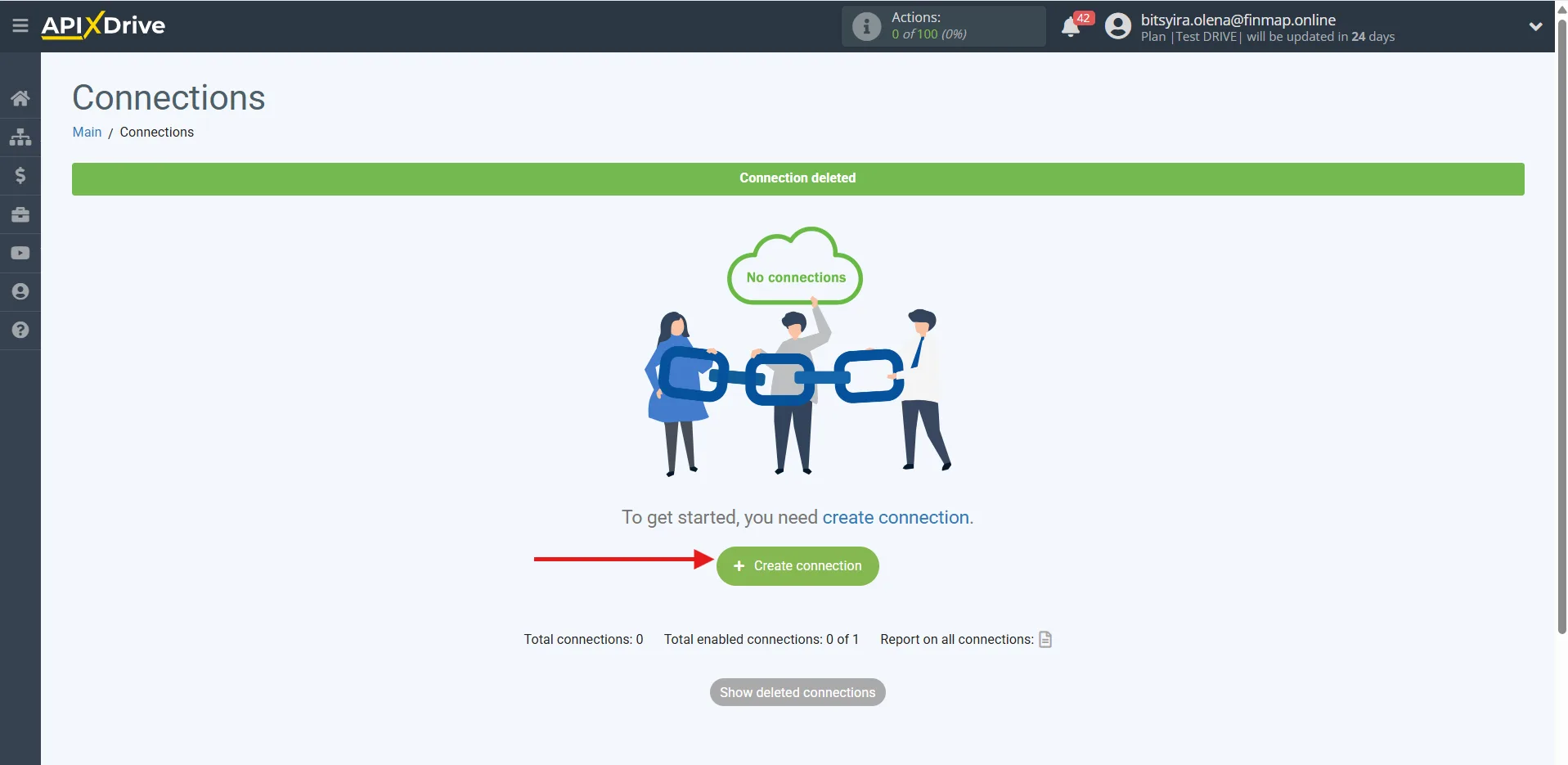
У кабінеті Apix-Drive натисніть Створити Connection.
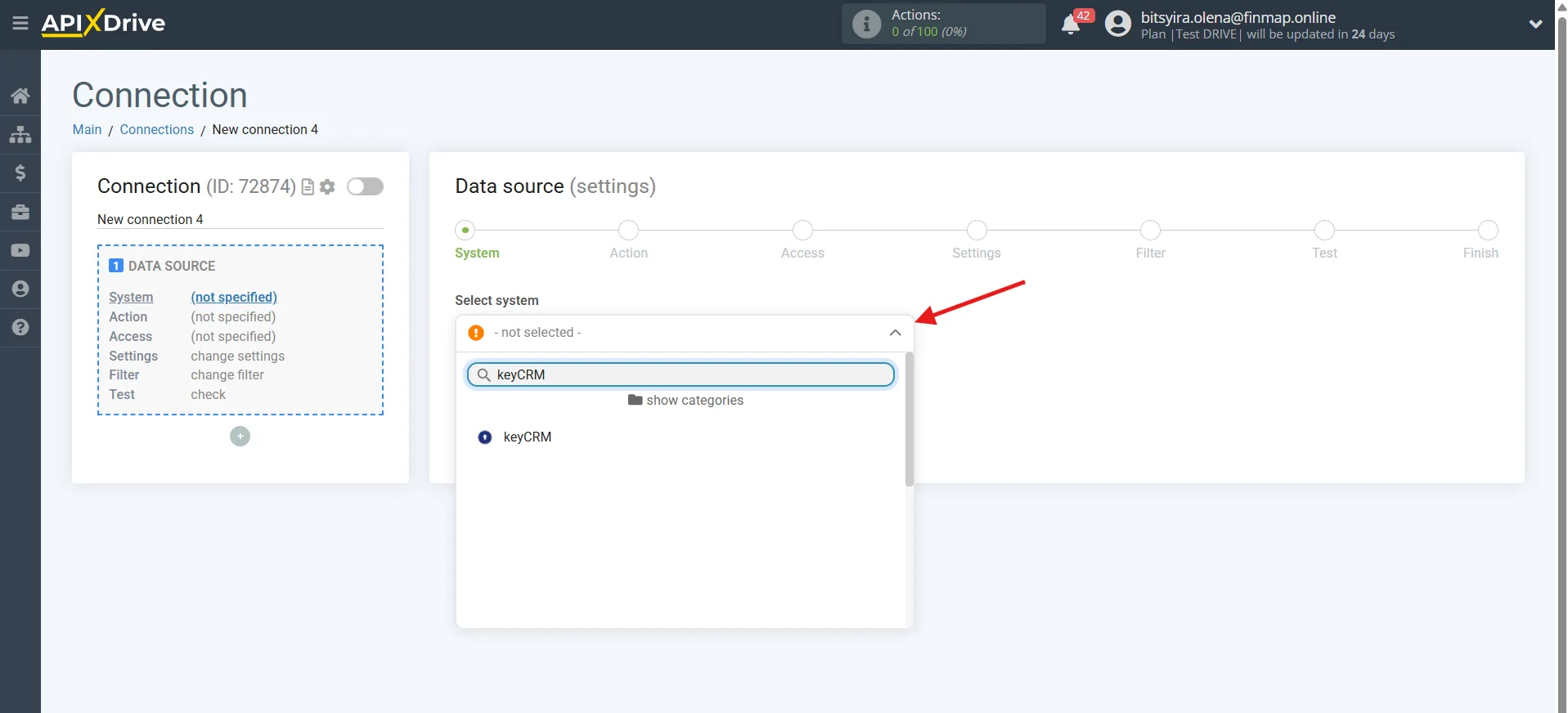
Як систему-джерело оберіть:
KeyCRM
Крок 2. Оберіть тригер
KeyCRM дозволяє запускати автоматизацію після таких подій:
Товари
Get PRODUCTS and STOCKS (new)
Get PRODUCTS and STOCKS (modified)
Коли використовувати:
якщо необхідно синхронізувати каталог товарів;
для фінансового обліку зазвичай не використовується.
Клієнти
Get CUSTOMERS (new)
Get CUSTOMERS (modified)
Коли використовувати:
якщо потрібно автоматично створювати контрагентів;
якщо важливо передавати контактні дані клієнтів.
Для більшості сценаріїв із Finmap цей тригер не є основним.
Замовлення
Get ORDERS (new)
Get ORDERS (modified)
Get ORDERS by stage (new)
Це найбільш корисні тригери для інтеграції з Finmap.
Саме замовлення найчастіше містять інформацію про:
суму продажу;
клієнта;
валюту;
статус;
очікувану оплату.
Ліди
Get LEADS (new)
Get LEADS (modified)
Get LEADS by stage (new)
Використовуються тоді, коли компанія працює через воронку продажів і хоче прогнозувати майбутні надходження.
Крок 3. Підключіть акаунт KeyCRM
Після вибору тригера необхідно авторизуватися у KeyCRM.
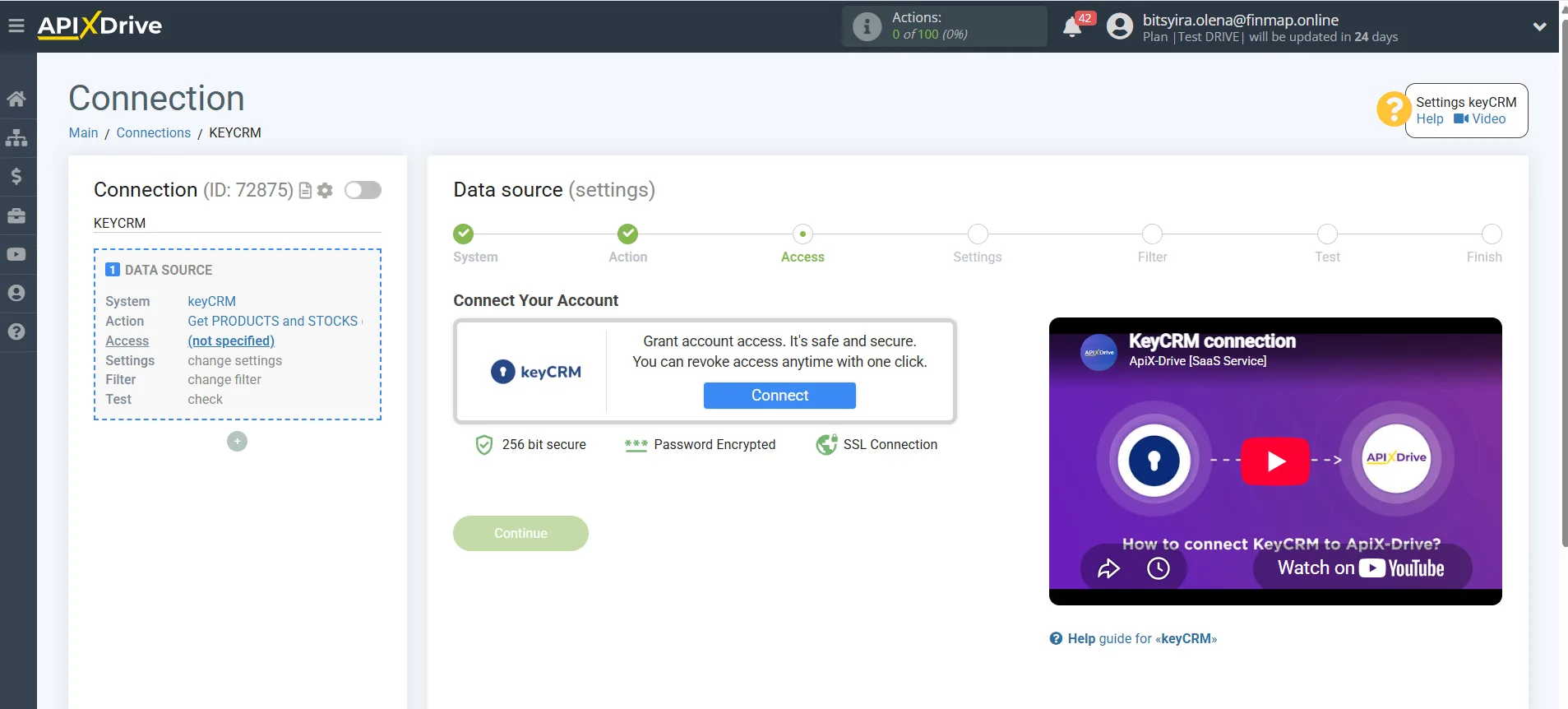
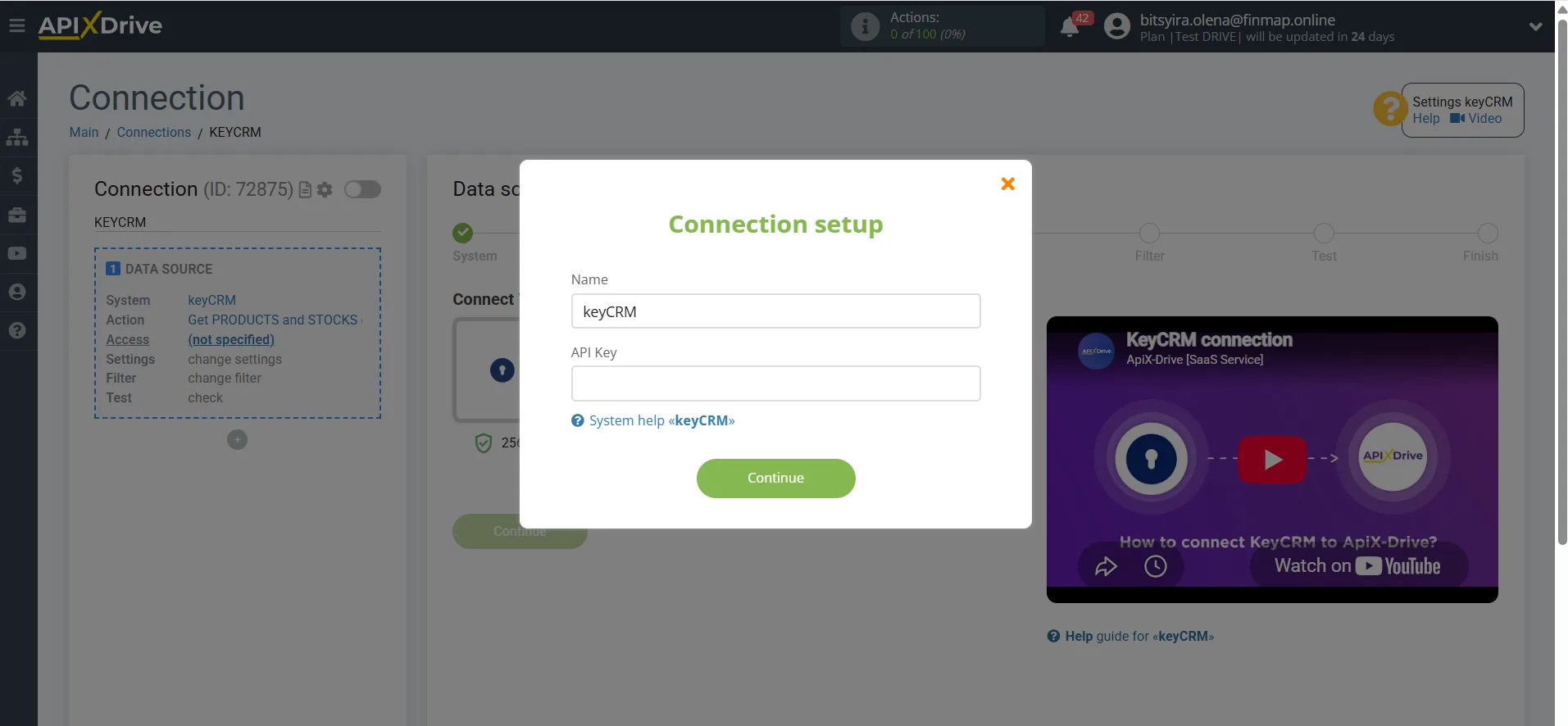
Після успішного підключення Apix-Drive отримає доступ до необхідних даних.
API ключ KEY CRM: https://help.keycrm.app/en/process-automation-api-and-more/where-to-get-an-api-key
Крок 4. Оберіть систему-приймач
Як систему призначення необхідно вибрати:
Finmap
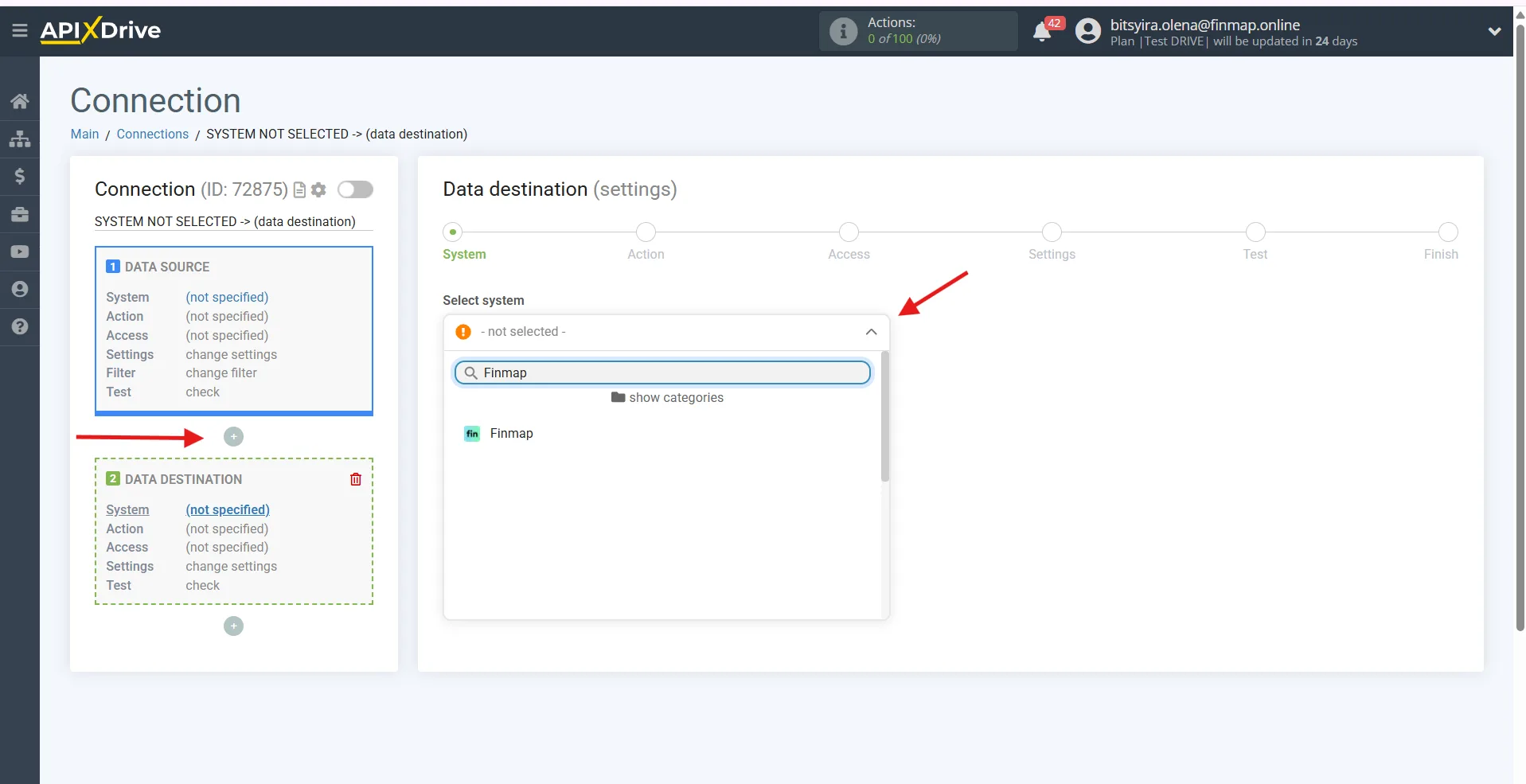
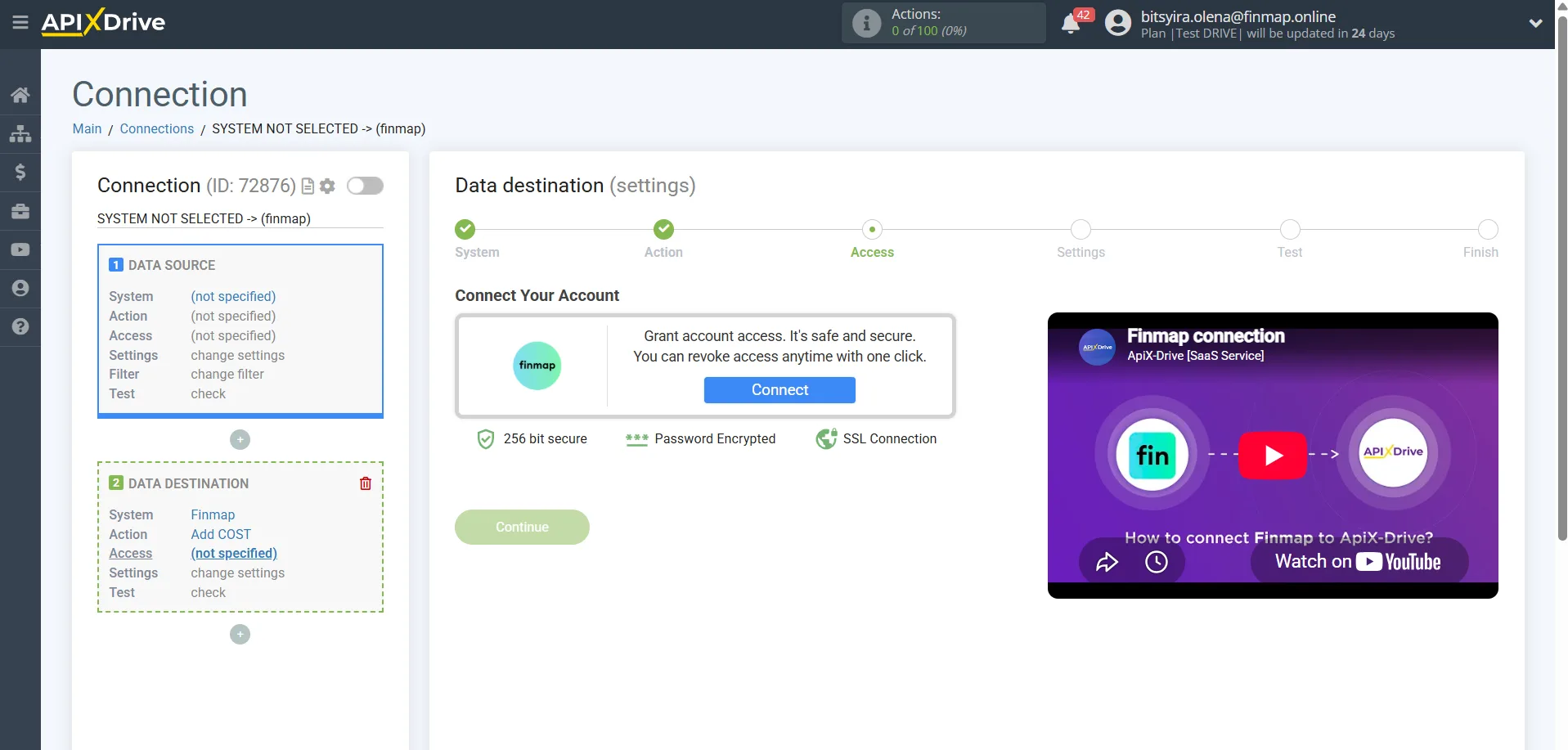
Згенерувати ключ API Finmap можна тут: https://my.finmap.online/settings/api
Крок 5. Оберіть дію у Finmap
Наразі через Apix-Drive можна створювати три типи операцій:
Add RECEIPT
Створення надходження.
Використовується для:
оплат клієнтів;
оплат замовлень;
отримання виручки.
Add COST
Створення витрати.
Підійде для:
закупівель;
логістики;
повернення коштів;
комісій маркетплейсів;
рекламних витрат.
Add TRANSFER
Створення переказу між рахунками.
Використовується тоді, коли необхідно відобразити переміщення коштів між рахунками компанії.
Крок 6. Замапте поля
На цьому етапі необхідно передати у Finmap потрібні значення, наприклад:
сума;
валюта;
дата;
контрагент;
коментар;
номер замовлення;
проєкт;
рахунок.
Після мапінгу виконайте тестову передачу даних.
Крок 7. Запустіть інтеграцію
Якщо тест пройшов успішно, увімкніть автоматизацію.
Відтепер нові події з KeyCRM будуть автоматично створювати відповідні операції у Finmap.
Рекомендовані сценарії інтеграції
1. Нове замовлення → Надходження у Finmap ⭐⭐⭐⭐⭐
Trigger
Get ORDERS (new)
Action
Add RECEIPT
Підійде компаніям, які хочуть автоматично відображати продажі у Finmap після створення замовлення.
2. Замовлення перейшло у статус "Оплачено" → Надходження ⭐⭐⭐⭐⭐
Trigger
Get ORDERS by stage
Наприклад:
Paid
Completed
Delivered
Action
Add RECEIPT
Це один із найкращих сценаріїв, оскільки до Finmap потрапляють лише фактично оплачені замовлення.
3. Зміна суми замовлення → Оновлення фінансової інформації ⭐⭐⭐⭐☆
Trigger
Get ORDERS (modified)
Action
Add RECEIPT
Дозволяє автоматично враховувати зміни вартості замовлення до моменту його оплати.
Важливо: якщо використовувати цей сценарій окремо, потрібно продумати логіку, щоб уникнути створення дубльованих операцій при кожній зміні замовлення.
4. Новий лід → Планове надходження ⭐⭐⭐⭐☆
Trigger
Get LEADS (new)
Action
Add RECEIPT
Підходить компаніям, які ведуть фінансове планування та хочуть бачити потенційні майбутні продажі.
5. Лід перейшов у фінальний статус → Надходження ⭐⭐⭐⭐☆
Trigger
Get LEADS by stage
Наприклад:
Won
Success
Closed
Action
Add RECEIPT
Дозволяє автоматично переносити успішні угоди у фінансовий облік.
6. Створення нового клієнта → Контроль фінансових операцій ⭐⭐⭐☆☆
Trigger
Get CUSTOMERS (new)
Action
Add RECEIPT або Add COST
Може використовуватися, якщо бізнес хоче автоматично створювати фінансові операції для нового контрагента. На практиці використовується значно рідше.
На що звернути увагу
Не рекомендується одночасно використовувати кілька тригерів, які створюють одну й ту саму фінансову операцію (наприклад, Get ORDERS (new) і Get ORDERS (modified)), без додаткової логіки перевірки — це може призвести до дублювання даних.
Найнадійніший сценарій — створювати надходження після переходу замовлення у статус «Оплачено», адже саме він відображає фактичний рух коштів.
Якщо у KeyCRM є окремі статуси для підтвердження, доставки та оплати, варто використовувати саме статус оплати як тригер для передачі даних у Finmap.
Якщо планується двостороння інтеграція, рекомендується використовувати унікальний ідентифікатор замовлення (Order ID або External ID) для зіставлення записів між системами. Це допоможе уникнути дублювання та спростить подальшу синхронізацію.