


Содержание
Интеграция QuickBooks с Finmap через Zapier
Автоматизируйте передачу данных между бухгалтерским и управленческим учетом
Если вы ведёте бухгалтерский учёт в QuickBooks, а Finmap используете для управленческого учёта и анализа денежных потоков, Zapier поможет автоматически передавать события между сервисами.
Это позволяет избежать двойного ввода данных, быстрее обновлять информацию и поддерживать актуальный управленческий учёт.
Важно. QuickBooks и Finmap выполняют разные функции. QuickBooks — система бухгалтерского учёта, тогда как Finmap предназначен для управления финансами бизнеса, анализа Cash Flow и принятия управленческих решений. Перед настройкой интеграции рекомендуем определить, какая из систем будет вашим основным источником финансовых данных.
Как работает Zapier
Zapier — это сервис автоматизации, который соединяет различные системы между собой без необходимости программирования.
Любая автоматизация (Zap) состоит из двух частей.
Trigger (триггер)
Событие, которое запускает автоматизацию.
Например:
в QuickBooks создана новая банковская транзакция;
создан счёт клиенту;
зарегистрирована оплата.
Action (действие)
Действие, которое Zapier выполнит после срабатывания триггера.
Например:
создаст операцию в Finmap;
создаст будущий платёж;
обновит справочник контрагентов;
запустит другую автоматизацию.
После однократной настройки Zap работает автоматически.
Что потребуется для подключения
Перед началом работы подготовьте:
аккаунт в Zapier (для большинства сценариев достаточно бесплатного тарифа);
API Key в Finmap (Профиль → API); Важно! Для работы интеграции не удаляйте сгенерированный ключ.
API QuickBooks (Как его сформировать — смотрите здесь.
Какие события поддерживает QuickBooks
На момент написания инструкции приложение QuickBooks в Zapier поддерживает множество событий. Ниже приведены те, которые могут быть полезны для интеграции с Finmap.
Событие QuickBooks | Когда использовать | На что обратить внимание |
New Bank Transaction | Если банковский счет не подключен напрямую к Finmap. В этом случае QuickBooks может стать источником банковских операций для управленческого учета. | Если банк уже синхронизируется с Finmap, не используйте этот триггер. Иначе одна и та же операция будет создана дважды: через банковскую интеграцию и через QuickBooks. |
New Payment | Если платежи сначала регистрируются в QuickBooks и не попадают в Finmap другим способом. Это позволяет автоматически переносить фактические поступления или списания средств. | Если платежи уже импортируются через банковскую интеграцию Finmap, использование этого триггера приведёт к дублированию операций. |
New Deposit | Если нужно отображать депозитные операции в Finmap. | Рекомендуем создать в Finmap отдельный счёт для депозитов. Это позволит отделить депозитные средства от операционных и сделает Cash Flow более корректным. |
New Expense | Если в QuickBooks фиксируются расходы, которые не проходят через банковские счета, например наличные расходы или расходы с неподключённых корпоративных карт. | Если расходы уже создаются в Finmap или поступают через банковскую интеграцию, не используйте этот триггер во избежание дублирования. |
New Invoice | Если нужно автоматически создавать будущие поступления в Finmap. Это позволяет планировать Cash Flow ещё до получения оплаты. | Invoice не означает, что средства уже получены. Рекомендуем создавать на его основе будущий платёж, а после фактического поступления средств выполнять сопоставление (matching) с реальной операцией в Finmap. |
New Bill | Если нужно автоматически создавать будущие расходы или запланированные платежи поставщикам. | Bill не является фактическим расходом. Создавайте на его основе будущий платёж в Finmap, а после оплаты сопоставляйте его с реальной операцией. Это поможет сохранить корректный план-факт анализ. |
New Bill Payment | Если нужно создавать в Finmap фактические расходы после оплаты счёта поставщика. | Этот сценарий рекомендуется использовать вместо New Bill, если вы не ведёте планирование платежей в Finmap и хотите отображать только фактическое движение средств. |
New Customer | Если вы используете в Finmap проекты, теги или контрагентов для аналитики и хотите поддерживать единый справочник клиентов в двух системах. | Если контрагенты создаются автоматически при импорте операций или не используются для отдельной аналитики, этот сценарий можно не настраивать. |
New Product | Обычно не используется. | Finmap не ведёт товарный или складской учёт, поэтому синхронизация товаров не влияет на управленческий учёт и не даёт практической пользы. |
New Project | Если проекты используются одновременно в QuickBooks и Finmap и являются важной частью финансовой аналитики. | Если проекты ведутся только в одной системе, отдельная синхронизация не нужна. |
Updated Bill | Если вы используете в Finmap плановые платежи, созданные на основе Bill. | Позволяет автоматически обновлять сумму или дату запланированного платежа в Finmap. Если платёж уже выполнен и сопоставлен с фактической операцией, изменения Bill больше не должны на него влиять. |
Настройка интеграции
Шаг 1. Создайте новый Zap
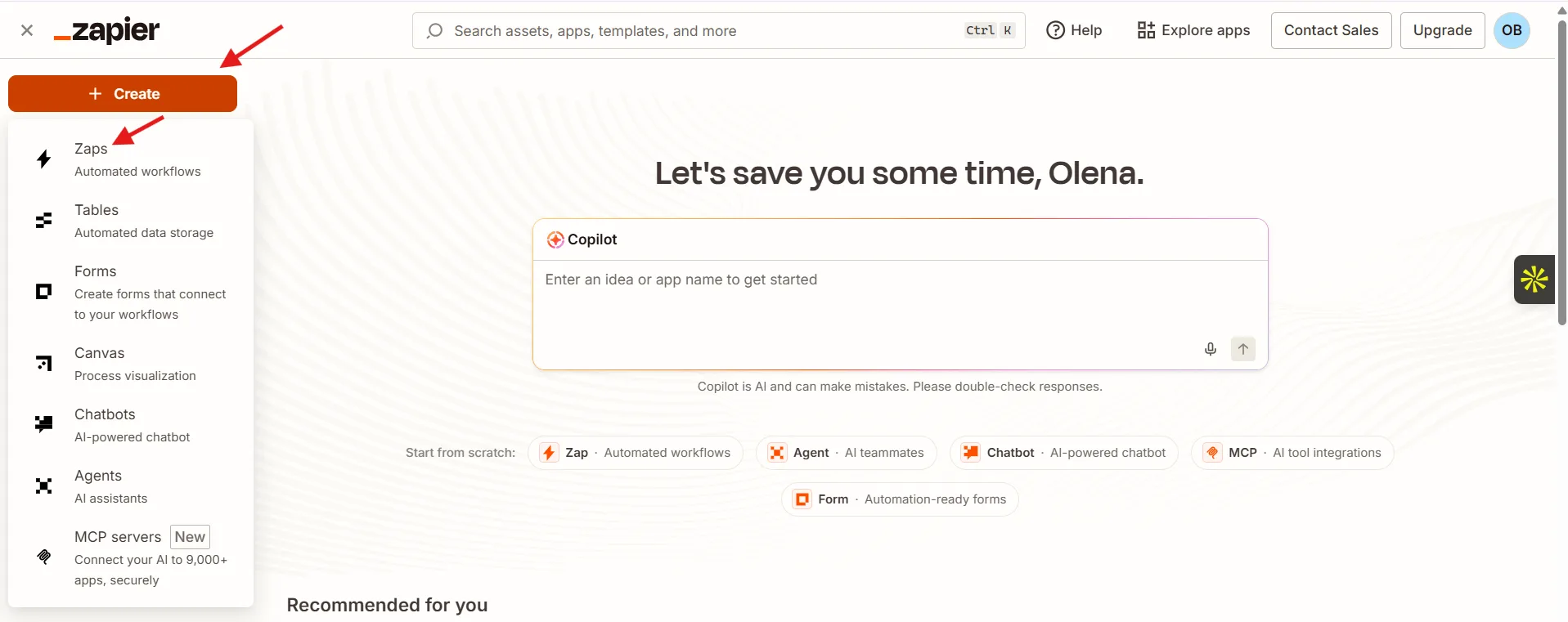
Войдите в Zapier и нажмите Create Zap.
Шаг 2. Настройте триггер QuickBooks
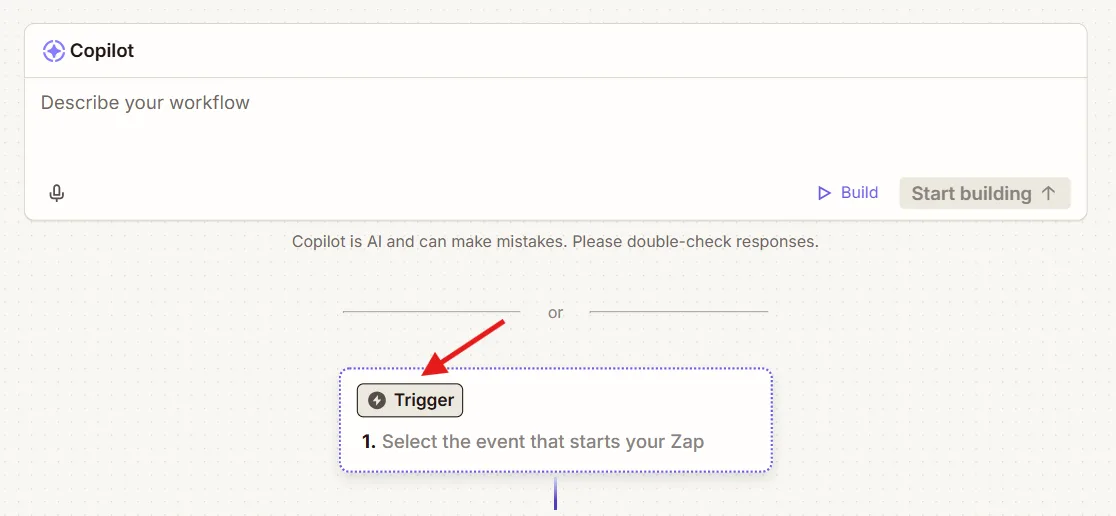
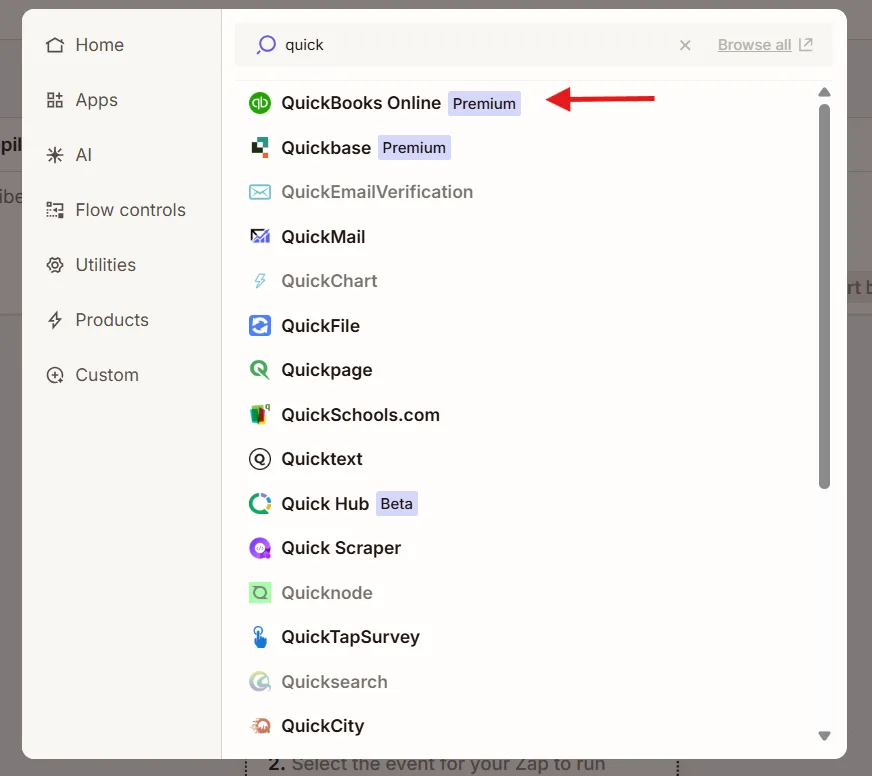
В поле Trigger найдите приложение QuickBooks.
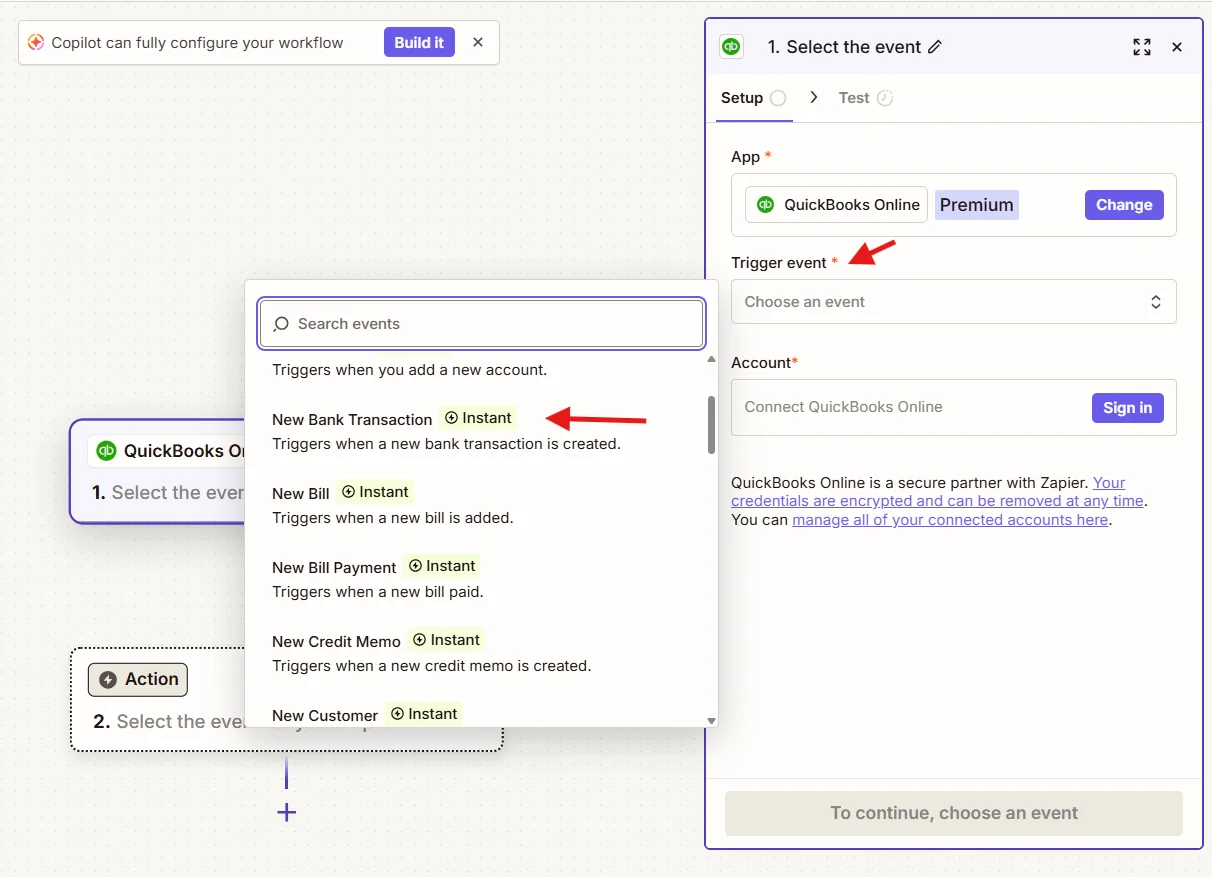
Далее выберите один из рекомендуемых триггеров и подключите аккаунт QuickBooks.
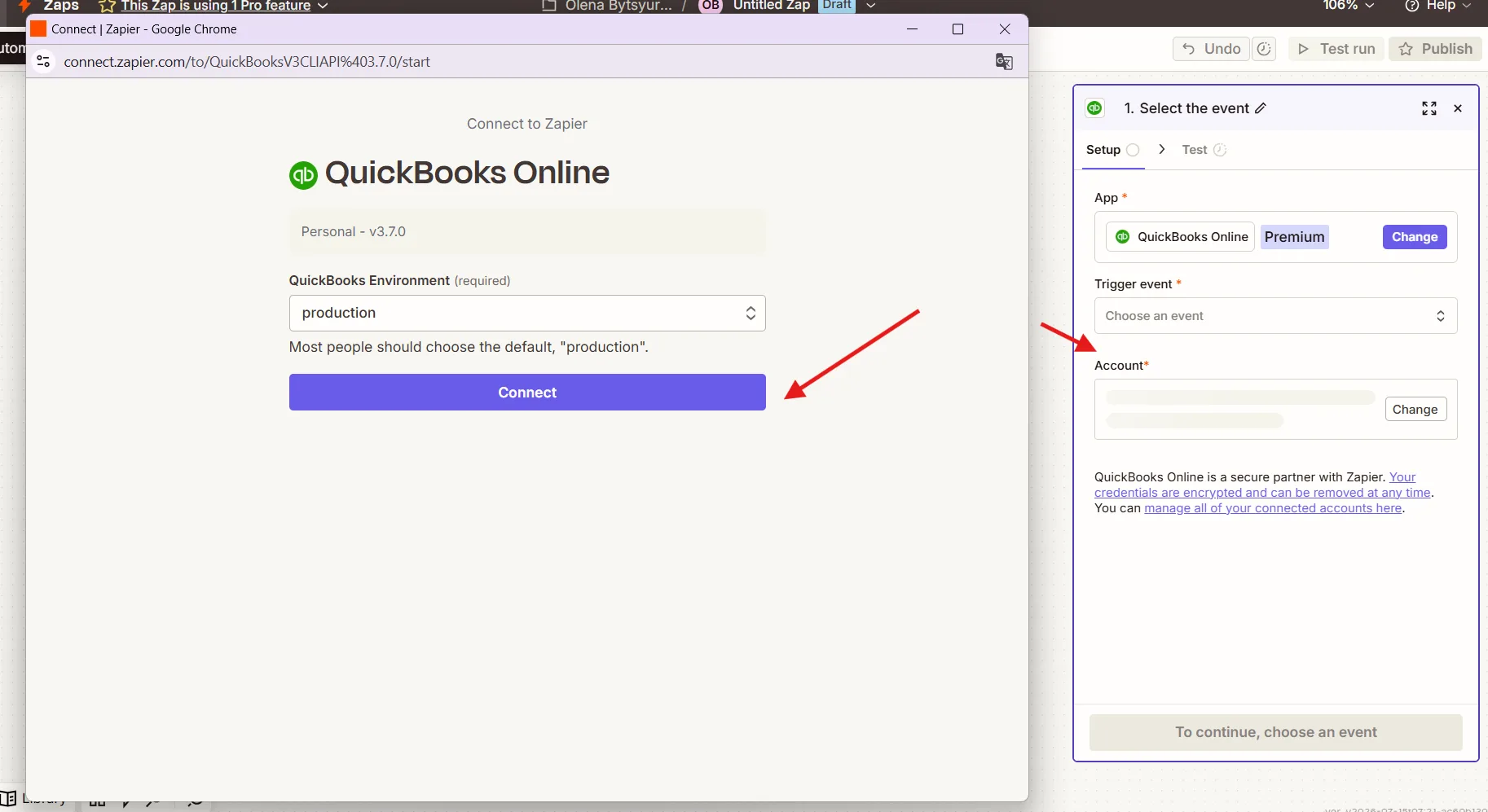
Шаг 3. Настройте действие Finmap
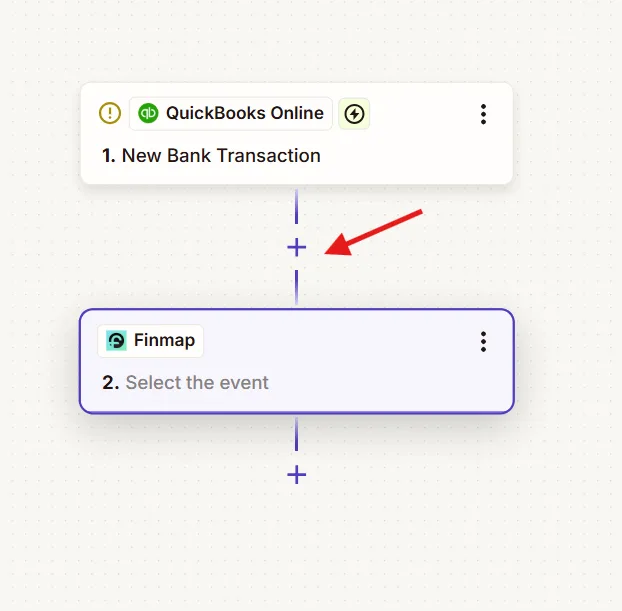
Нажмите + под триггером.
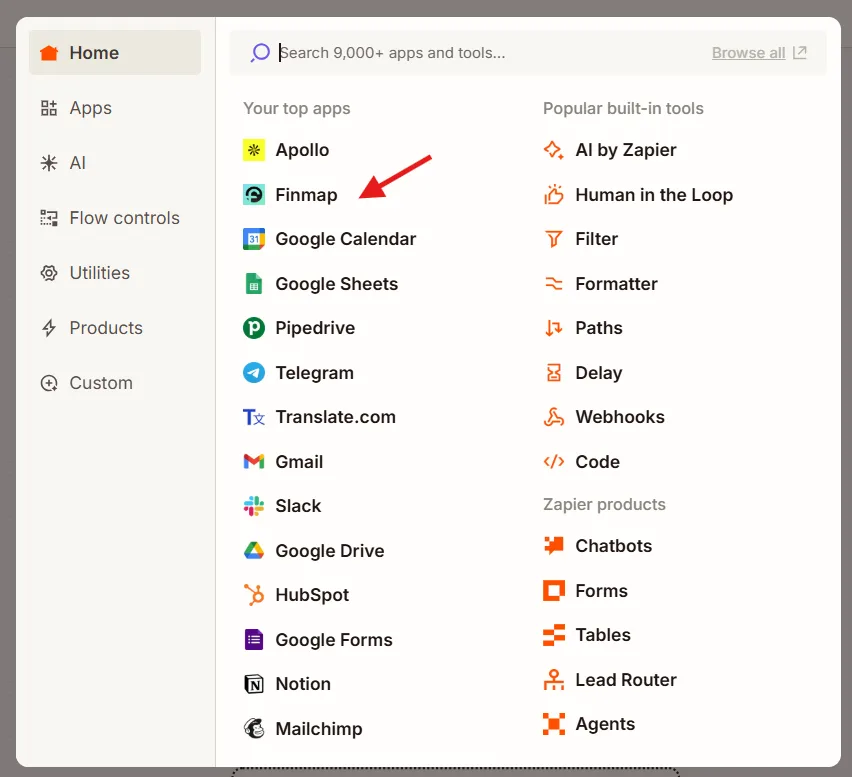
Выберите приложение Finmap
Шаг 4. Создайте действие
Выберите, какой триггер в QuickBooks должен влиять на Finmap.
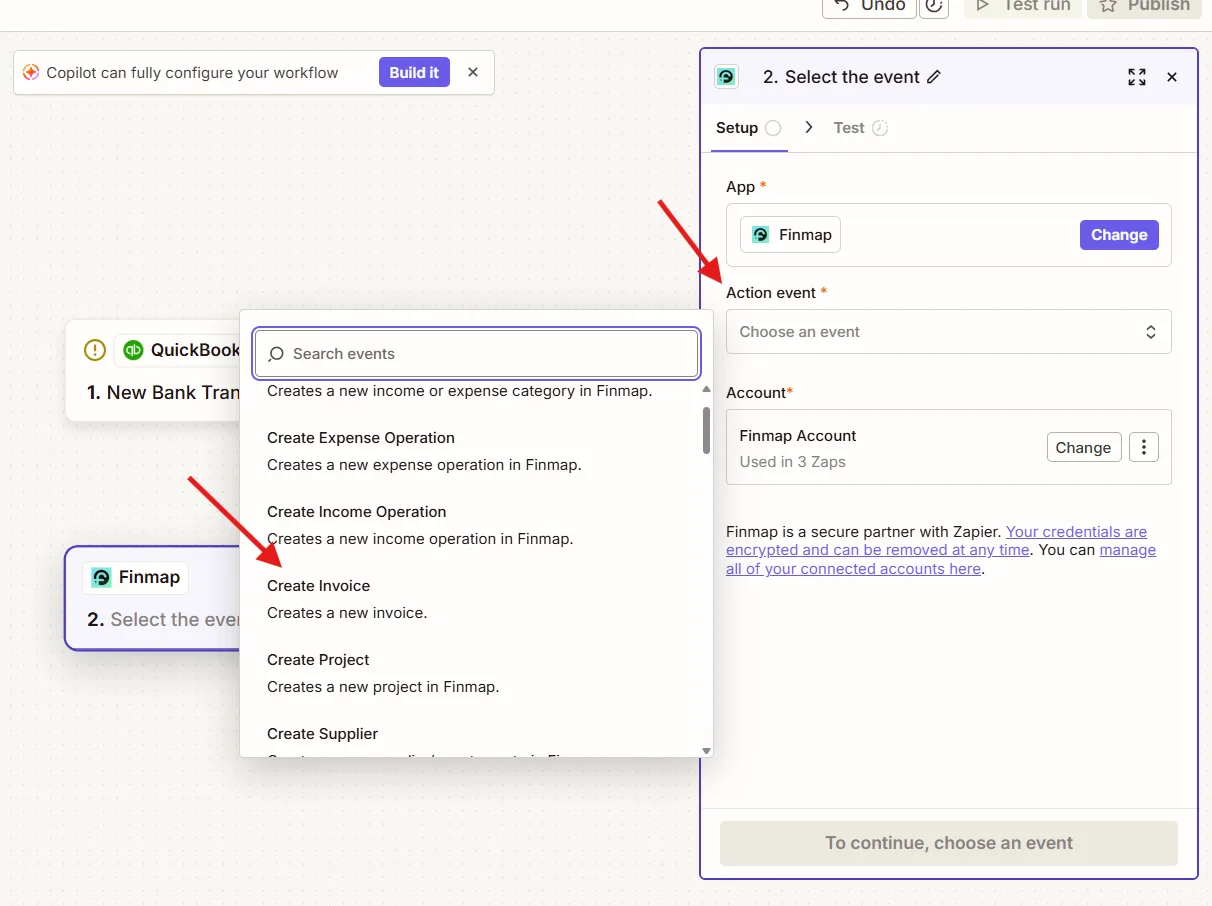
Выполните маппинг полей, чтобы данные передавались в Finmap в нужные места.
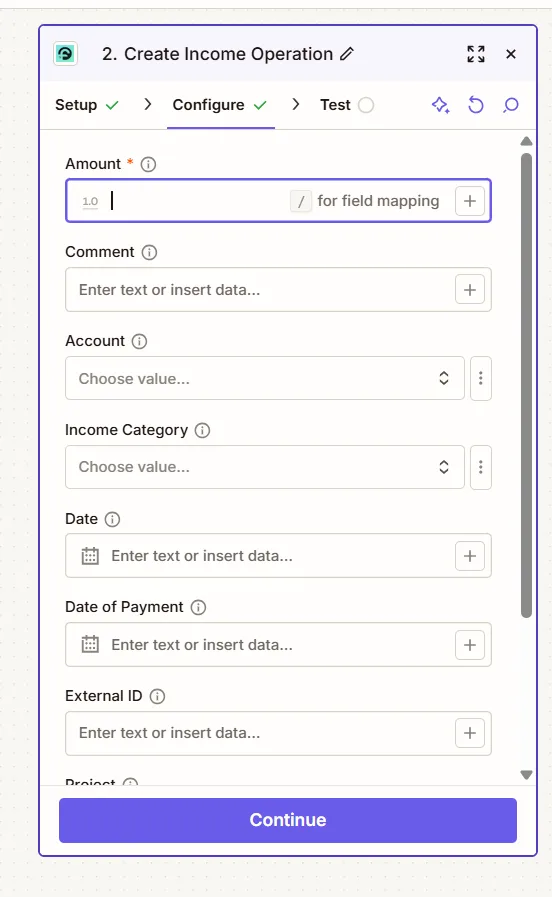
Шаг 5. Проверьте интеграцию
Нажмите Test Step.
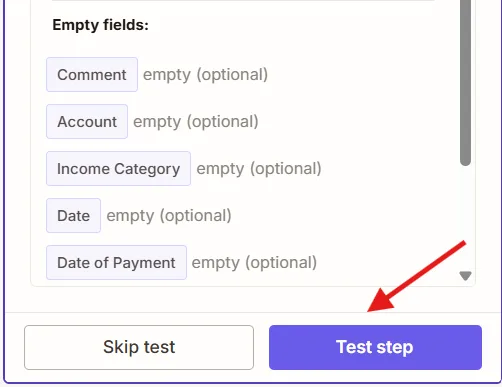
Шаг 6. Опубликуйте Zap
Нажмите Publish или Turn On Zap.
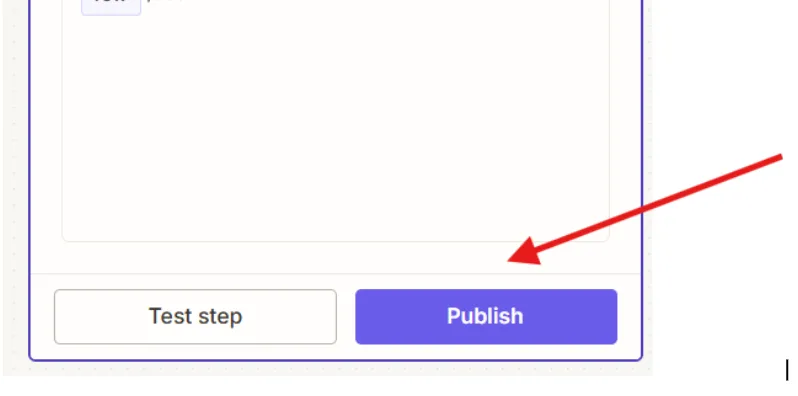
После этого интеграция начнёт работать автоматически.
Рекомендуемые сценарии интеграции
Перед настройкой интеграции рекомендуем определить, какая система является основным источником данных в вашем бизнесе.
Сценарий 1. QuickBooks — основной источник движения средств
Когда использовать
банковские счета не подключены к Finmap;
бухгалтерский учёт ведётся в QuickBooks;
именно QuickBooks первым получает информацию о движении средств.
Рекомендуем использовать
✅ New Bank Transaction
✅ New Payment
✅ New Expense (для наличных расходов)
Результат
Все фактические движения средств будут автоматически создаваться в Finmap без ручного ввода.
Сценарий 2. Finmap уже синхронизирован с банком
Когда использовать
банковские счета уже подключены напрямую к Finmap.
Рекомендуем
Не использовать:
❌ New Bank Transaction
❌ New Payment
Используйте только те события, которые не попадают в Finmap через банковскую интеграцию, например:
наличные расходы;
депозитные операции;
плановые платежи.
Результат
Вы избежите дублирования операций и сохраните корректный Cash Flow.
Сценарий 3. Планирование плановых платежей
Когда использовать
Если вы используете Finmap для планирования будущих поступлений и расходов.
Рекомендуем использовать
✅ New Invoice → создание будущего поступления;
✅ New Bill → создание будущего расхода.
Как это работает
После создания Invoice или Bill в QuickBooks в Finmap автоматически появляется будущий платёж.
После того как средства фактически поступят или будут уплачены, этот плановый платёж нужно сопоставить (Match) с реальной операцией в Finmap.
Результат
Такой подход позволяет:
планировать Cash Flow;
контролировать ожидаемые платежи;
сохранять историю планирования;
избегать дублирования фактических операций.
Сценарий 4. Единая аналитика по клиентам и проектам
Когда использовать
Если вы анализируете финансовые показатели по клиентам, проектам или тегам одновременно в QuickBooks и Finmap.
Рекомендуем использовать
✅ New Customer
✅ New Project
Результат
Структура справочников в обеих системах будет одинаковой, что упростит построение управленческой отчётности и анализ прибыльности по клиентам или проектам.
Как избежать дублирования операций
Перед запуском интеграции рекомендуем ответить на несколько вопросов.
Подключён ли банк к Finmap?
Если да, не используйте триггеры:
New Bank Transaction;
New Payment.
Иначе одна и та же операция может быть создана дважды.
Где первым создаётся финансовая операция?
Одно финансовое событие должно создаваться только в одном сервисе.
Если операция уже существует в Finmap, не нужно повторно создавать её через QuickBooks.
Используете ли вы планирование платежей?
Если да, рекомендуем использовать:
New Invoice;
New Bill.
После фактического движения средств обязательно выполняйте Match между плановой и реальной операцией в Finmap.
Рекомендации
Для стабильной работы интеграции рекомендуем:
определить одну систему как основной источник финансовых данных;
не создавать одну и ту же операцию одновременно в QuickBooks и Finmap;
использовать New Invoice и New Bill только для плановых платежей;
после фактической оплаты или поступления выполнять сопоставление (Match) плановых и фактических операций;
использовать отдельный счёт для депозитных операций;
перед запуском интеграции протестировать автоматизацию на нескольких операциях.
Типичные ошибки
Наиболее распространённые ошибки при настройке интеграции:
Банк уже подключён к Finmap, но дополнительно используется New Bank Transaction из QuickBooks. Это приводит к дублированию всех банковских операций.
New Payment используется вместе с банковской интеграцией. В результате каждый платёж может появиться в Finmap дважды.
New Invoice или New Bill создают фактические операции вместо плановых платежей. Это искажает Cash Flow и план-факт анализ, поскольку деньги ещё не были получены или уплачены.
Для депозитов используется операционный счёт. Это может привести к некорректному отображению остатков средств. Рекомендуется вести депозитные операции на отдельном счёте.
Операции одновременно создаются вручную в Finmap и автоматически импортируются из QuickBooks. Это приводит к дублированию данных и искажению управленческой отчётности.
После правильной настройки интеграции QuickBooks и Finmap могут работать как единая система: QuickBooks будет отвечать за бухгалтерский учёт, а Finmap — за актуальный управленческий учёт, планирование и анализ денежных потоков.