


Зміст
Інтеграція QuickBooks із Finmap через Zapier
Автоматизуйте передачу даних між бухгалтерським та управлінським обліком
Якщо ви ведете бухгалтерський облік у QuickBooks, а Finmap використовуєте для управлінського обліку та аналізу грошових потоків, Zapier допоможе автоматично передавати події між сервісами.
Це дозволяє уникнути подвійного внесення інформації, швидше оновлювати дані та підтримувати актуальний управлінський облік.
Важливо. QuickBooks і Finmap виконують різні функції. QuickBooks — система бухгалтерського обліку, тоді як Finmap призначений для управління фінансами бізнесу, аналізу Cash Flow та прийняття управлінських рішень. Перед налаштуванням інтеграції рекомендуємо визначити, яка із систем буде вашим основним джерелом фінансових даних.
Як працює Zapier
Zapier — це сервіс автоматизації, який з'єднує різні системи між собою без необхідності програмування.
Будь-яка автоматизація (Zap) складається з двох частин.
Trigger (тригер)
Подія, яка запускає автоматизацію.
Наприклад:
у QuickBooks створено нову банківську транзакцію;
створено рахунок клієнту;
зареєстровано оплату.
Action (дія)
Дія, яку Zapier виконає після спрацювання тригера.
Наприклад:
створить операцію у Finmap;
створить плановий платіж;
оновить довідник контрагентів;
запустить іншу автоматизацію.
Після одноразового налаштування Zap працює автоматично.
Що знадобиться для підключення
Перед початком роботи підготуйте:
акаунт у Zapier (для більшості сценаріїв достатньо безкоштовного тарифу);
API Key у Finmap (Профіль → API); Важливо! Для роботи інтеграції не видаляйте згенерований ключ.
API QuickBooks (Як його сформувати - дивіться тут).
Які події підтримує QuickBooks
На момент написання інструкції застосунок QuickBooks у Zapier підтримує багато подій. Нижче наведені ті, які можуть бути корисними для інтеграції з Finmap.
Подія QuickBooks | Коли використовувати | На що звернути увагу |
New Bank Transaction | Якщо банківський рахунок не підключений напряму до Finmap. У цьому випадку QuickBooks може стати джерелом банківських операцій для управлінського обліку. | Якщо банк уже синхронізується з Finmap, не використовуйте цей тригер. Інакше одна й та сама операція буде створена двічі: через банківську інтеграцію та через QuickBooks. |
New Payment | Якщо платежі спочатку реєструються у QuickBooks і не потрапляють до Finmap іншим способом. Це дозволяє автоматично переносити фактичні надходження або списання коштів. | Якщо платежі вже імпортуються через банківську інтеграцію Finmap, використання цього тригера призведе до дублювання операцій. |
New Deposit | Якщо потрібно відображати депозитні операції у Finmap. | Рекомендуємо створити у Finmap окремий рахунок для депозитів. Це дозволить відокремити депозитні кошти від операційних і зробить Cash Flow більш коректним. |
New Expense | Якщо у QuickBooks фіксуються витрати, які не проходять через банківські рахунки, наприклад готівкові витрати або витрати з непідключених корпоративних карток. | Якщо витрати вже створюються у Finmap або надходять через банківську інтеграцію, не використовуйте цей тригер, щоб уникнути дублювання. |
New Invoice | Якщо потрібно автоматично створювати майбутні надходження у Finmap. Це дозволяє планувати Cash Flow ще до отримання оплати. | Invoice не означає, що кошти вже отримані. Рекомендуємо створювати на його основі плановий платіж, а після фактичного надходження коштів виконувати зіставлення (matching) з реальною операцією у Finmap. |
New Bill | Якщо потрібно автоматично створювати майбутні витрати або заплановані платежі постачальникам. | Bill не є фактичною витратою. Створюйте на його основі плановий платіж у Finmap, а після оплати зіставляйте його з реальною операцією. Це допоможе зберегти коректний план-факт аналіз. |
New Bill Payment | Якщо потрібно створювати у Finmap фактичні витрати після оплати рахунку постачальника. | Цей сценарій рекомендується використовувати замість New Bill, якщо ви не ведете планування платежів у Finmap і хочете відображати лише фактичний рух коштів. |
New Customer | Якщо ви використовуєте у Finmap проєкти, теги або контрагентів для аналітики та хочете підтримувати єдиний довідник клієнтів у двох системах. | Якщо контрагенти створюються автоматично під час імпорту операцій або не використовуються для окремої аналітики, цей сценарій можна не налаштовувати. |
New Product | Зазвичай не використовується. | Finmap не веде товарний або складський облік, тому синхронізація товарів не впливає на управлінський облік і не дає практичної користі. |
New Project | Якщо проєкти використовуються одночасно у QuickBooks і Finmap та є важливою частиною фінансової аналітики. | Якщо проєкти ведуться лише в одній системі, окрема синхронізація не потрібна. |
Updated Bill | Якщо ви використовуєте у Finmap планові платежі, створені на основі Bill. | Дозволяє автоматично оновлювати суму або дату запланованого платежу у Finmap. Якщо платіж уже виконано та зіставлено з фактичною операцією, зміни Bill більше не повинні впливати на нього. |
Налаштування інтеграції
Крок 1. Створіть новий Zap
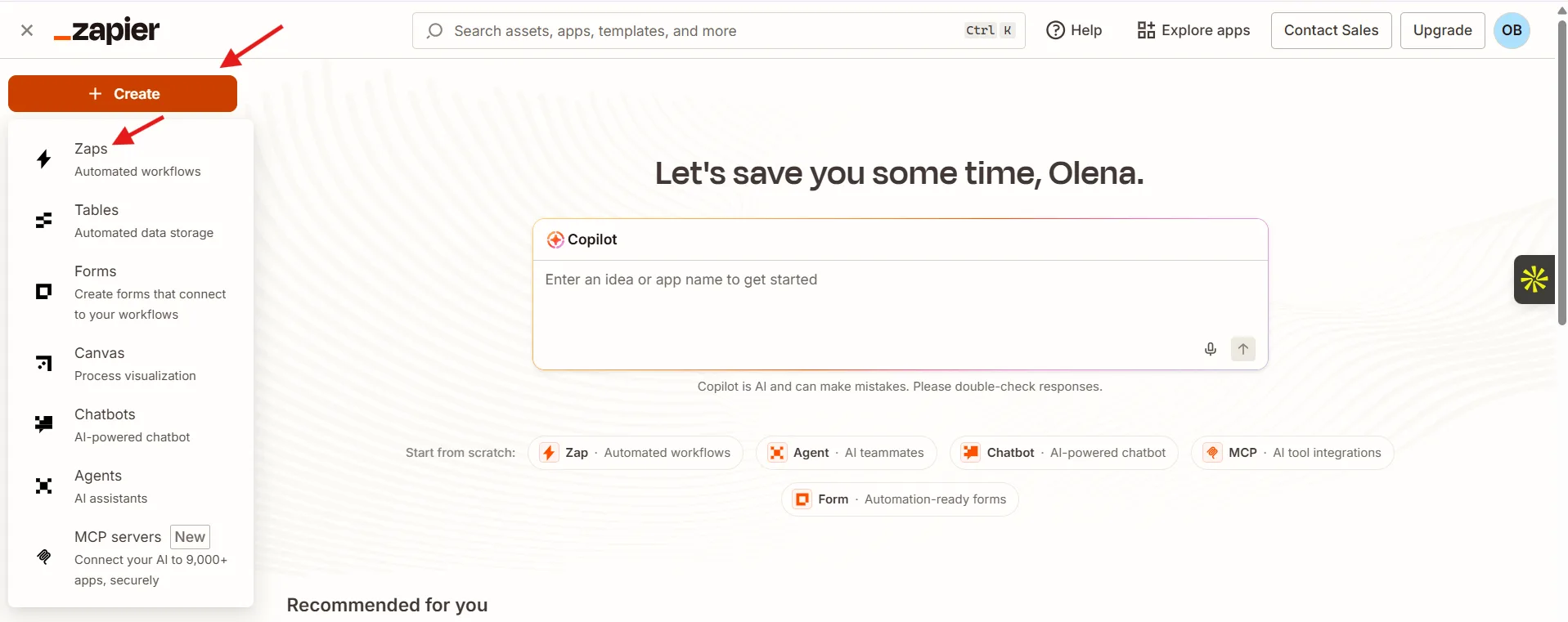
Увійдіть у Zapier та натисніть Create Zap.
Крок 2. Налаштуйте тригер QuickBooks
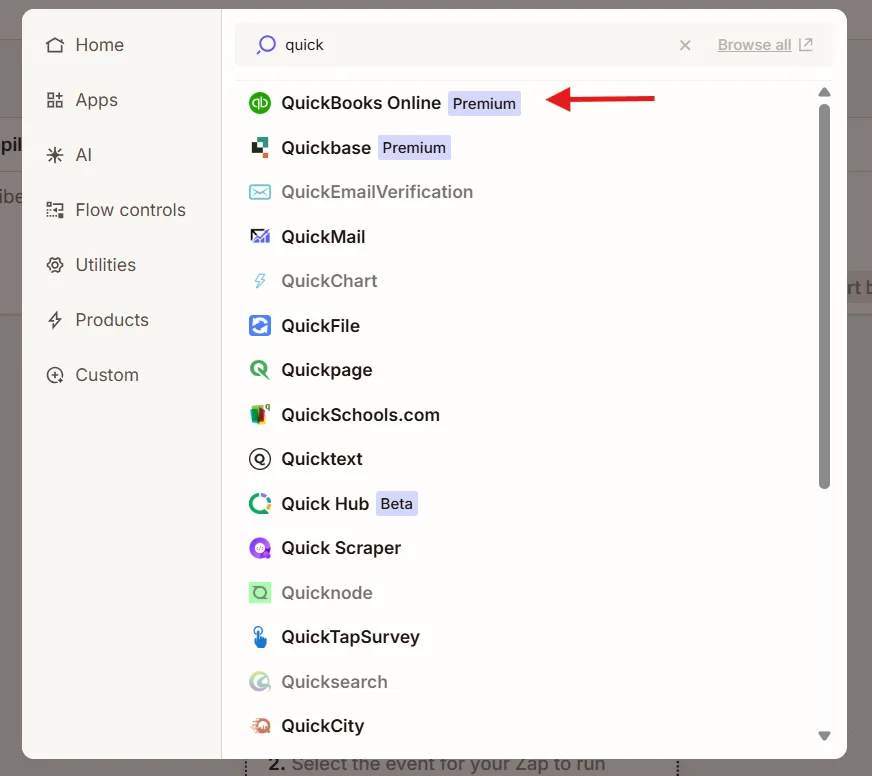
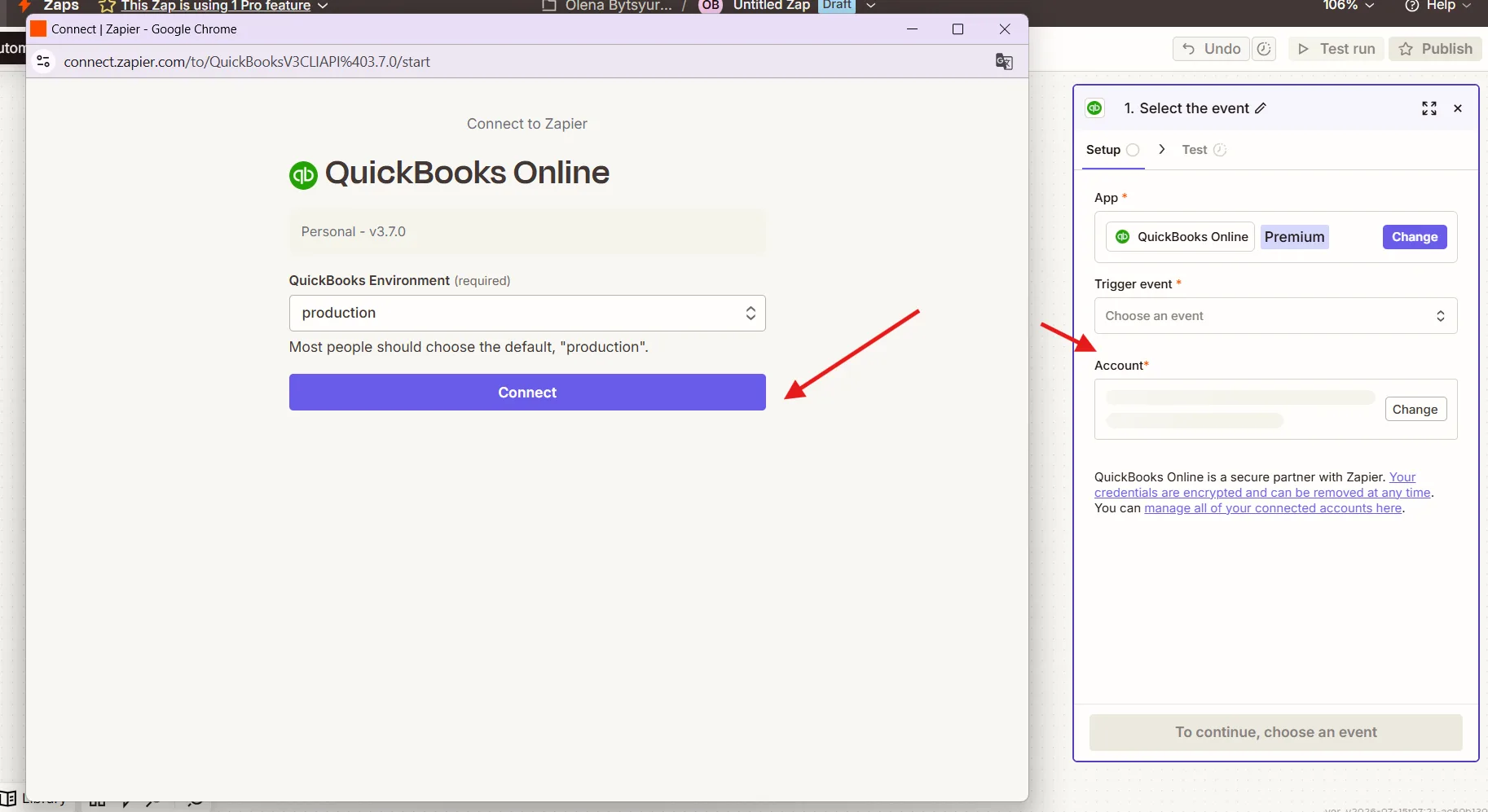
У полі Trigger знайдіть застосунок QuickBooks.
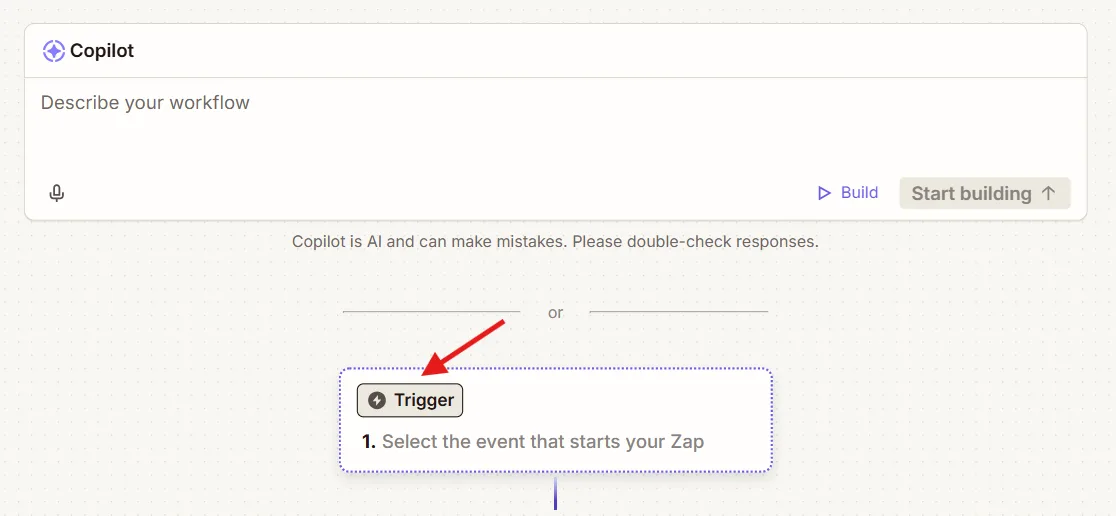
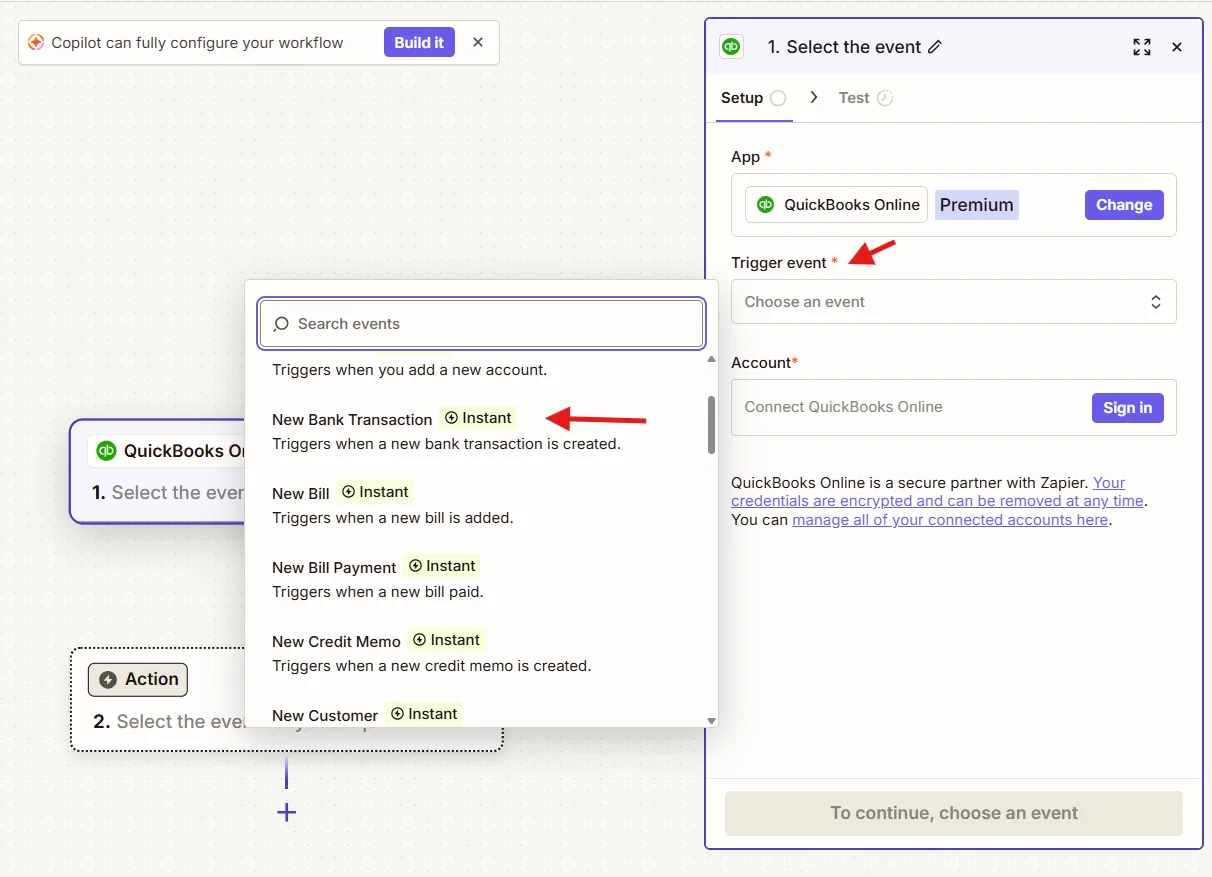
Далі оберіть один з рекомендованих тригерів та під’єднайте акаунт QuickBooks.
Крок 3. Налаштуйте action Finmap
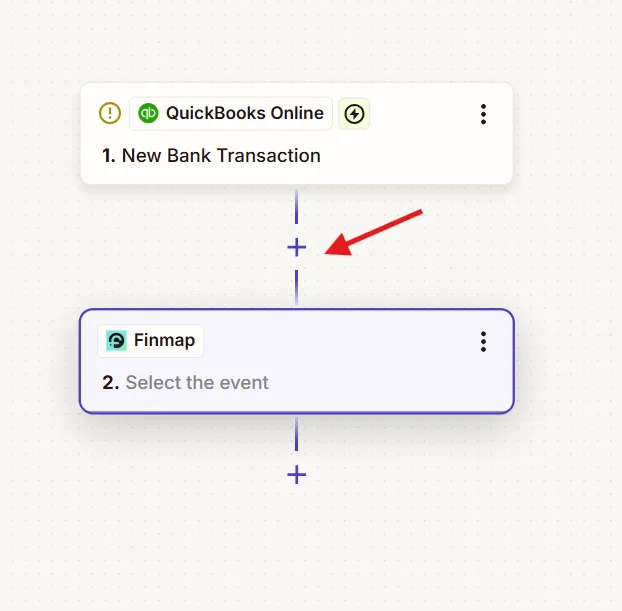
Натисніть + під тригером.
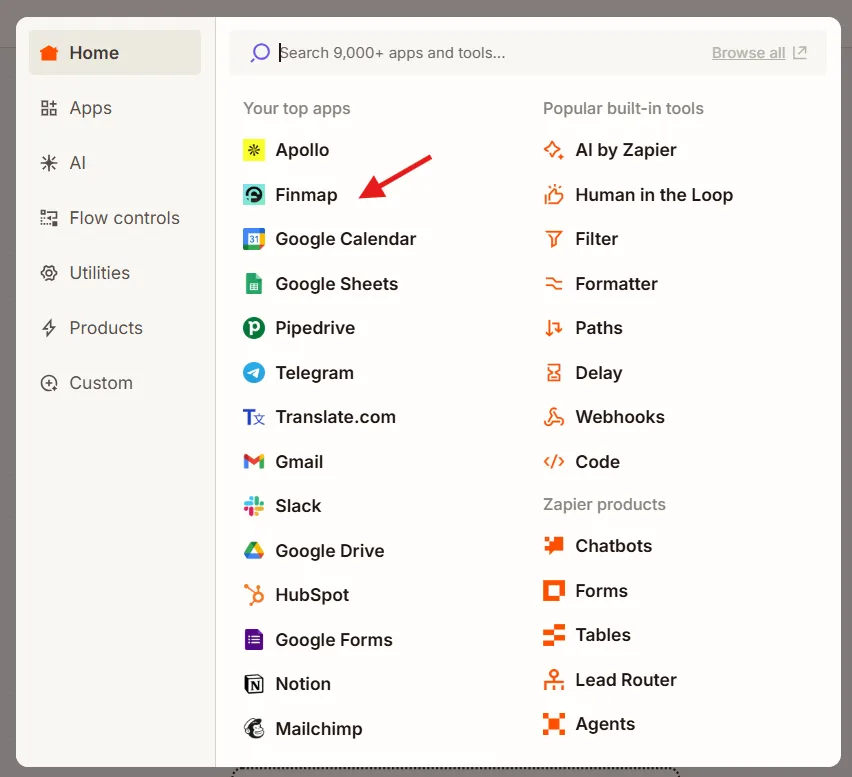
Оберіть застосунок Finmap
.
Крок 4. Створіть дію
Виберіть, який тригер у QuickBooks має впливати на Finmap.
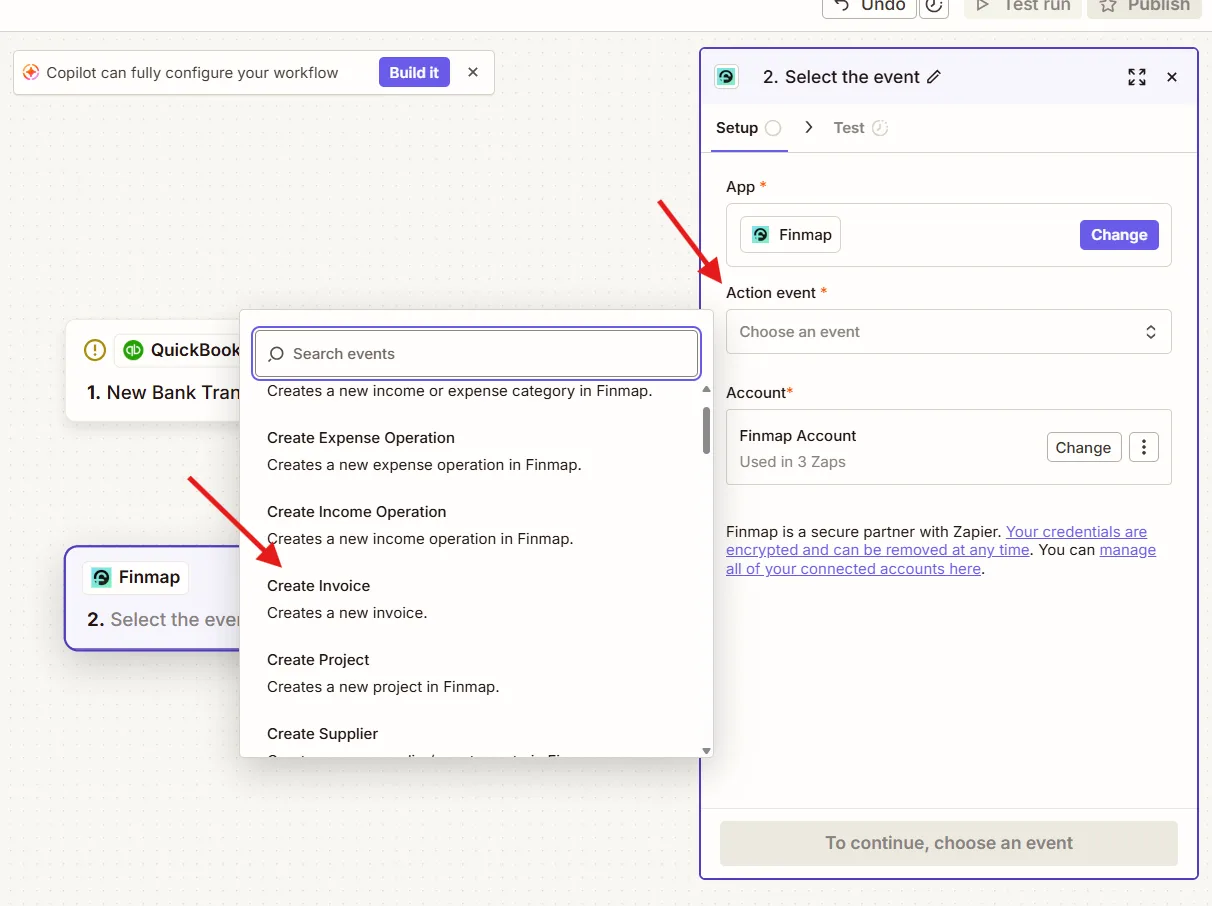
Зробіть мапінг полів, щоб Pipedrive передавав Finmap дані у правильні місця.
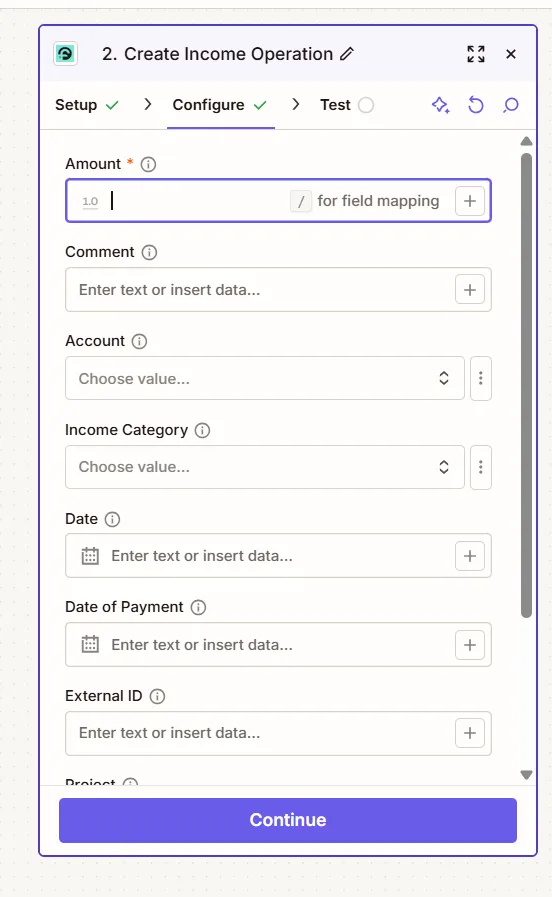
Крок 5. Перевірте інтеграцію
Натисніть Test Step.
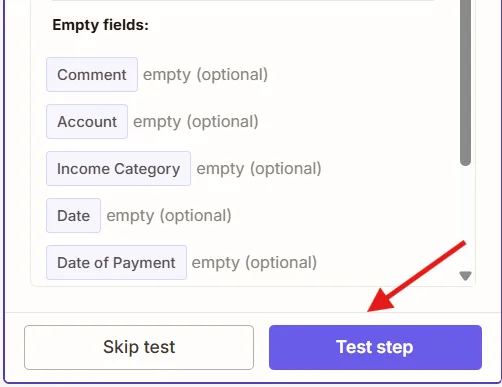
Крок 6. Опублікуйте Zap
Натисніть Publish або Turn On Zap.
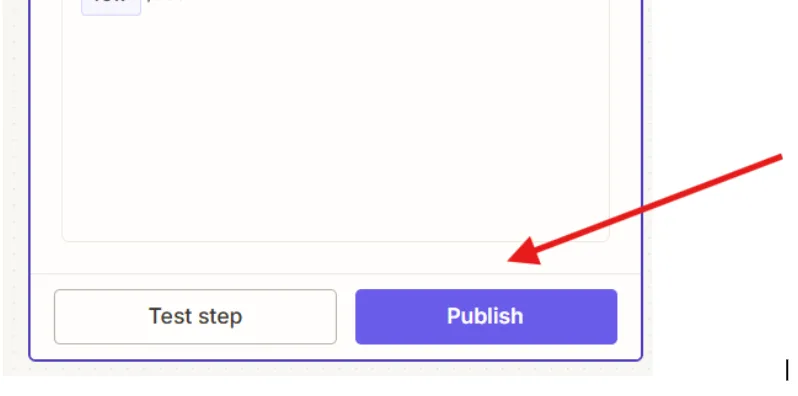
Після цього інтеграція почне працювати автоматично.
Рекомендовані сценарії інтеграції
Перед налаштуванням інтеграції рекомендуємо визначити, яка система є основним джерелом даних у вашому бізнесі.
Сценарій 1. QuickBooks — основне джерело руху коштів
Коли використовувати
банківські рахунки не підключені до Finmap;
бухгалтерський облік ведеться у QuickBooks;
саме QuickBooks першим отримує інформацію про рух коштів.
Рекомендуємо використовувати
✅ New Bank Transaction
✅ New Payment
✅ New Expense (для готівкових витрат)
Результат
Усі фактичні рухи коштів автоматично створюватимуться у Finmap без ручного внесення.
Сценарій 2. Finmap вже синхронізований із банком
Коли використовувати
банківські рахунки вже підключені безпосередньо до Finmap.
Рекомендуємо
Не використовувати:
❌ New Bank Transaction
❌ New Payment
Використовуйте лише ті події, які не потрапляють до Finmap через банківську інтеграцію, наприклад:
готівкові витрати;
депозитні операції;
планові платежі.
Результат
Ви уникнете дублювання операцій і збережете коректний Cash Flow.
Сценарій 3. Планування планових платежів
Коли використовувати
Якщо ви використовуєте Finmap для планування майбутніх надходжень та витрат.
Рекомендуємо використовувати
✅ New Invoice → створення майбутнього надходження;
✅ New Bill → створення майбутньої витрати.
Як це працює
Після створення Invoice або Bill у QuickBooks у Finmap автоматично з'являється плановий платіж.
Після того як кошти фактично надійдуть або будуть сплачені, цей плановий платіж потрібно зіставити (Match) із реальною операцією у Finmap.
Результат
Такий підхід дозволяє:
планувати Cash Flow;
контролювати очікувані платежі;
зберігати історію планування;
уникати дублювання фактичних операцій.
Сценарій 4. Єдина аналітика за клієнтами та проєктами
Коли використовувати
Якщо ви аналізуєте фінансові показники за клієнтами, проєктами або тегами одночасно у QuickBooks і Finmap.
Рекомендуємо використовувати
✅ New Customer
✅ New Project
Результат
Структура довідників у двох системах залишатиметься однаковою, що спростить побудову управлінської звітності та аналіз прибутковості за клієнтами або проєктами.
Як уникнути дублювання операцій
Перед запуском інтеграції рекомендуємо відповісти на кілька запитань.
Чи підключений банк до Finmap?
Якщо так, не використовуйте тригери:
New Bank Transaction;
New Payment.
Інакше одна й та сама операція може бути створена двічі.
Де першою створюється фінансова операція?
Одна фінансова подія повинна створюватися лише в одному сервісі.
Якщо операція вже існує у Finmap, не потрібно повторно створювати її через QuickBooks.
Чи використовуєте ви планування платежів?
Якщо так, рекомендуємо використовувати:
New Invoice;
New Bill.
Після фактичного руху коштів обов'язково виконуйте Match між плановою та реальною операцією у Finmap.
Рекомендації
Для стабільної роботи інтеграції рекомендуємо:
визначити одну систему як основне джерело фінансових даних;
не створювати одну й ту саму операцію одночасно у QuickBooks і Finmap;
використовувати New Invoice та New Bill лише для планових платежів;
після фактичної оплати або надходження виконувати зіставлення (Match) планових та фактичних операцій;
використовувати окремий рахунок для депозитних операцій;
перед запуском інтеграції протестувати автоматизацію на кількох операціях.
Типові помилки
Найпоширеніші помилки під час налаштування інтеграції:
Банк уже підключений до Finmap, але додатково використовується New Bank Transaction із QuickBooks. Це призводить до дублювання всіх банківських операцій.
New Payment використовується разом із банківською інтеграцією. У результаті кожен платіж може з'явитися у Finmap двічі.
New Invoice або New Bill створюють фактичні операції замість планових платежів. Це спотворює Cash Flow та план-факт аналіз, адже гроші ще не були отримані або сплачені.
Для депозитів використовується операційний рахунок. Це може призвести до некоректного відображення залишків коштів. Рекомендується вести депозитні операції на окремому рахунку.
Операції одночасно створюються вручну у Finmap і автоматично імпортуються з QuickBooks. Це призводить до дублювання даних та викривлення управлінської звітності.
Після правильного налаштування інтеграції QuickBooks і Finmap можуть працювати як єдина система: QuickBooks відповідатиме за бухгалтерський облік, а Finmap — за актуальний управлінський облік, планування та аналіз грошових потоків.