


Содержание
Интеграция Xero с Finmap через Zapier
Объедините бухгалтерский и управленческий учёт
Если вы ведёте бухгалтерский учёт в Xero, а Finmap используете для управления финансами бизнеса, Zapier поможет автоматически передавать события между сервисами.
Благодаря интеграции можно:
автоматически создавать финансовые операции;
планировать будущие поступления и расходы;
синхронизировать клиентов и проекты;
минимизировать ручное дублирование данных.
Важно. Xero и Finmap выполняют разные задачи. Xero отвечает за бухгалтерский учёт и первичные документы, тогда как Finmap используется для управления Cash Flow, планирования и финансовой аналитики. Перед настройкой интеграции рекомендуем определить, какая из систем будет основным источником финансовых данных.
Как работает Zapier
Zapier — это сервис автоматизации, который позволяет передавать данные между разными системами без программирования.
Любая автоматизация состоит из двух частей.
Trigger (триггер)
Событие, которое запускает автоматизацию.
Например:
создан новый счёт;
получена оплата;
создана банковская транзакция.
Action (действие)
Действие, которое Zapier выполняет после срабатывания триггера.
Например:
создаёт операцию в Finmap;
создаёт будущий платёж;
обновляет финансовый прогноз;
создаёт проект или контрагента.
После настройки Zap работает автоматически.
Что понадобится для подключения
Перед началом работы подготовьте:
аккаунт в Zapier (для большинства сценариев достаточно бесплатного тарифа);
API Key в Finmap (Профиль → API); Важно! Для работы интеграции не удаляйте сгенерированный ключ.
API Key Xero (как его сформировать — читайте здесь).
Какие события поддерживает Xero
Событие Xero | Когда использовать | На что обратить внимание |
New Bank Transaction | Если банковский счёт не подключён напрямую к Finmap. В этом случае Xero может быть источником банковских операций. | Если банк уже синхронизируется с Finmap, не используйте этот триггер. Иначе одна операция будет создана дважды. |
New Payment | Если оплаты регистрируются в Xero и не попадают в Finmap иным способом. | Если банк уже интегрирован с Finmap, использование этого триггера приведёт к дублированию платежей. |
New Reconciled Payment | Если нужно передавать в Finmap только окончательно подтверждённые и сверенные платежи. | Это более безопасный сценарий, чем New Payment, если в Xero используется процесс банковской сверки (Bank Reconciliation). |
New Bill | Если нужно автоматически создавать будущие расходы или плановые платежи в Finmap. | Bill не означает фактическое списание средств. Создавайте на его основе будущий платёж и после оплаты выполняйте Match с реальной операцией в Finmap. |
New Sales Invoice | Если нужно создавать будущие поступления в Finmap. | Invoice ещё не означает получение средств. Рекомендуем использовать его для создания планового платежа, а после оплаты сопоставлять его с фактической операцией. |
Updated Sales Invoice | Если после создания счёта изменилась сумма, дата оплаты или другие параметры. | Позволяет автоматически обновлять будущий платёж в Finmap, если он ещё не был оплачен. |
Overdue Sales Invoice | Если нужно контролировать просроченные платежи. | Можно использовать для создания задач, напоминаний или автоматического обновления статуса планового платежа в Finmap. |
New Contact | Если контрагенты используются для аналитики в Finmap. | Если контрагенты автоматически создаются при импорте финансовых операций, отдельная синхронизация не нужна. |
New or Updated Contact | Если важно поддерживать единый справочник контрагентов в двух системах. | Подойдёт компаниям, которые регулярно обновляют информацию о клиентах или поставщиках. |
New Project | Если проекты используются одновременно в Xero и Finmap. | Позволяет поддерживать одинаковую структуру проектов в двух системах. |
New Quote | Если нужно создавать предварительный финансовый прогноз. | Quote ещё не является финансовым обязательством, поэтому рекомендуется использовать его только для внутреннего прогнозирования, а не для создания финансовых операций. |
Настройка интеграции
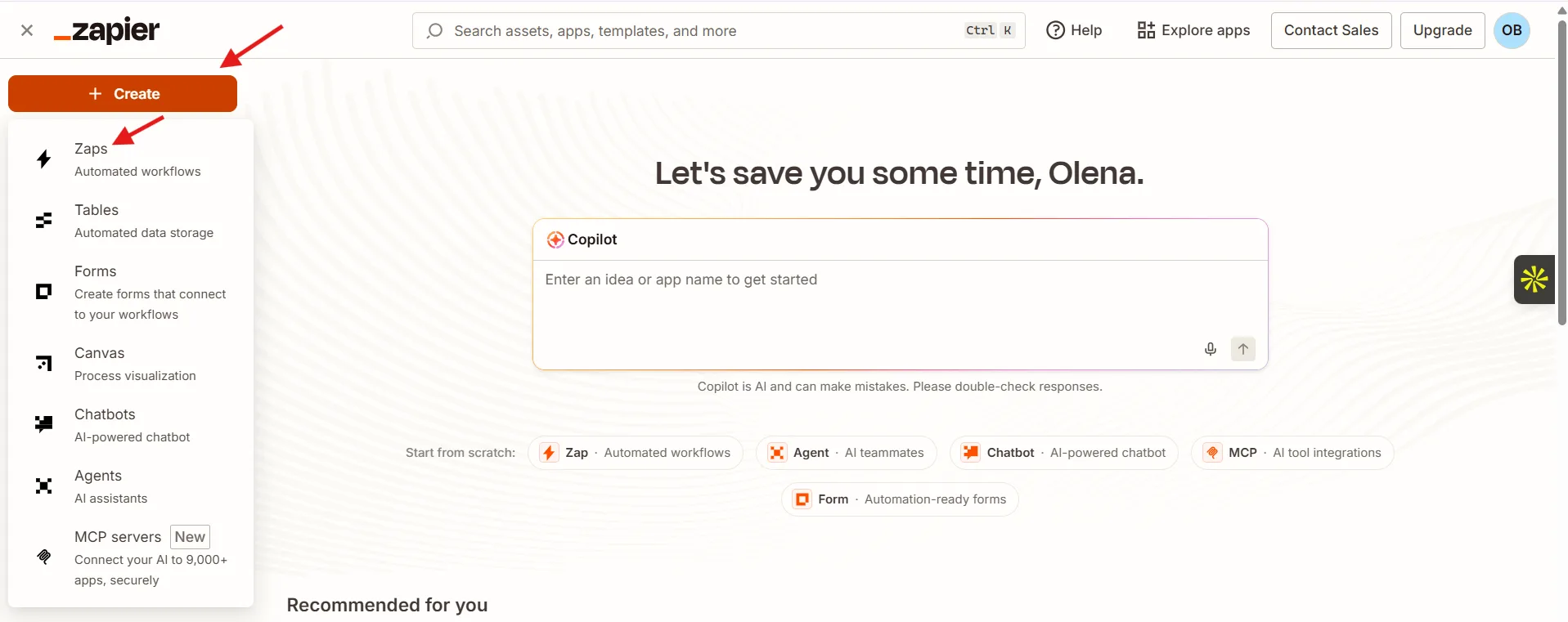
Шаг 1. Создайте новый Zap
Войдите в Zapier и нажмите Create Zap.
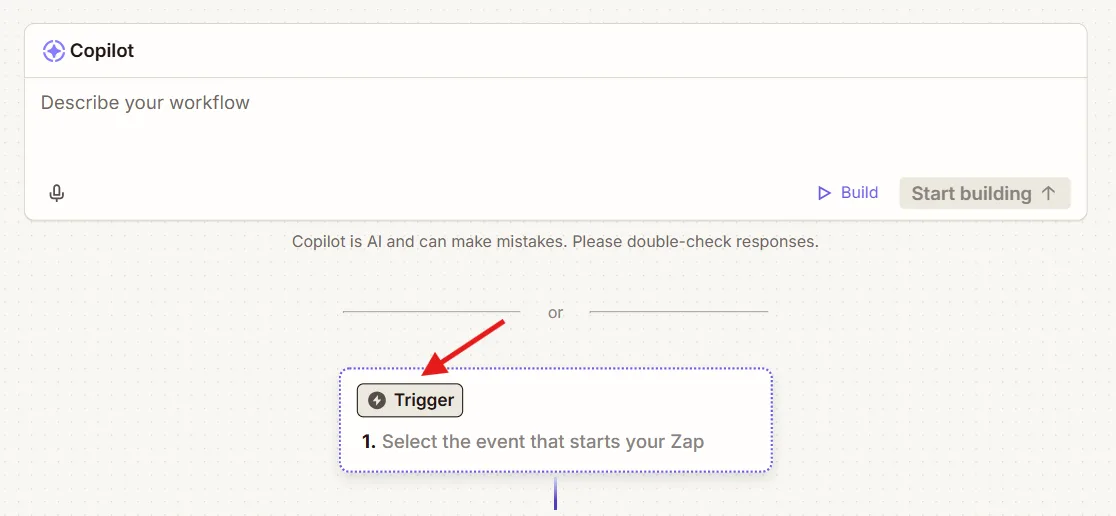
Шаг 2. Настройте триггер Xero
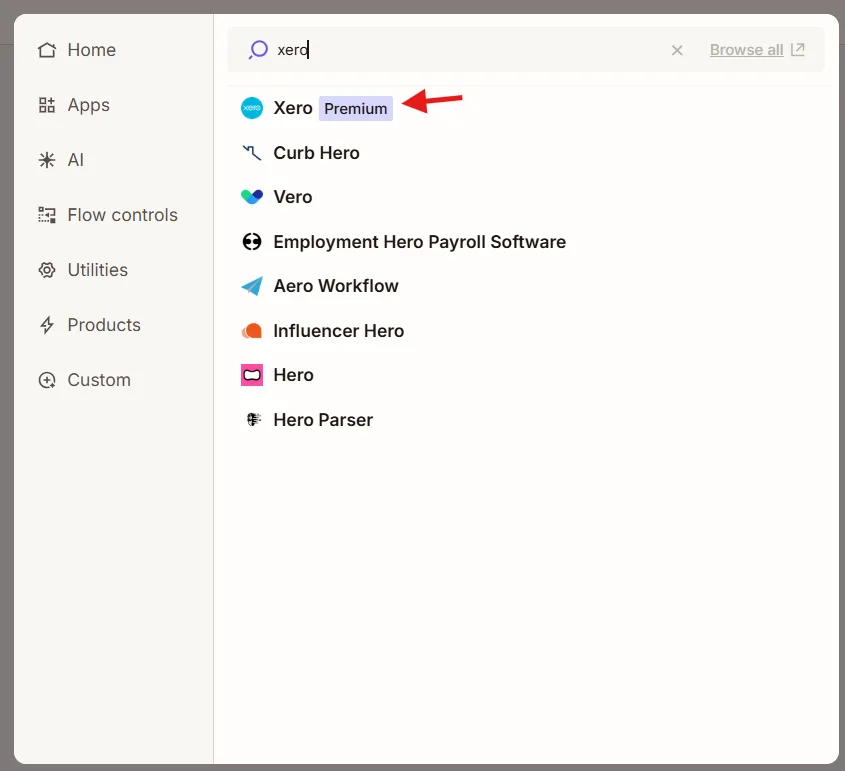
В поле Trigger найдите приложение Xero.
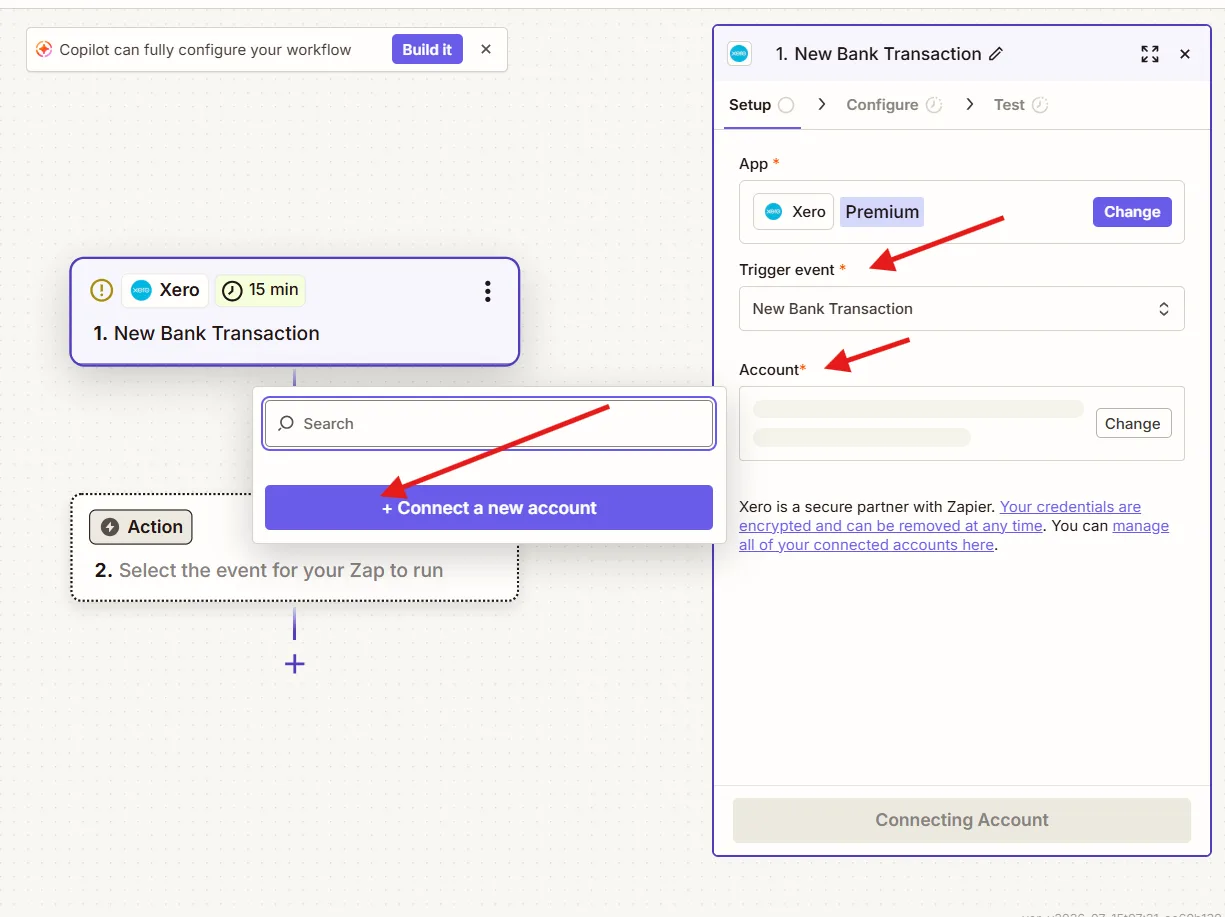
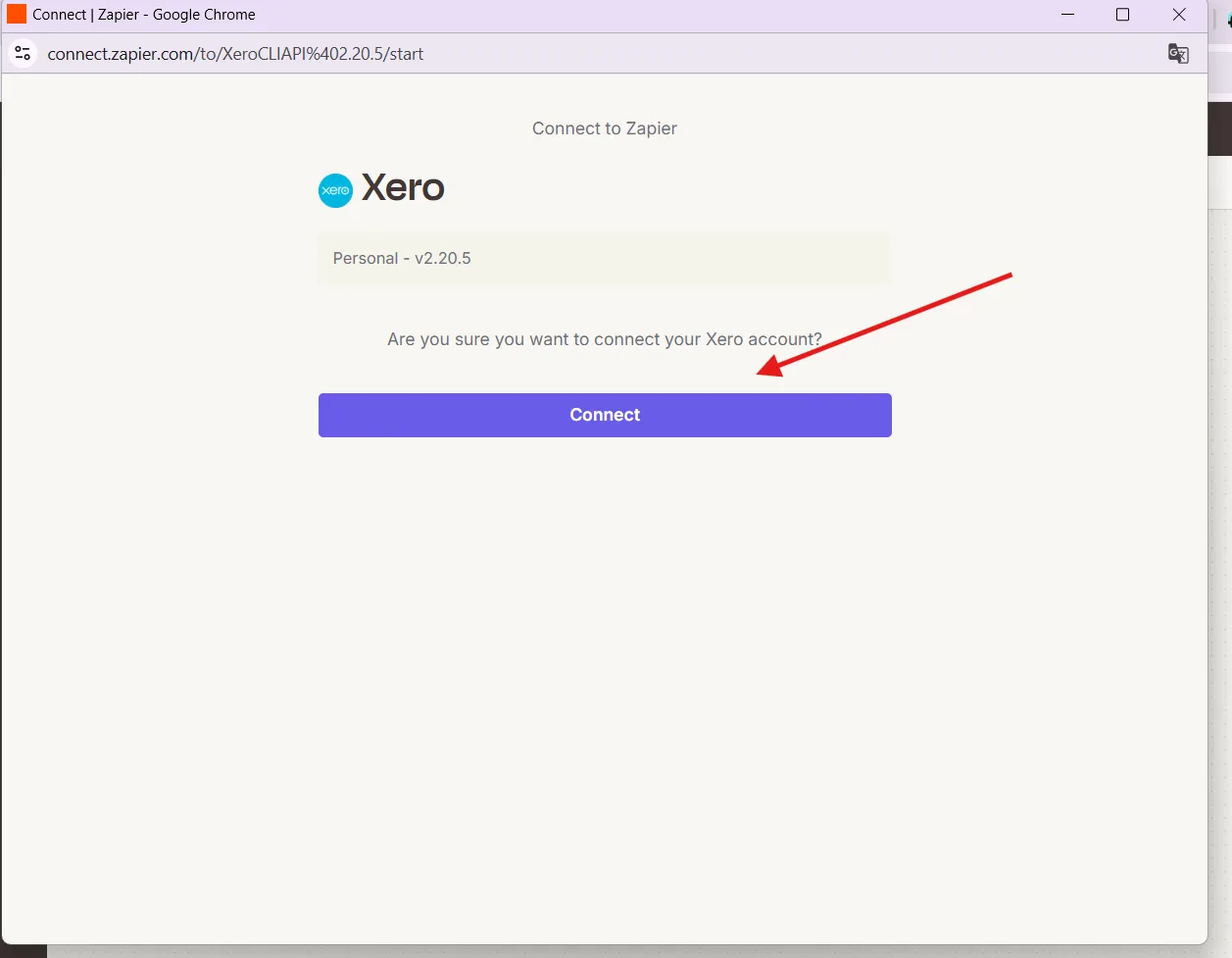
Далі оберіть один з рекомендованих тригерів та під’єднайте акаунт Xero.
Шаг 3. Настройте action Finmap
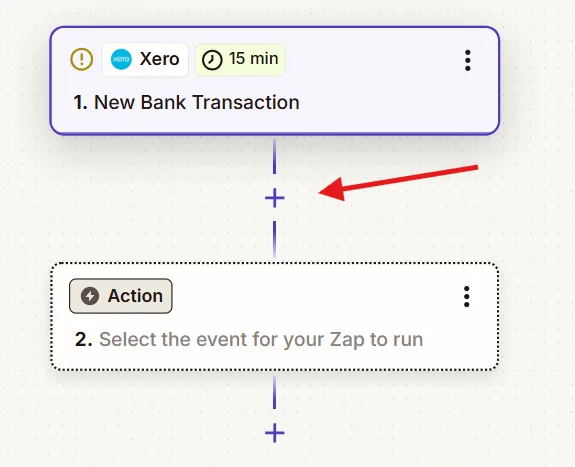
Нажмите + под триггером.
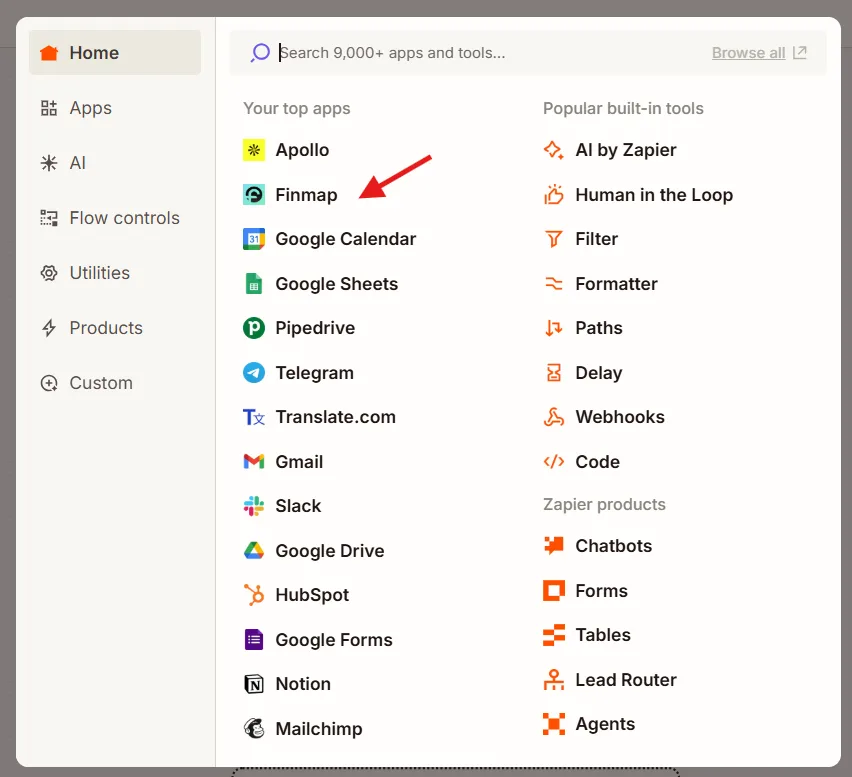
Выберите приложение Finmap
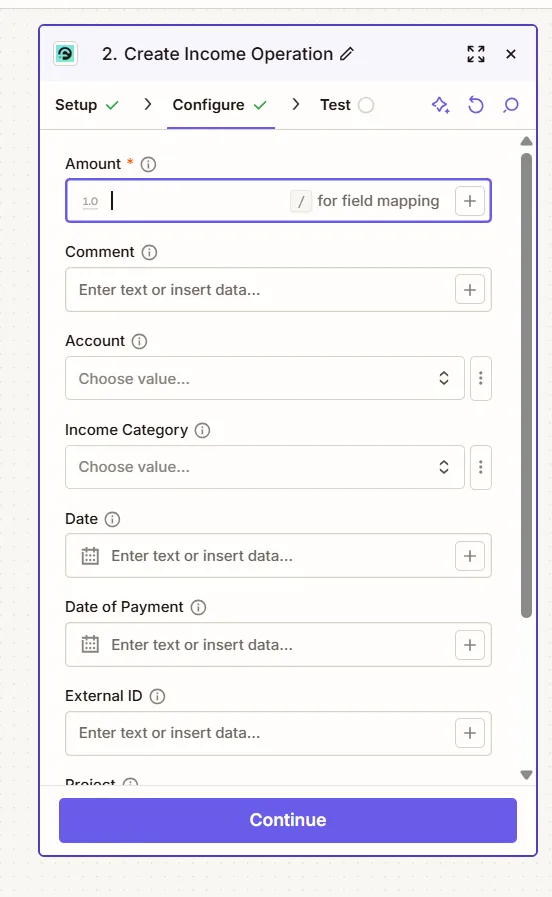
Шаг 4. Создайте действие
Выберите, как триггер в Xero должен влиять на Finmap.
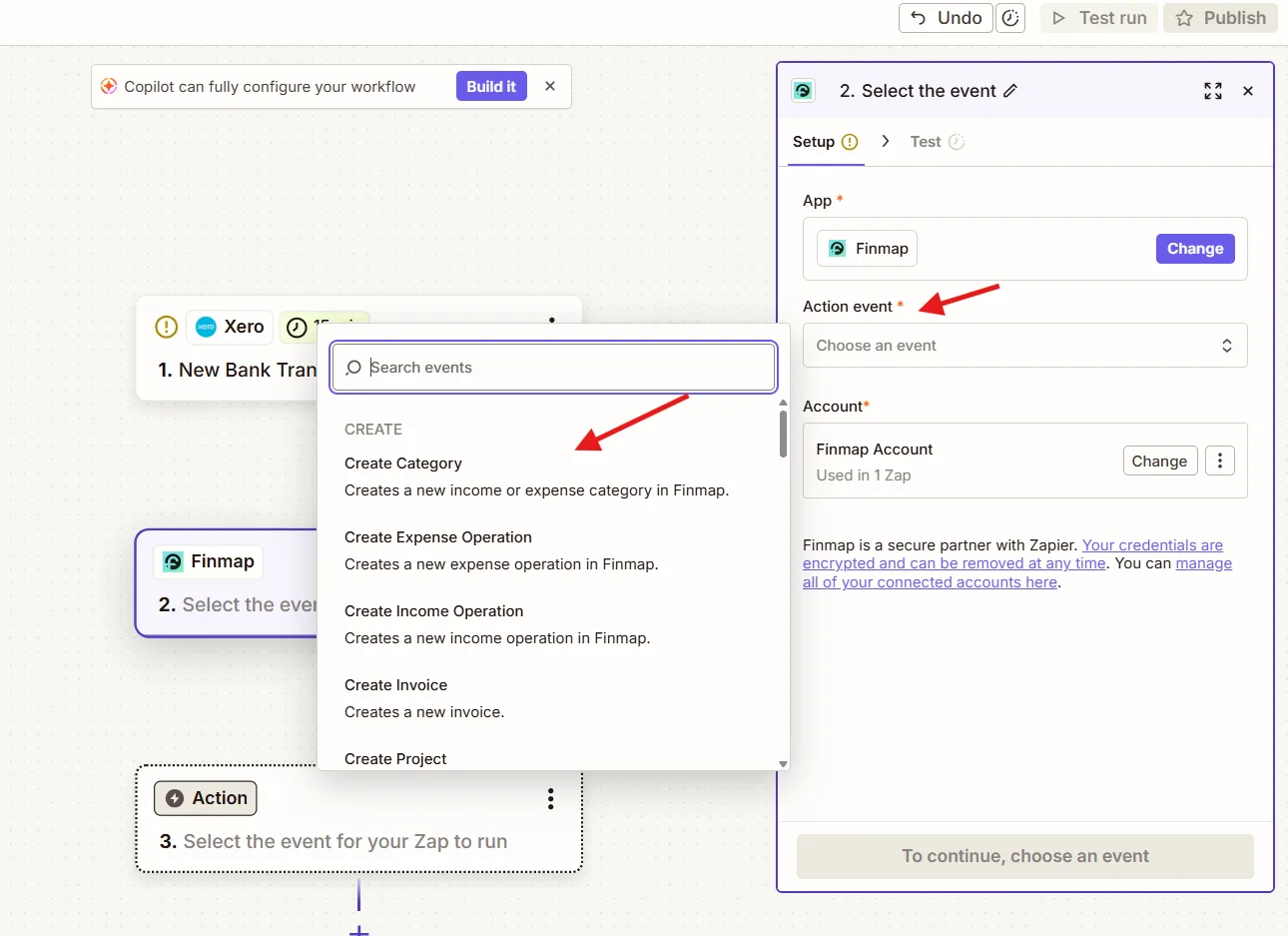
Сделайте маппинг полей, чтобы Xero передавал Finmap данные в правильные места.
Шаг 5. Проверьте интеграцию
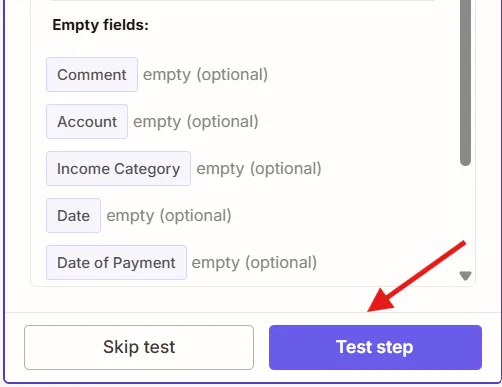
Нажмите Test Step.
Шаг 6. Опубликуйте Zap
Нажмите Publish или Turn On Zap.
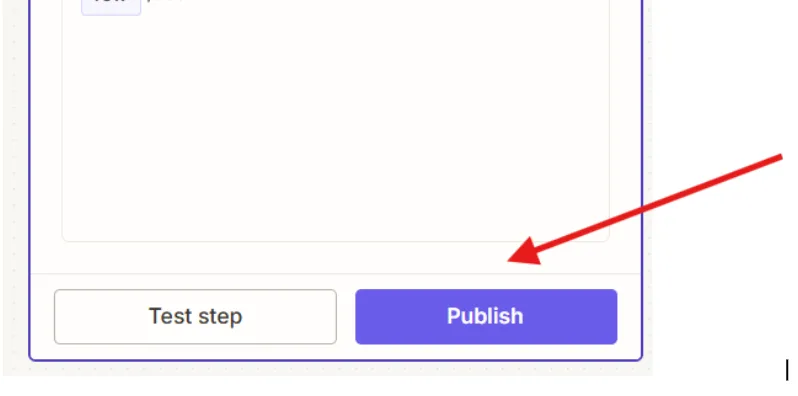
После этого интеграция начнёт работать автоматически.
Рекомендуемые сценарии интеграции
Сценарий 1. Xero — основной источник движения средств
Когда использовать
банковские счета не подключены к Finmap;
бухгалтерский учёт ведётся в Xero;
именно Xero является источником информации о движении средств.
Рекомендуем использовать
✅ New Bank Transaction
✅ New Payment или New Reconciled Payment
Результат
Фактические поступления и расходы автоматически создаются в Finmap без ручного ввода.
Рекомендация. Если в Xero используется банковская сверка (Bank Reconciliation), лучше использовать New Reconciled Payment. Это гарантирует, что в Finmap попадут только подтверждённые платежи.
Сценарий 2. Планирование плановых платежей
Когда использовать
Если Finmap используется для планирования Cash Flow.
Рекомендуем использовать
✅ New Sales Invoice → создание будущего поступления;
✅ New Bill → создание будущего расхода.
Как это работает
После создания Invoice или Bill в Xero в Finmap автоматически создаётся будущий платёж.
После фактического получения или списания средств этот платёж необходимо сопоставить (Match) с реальной операцией.
Результат
Вы получаете актуальный прогноз движения средств и можете анализировать разницу между плановыми и фактическими платежами.
Сценарий 3. Автоматическое обновление финансового прогноза
Когда использовать
Если после создания Sales Invoice изменились:
сумма;
дата оплаты;
другие параметры, влияющие на прогноз.
Используйте
Updated Sales Invoice
↓
Обновление планового платежа в Finmap.
Результат
Плановые платежи в Finmap всегда соответствуют актуальным данным из Xero.
Сценарий 4. Контроль просроченных оплат
Когда использовать
Если нужно оперативно видеть счета, по которым клиент просрочил оплату.
Используйте
Overdue Sales Invoice
↓
Обновление статуса планового платежа или создание задачи в Finmap.
Результат
Команда видит просроченные поступления и может быстрее реагировать на задержки оплат.
Сценарий 5. Синхронизация справочников
Когда использовать
Если вы анализируете финансовые показатели по контрагентам или проектам.
Используйте
✅ New Contact
✅ New or Updated Contact
✅ New Project
Результат
Контрагенты и проекты будут иметь одинаковую структуру в Xero и Finmap.
Обратная интеграция: Finmap → Xero
Помимо передачи данных из Xero в Finmap, можно настроить и обратный сценарий.
Например:
после создания операции в Finmap обновить статус счёта в Xero;
передать информацию об оплате;
обновить дату фактического платежа;
изменить статус документа.
Главное условие
Обратная синхронизация возможна только тогда, когда между документом в Xero и операцией в Finmap существует уникальный идентификатор.
Это может быть:
Invoice Number;
Bill Number;
External ID;
номер договора;
номер заказа.
Именно по этому значению Zapier сможет найти нужный документ в Xero и обновить его.
Как избежать дублирования
Перед запуском интеграции рекомендуем ответить на три вопроса.
Подключён ли банк к Finmap?
Если да, не используйте:
New Bank Transaction;
New Payment;
New Reconciled Payment.
Где впервые появляется движение средств?
Одна финансовая операция должна создаваться только в одном сервисе.
Используете ли вы планирование платежей?
Если да, используйте:
New Sales Invoice;
New Bill.
После фактической оплаты выполняйте Match между плановой и реальной операцией в Finmap.
Типичные ошибки
Одновременное использование банковской интеграции Finmap и New Bank Transaction из Xero — приводит к дублированию операций.
Создание фактического дохода на основе Sales Invoice — счёт ещё не означает поступление средств.
Создание фактического расхода на основе Bill — деньги ещё не были списаны.
Отсутствие Match между плановыми и фактическими платежами — одна и та же операция может дважды влиять на Cash Flow.
Отсутствие общего идентификатора между Xero и Finmap — невозможно автоматически обновить нужный документ при обратной интеграции.
После правильной настройки интеграции Xero отвечает за бухгалтерский учёт и документы, а Finmap — за управление денежными потоками, финансовое планирование и управленческую аналитику. Именно такое распределение ролей позволяет избежать дублирования данных и поддерживать актуальную финансовую информацию в обеих системах.