


Зміст
Інтеграція RoApp з Finmap через Apix-Drive
Як підключити RoApp до Finmap через сервіс Apix-Drive: покрокова інструкція з автоматичної передачі замовлень, продажів і рахунків.
Що таке Apix-Drive
Apix-Drive — це no-code платформа для автоматизації, яка дозволяє передавати дані між різними сервісами без написання коду.
У випадку інтеграції з Finmap схема роботи виглядає так:
RoApp → Apix-Drive → Finmap
Apix-Drive відстежує зміни у RoApp та автоматично створює відповідні фінансові операції у Finmap.
Як працює інтеграція
Для налаштування інтеграції необхідно:
Обрати RoApp як систему-джерело.
Вибрати подію, яка запускатиме автоматизацію.
Авторизуватися у RoApp.
Підключити Finmap.
Замапити поля.
Запустити інтеграцію.
Після цього нові події автоматично передаватимуться до Finmap.
Крок 1. Створіть нове підключення
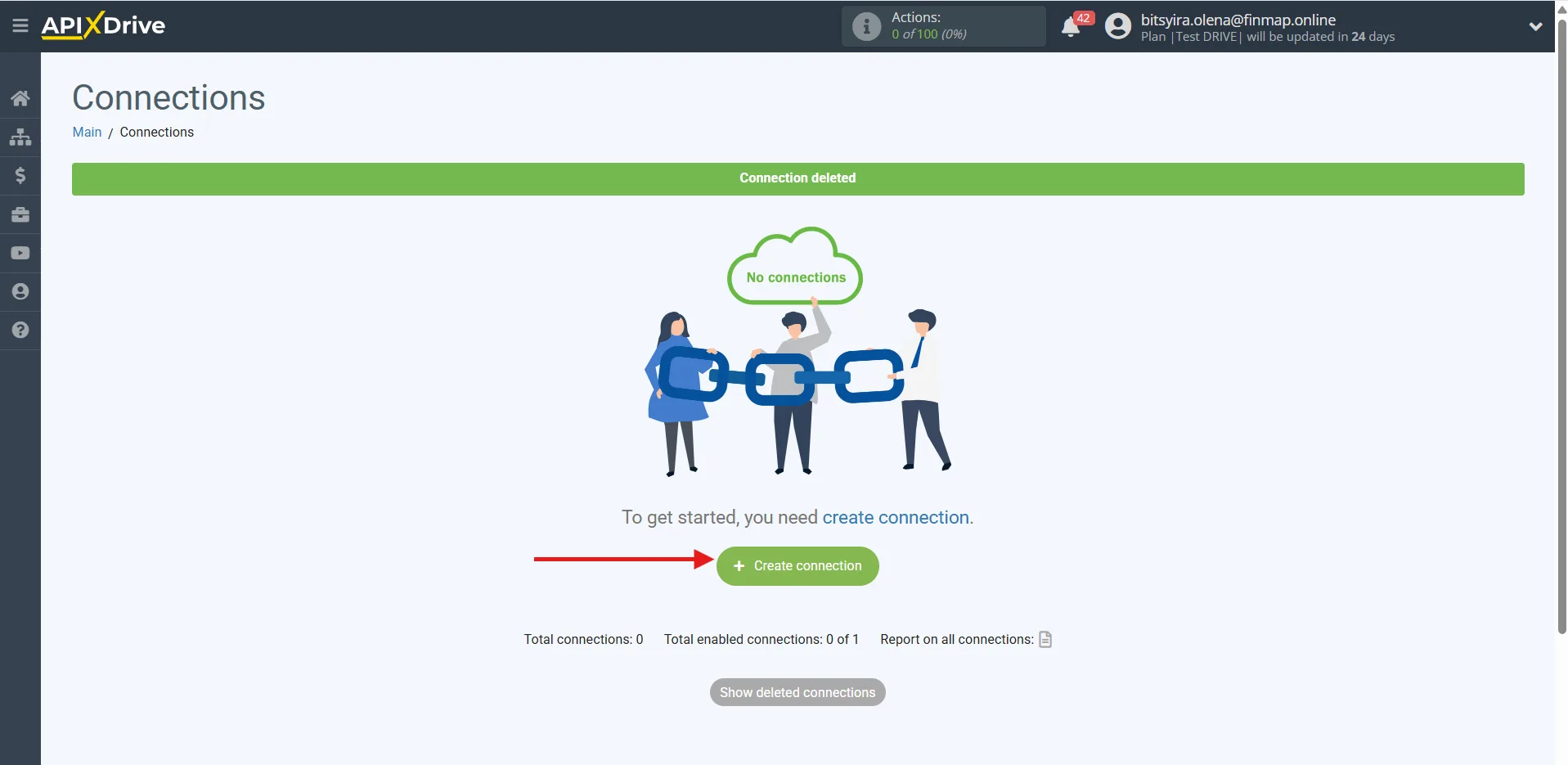
У кабінеті Apix-Drive створіть новий Connection.
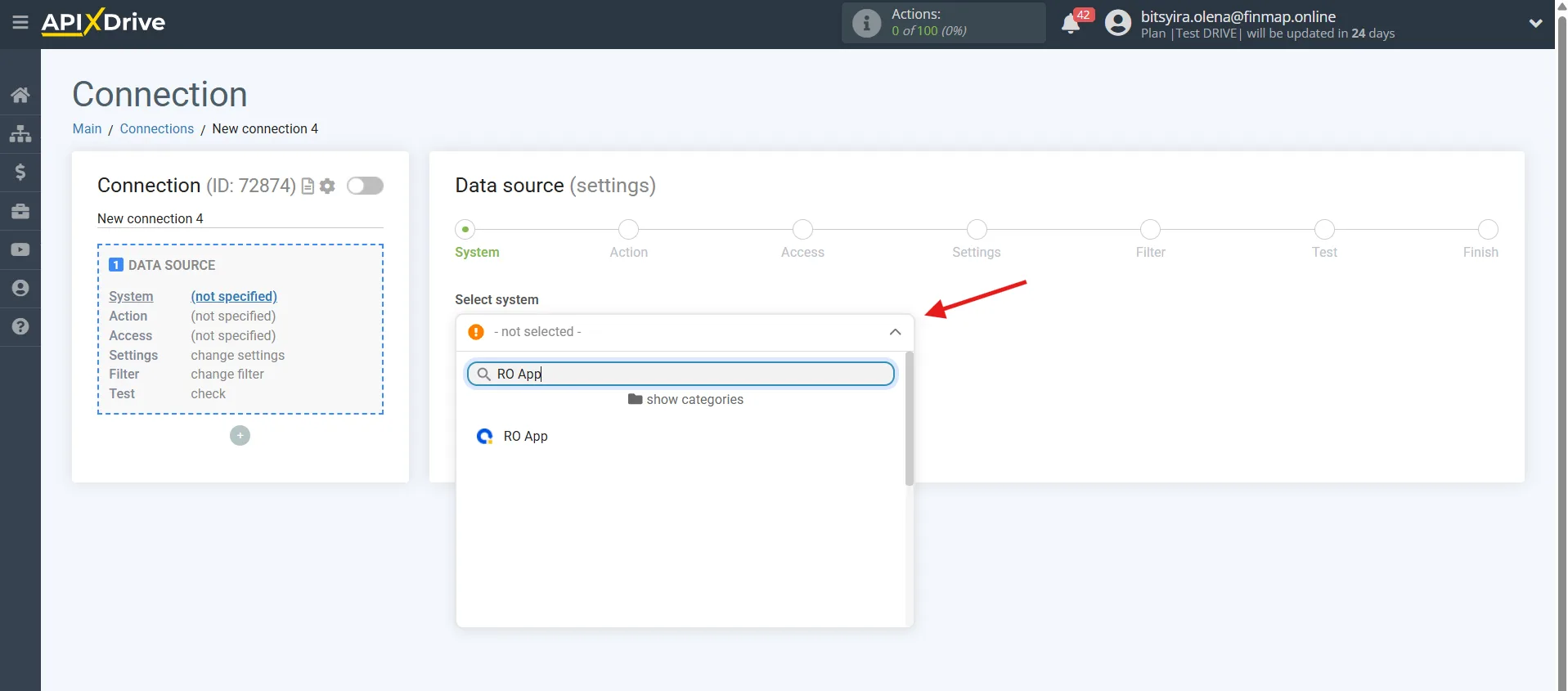
Як систему-джерело виберіть:
RoApp
Крок 2. Оберіть тригер
RoApp підтримує такі події.
Get CLIENTS (new)
Запускається після створення нового клієнта.
Підходить для синхронізації клієнтської бази, але рідко використовується для створення фінансових операцій.
Get ORDERS (new)
Запускається після створення нового замовлення.
Використовується для автоматичного створення планових або фактичних надходжень у Finmap.
Get ORDERS (modified)
Запускається після зміни замовлення.
Наприклад:
змінилася сума;
змінився склад замовлення;
змінилися умови або дата виконання.
Дозволяє враховувати зміни фінансової інформації.
Get ORDERS by stage (new)
Запускається після переходу замовлення у визначений статус.
Наприклад:
Оплачено
Виконано
Закрито
Це найбільш рекомендований тригер для інтеграції з Finmap, оскільки дозволяє створювати фінансові операції лише після досягнення потрібного етапу.
Get SALES (new)
Запускається після створення нового продажу.
Це один із найкращих сценаріїв інтеграції, адже продаж зазвичай вже означає завершену комерційну операцію.
Get INVOICE (new)
Запускається після створення нового рахунку.
Може використовуватися для автоматичного створення планових надходжень, якщо компанія працює за рахунками.
Get APPEALS (new)
Запускається після створення нового звернення.
Зазвичай використовується для автоматизації сервісних процесів і не застосовується для фінансового обліку.
Крок 3. Підключіть акаунт RoApp
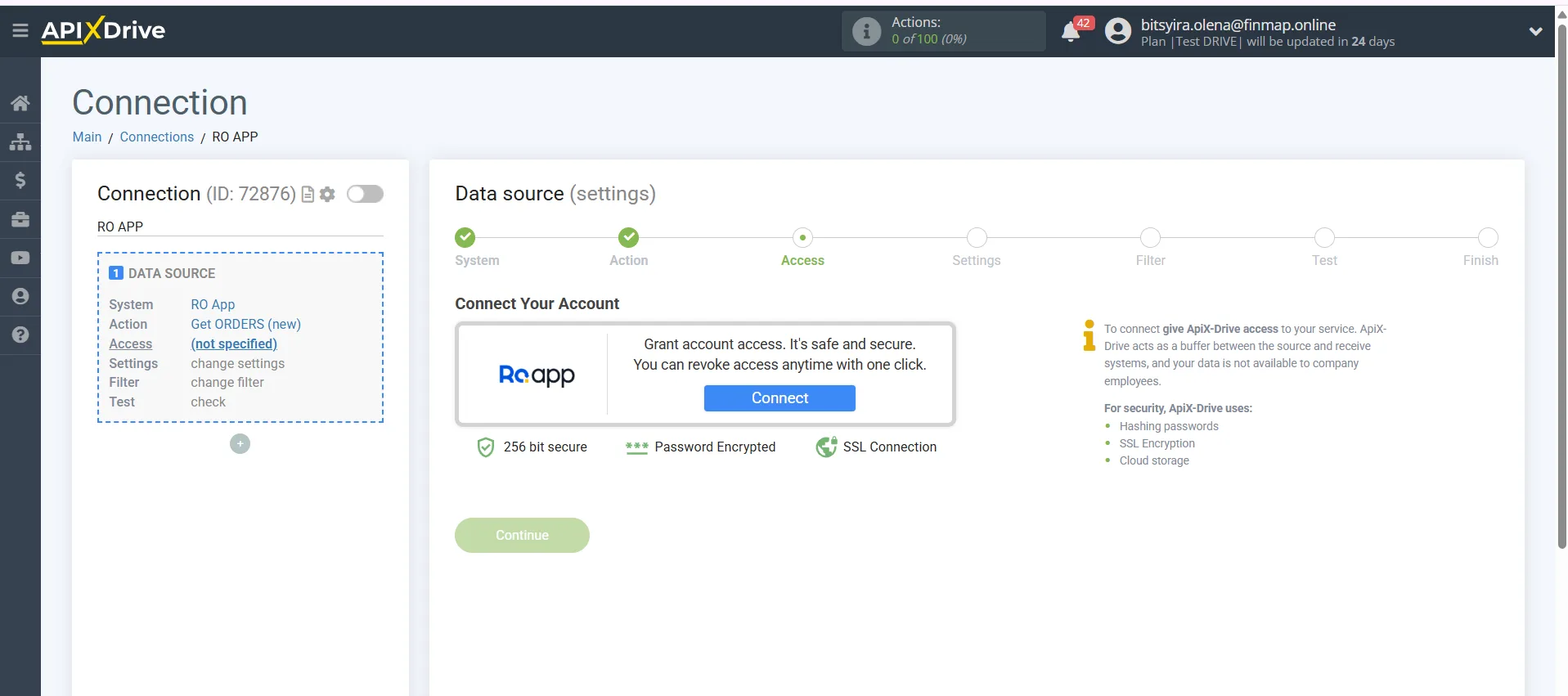
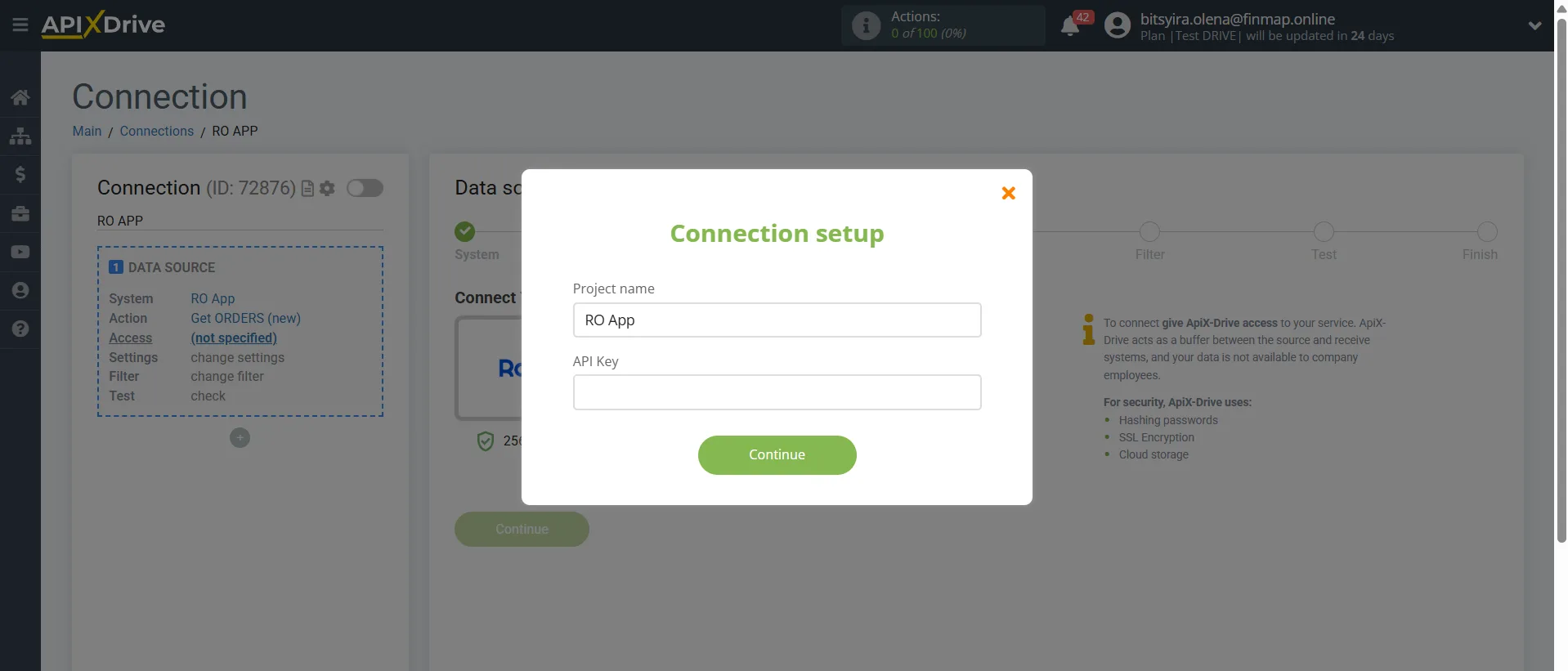
Авторизуйтеся у своєму акаунті RoApp та надайте Apix-Drive необхідні дозволи.
Крок 4. Оберіть систему-приймач
Як систему призначення виберіть:
Finmap
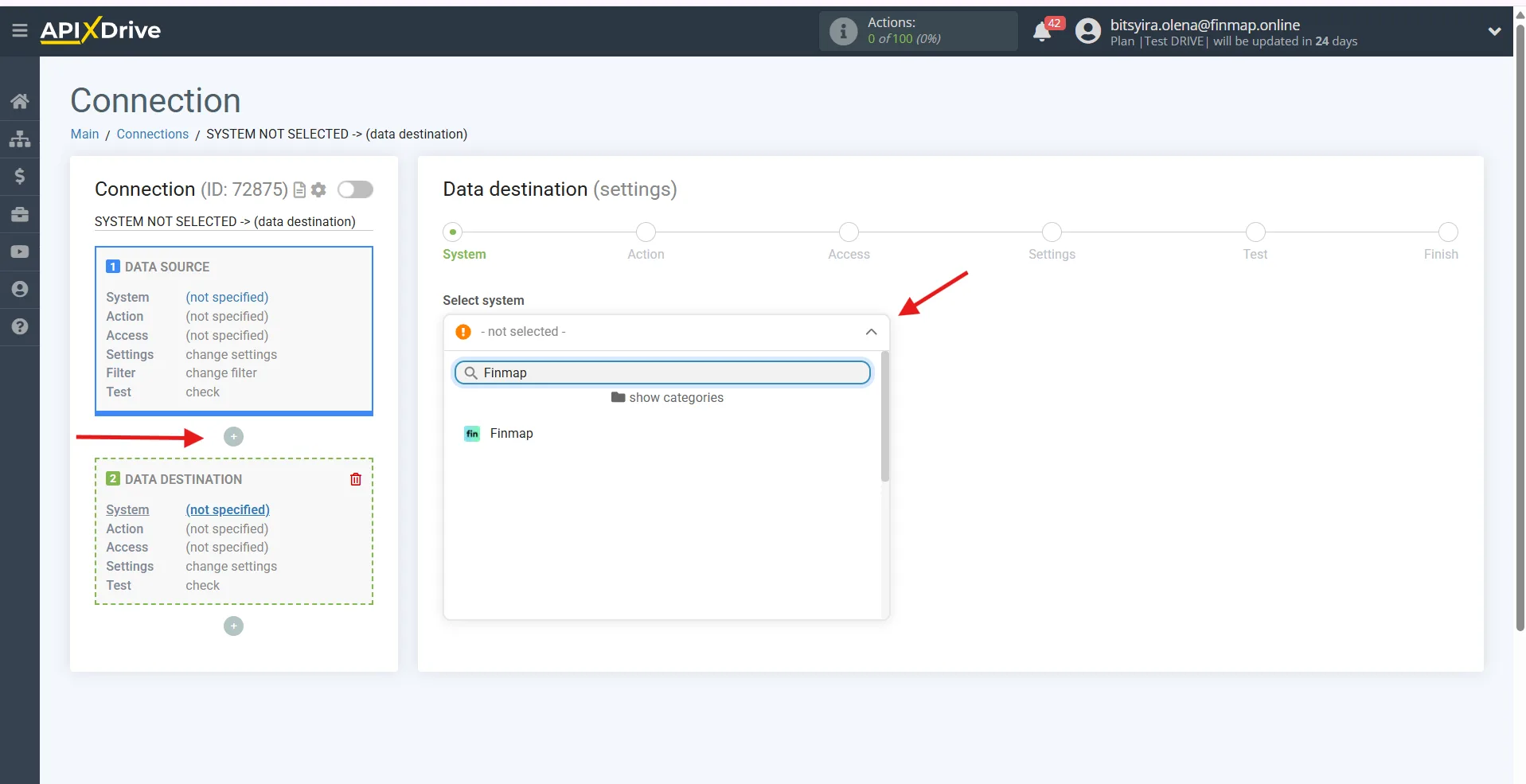
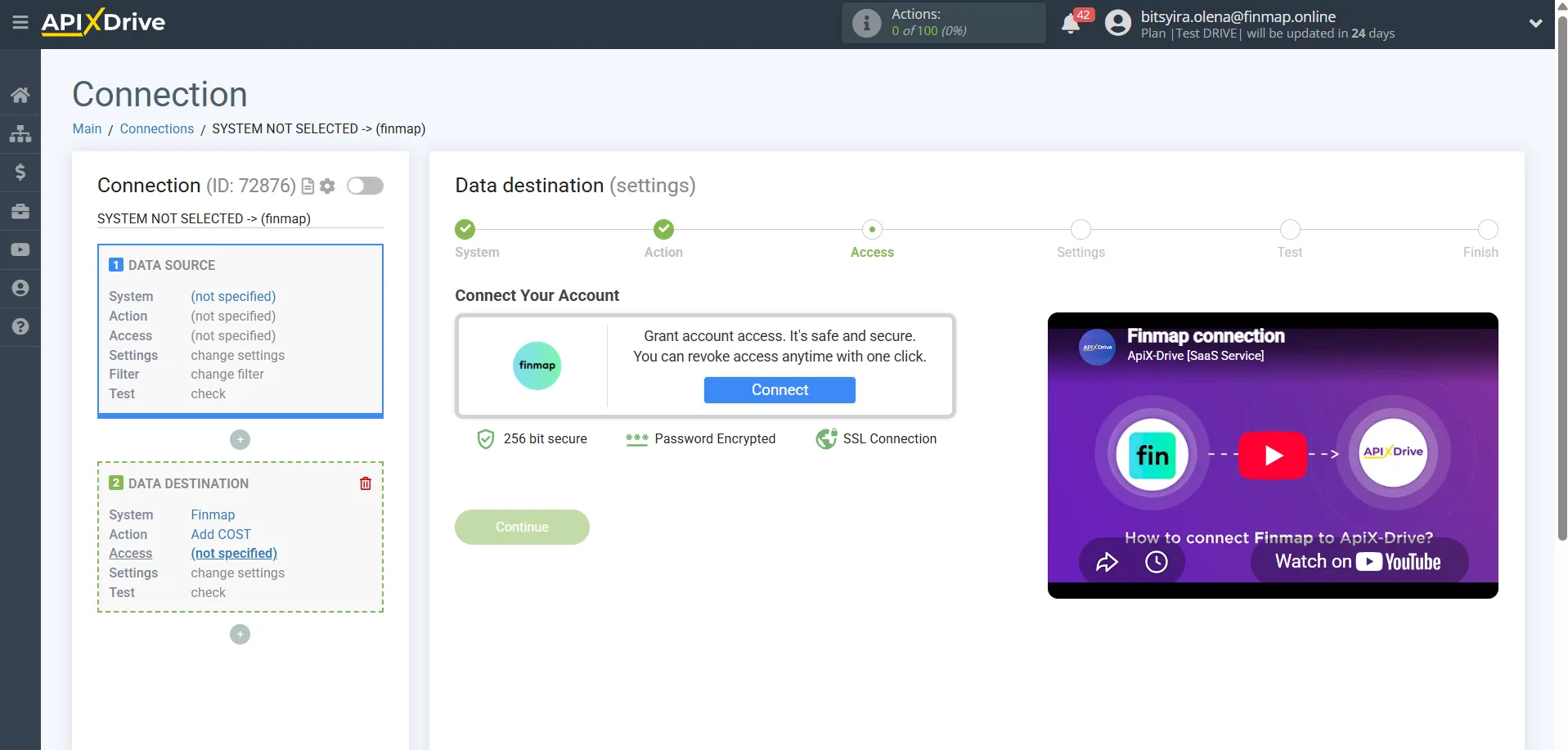
Згенерувати ключ API Finmap можна тут: https://my.finmap.online/settings/api
Крок 5. Оберіть дію у Finmap
Наразі через Apix-Drive можна створювати три типи операцій.
Add RECEIPT
Створення надходження.
Використовується для:
оплат клієнтів;
продажів;
оплат рахунків;
виручки.
Add COST
Створення витрати.
Підходить для:
закупівель;
комісій;
сервісних витрат;
інших витрат компанії.
Add TRANSFER
Створення переказу між рахунками компанії.
Для інтеграції з RoApp використовується нечасто.
Крок 6. Замапте поля
Передайте до Finmap необхідні дані:
сума;
валюта;
дата;
клієнт;
номер замовлення, продажу або рахунку;
коментар;
проєкт;
рахунок.
Після цього виконайте тестову передачу даних.
Крок 7. Запустіть інтеграцію
Якщо тест виконано успішно, увімкніть автоматизацію.
Після цього всі нові події автоматично створюватимуть фінансові операції у Finmap.
Рекомендовані сценарії інтеграції
1. Новий продаж → Надходження у Finmap ⭐⭐⭐⭐⭐
Trigger
Get SALES (new)
Action
Add RECEIPT
Найкращий сценарій для більшості компаній. Новий продаж автоматично створює надходження у Finmap.
2. Замовлення перейшло у статус «Оплачено» → Надходження ⭐⭐⭐⭐⭐
Trigger
Get ORDERS by stage (new)
Наприклад:
Оплачено
Виконано
Закрито
Action
Add RECEIPT
Рекомендований сценарій, який дозволяє враховувати лише фактично завершені продажі.
3. Нове замовлення → Планове надходження ⭐⭐⭐⭐☆
Trigger
Get ORDERS (new)
Action
Add RECEIPT
Підходить компаніям, які хочуть бачити очікувані надходження ще до моменту оплати.
4. Новий рахунок → Планове надходження ⭐⭐⭐⭐☆
Trigger
Get INVOICE (new)
Action
Add RECEIPT
Оптимальний варіант для бізнесів, які працюють за виставленими рахунками. Це дозволяє відображати майбутні надходження та контролювати оплату.
5. Зміна замовлення → Оновлення фінансової інформації ⭐⭐⭐⭐☆
Trigger
Get ORDERS (modified)
Action
Add RECEIPT
Дозволяє автоматично враховувати зміни вартості або інших фінансових параметрів замовлення.
Якщо замовлення може редагуватися кілька разів, рекомендується передбачити логіку захисту від дублювання операцій.
6. Новий клієнт → Автоматичне створення фінансової операції ⭐⭐☆☆☆
Trigger
Get CLIENTS (new)
Action
Add RECEIPT або Add COST
Використовується лише у специфічних бізнес-процесах, коли фінансовий облік починається одразу після створення нового клієнта.
На що звернути увагу
Якщо одночасно використовуються Get ORDERS (new), Get ORDERS (modified) та Get ORDERS by stage, необхідно налаштувати логіку таким чином, щоб одна й та сама операція не створювалася кілька разів.
Для більшості компаній найкращим варіантом є створення надходження після переходу замовлення у статус «Оплачено» або використання тригера Get SALES (new), якщо продаж у RoApp вже означає завершену фінансову операцію.
Якщо бізнес працює за рахунками, рекомендується використовувати Get INVOICE (new) для створення планових надходжень, а після фактичної оплати — оновлювати їх або створювати окрему фактичну операцію відповідно до внутрішнього процесу компанії.
Для уникнення дублювання рекомендується передавати унікальний ідентифікатор замовлення, продажу або рахунку (Order ID, Sale ID або Invoice ID), щоб Finmap міг коректно зіставляти записи між системами.